Das Studio öffnet eine aufgezeichnete Sitzung zum Durchsehen und Auswerten. Details anzeigen (Show Details) neben einer Sitzung in der Sitzungsliste des Klienten öffnet sie. Solange eine Sitzung im Studio geöffnet ist, führt die Schaltfläche Studio in der oberen Leiste (mit der Markierung NF für eine Neurofeedback-Sitzung, EEG für eine qEEG-Aufnahme) von überall im BrainAssistant zu ihr zurück, auch während eine Live-Sitzung läuft. Die Schritte stehen unter EEG-Analyse: BrainMaps und Bericht und Sitzungsanalyse: Grafiken und Bericht.
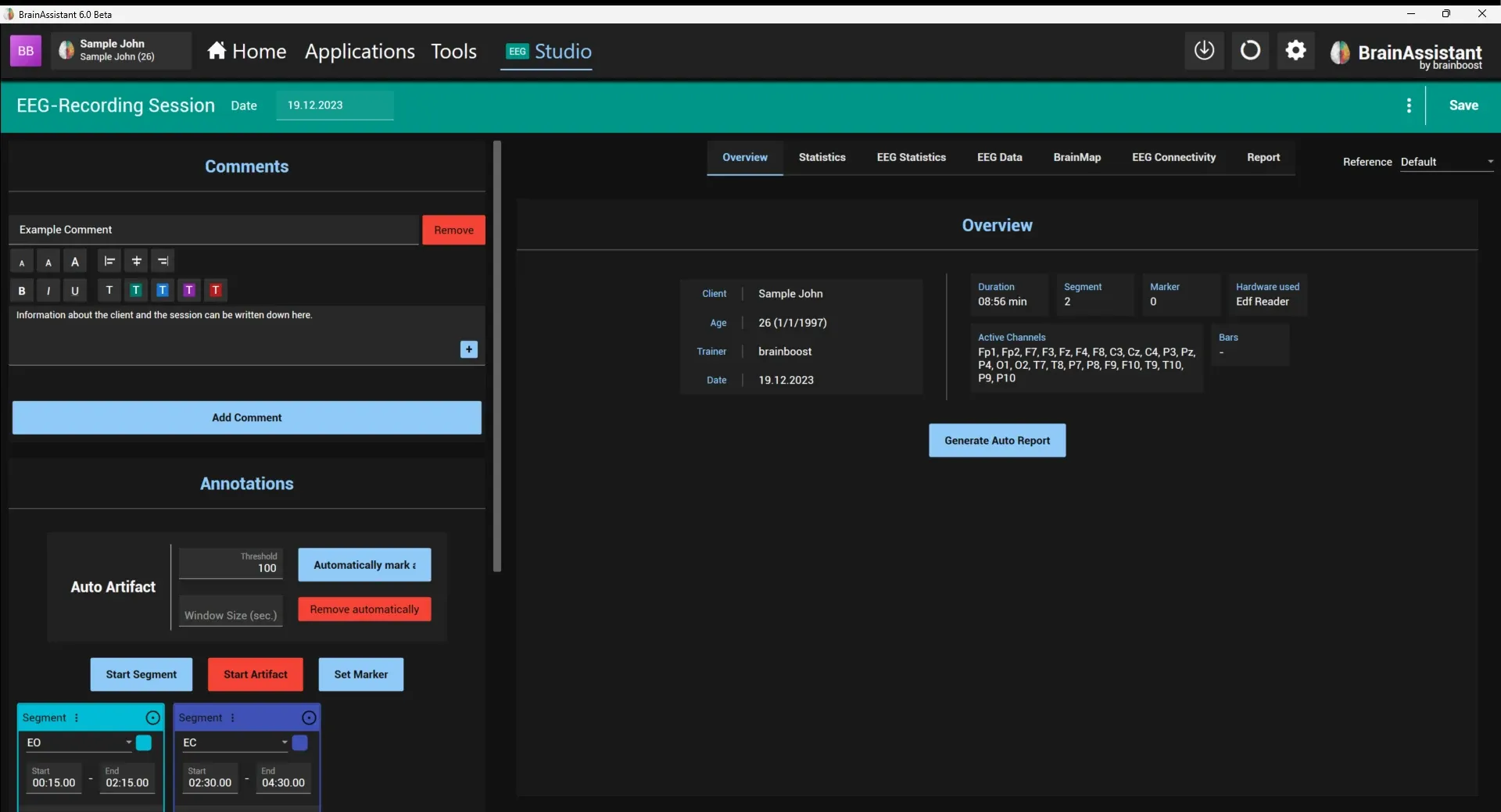
Das Studio hat drei Teile: die Schnellaktionsleiste oben, die Seitenleiste links und rechts die Seiten der Sitzung.
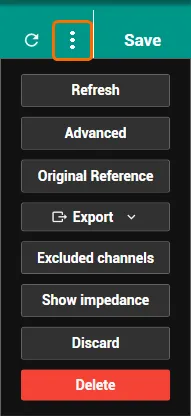
Schnellaktionsleiste. Hier lassen sich Datum (Date) und Zeit (Time) der Sitzung bearbeiten (bei einer Neurofeedback-Sitzung auch die Sitzungsnr. (Session Nr.)). Speichern (Save) speichert alle Änderungen der Sitzung, zum Beispiel Kommentare, Markierungen, Artefakte und den Bericht, und schließt das Studio. Das Menü ⋮ daneben enthält Aktualisieren (Refresh; berechnet die Vorberechnung der Sitzung neu), Erweitert (Advanced; weitere Werkzeuge für die Sitzung, zum Beispiel Signalmanipulation (Signal Manipulation), Alle als CSV exportieren (Export all as CSV) und Score-Überschreibungen (Score Overrides)), Original-Referenz (Original Reference; die Referenz, mit der der Verstärker aufgezeichnet hat), Exportieren (Export; als BrainAssistant .bata, EDF+ oder EDF, auch nach Segmenten getrennt), Ausgeschlossene Kanäle (Excluded channels), Verwerfen (Discard; schließt das Studio, ohne die Änderungen zu speichern) und Löschen (Delete; löscht die Sitzung, eine gelöschte Sitzung lässt sich nicht wiederherstellen).
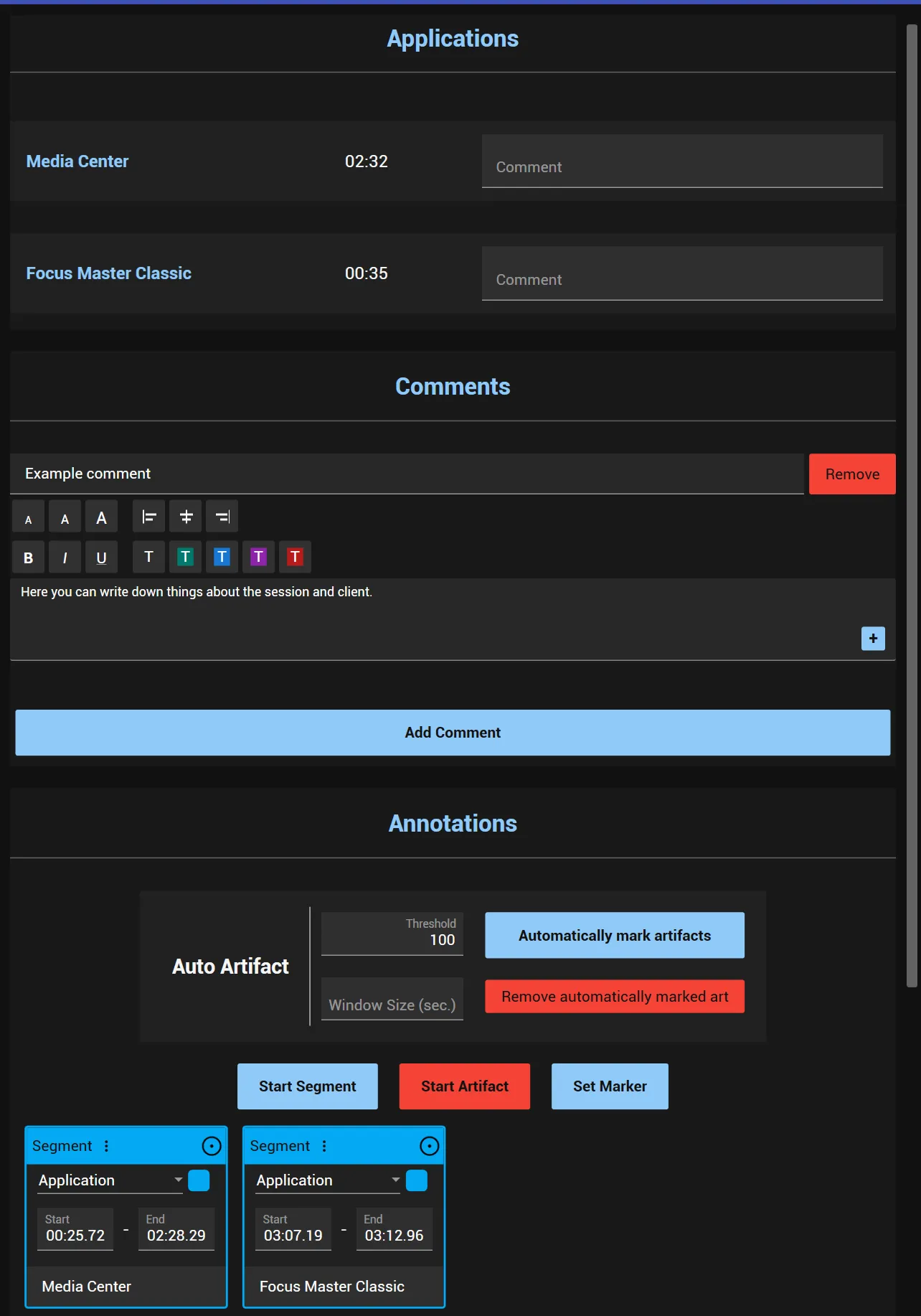
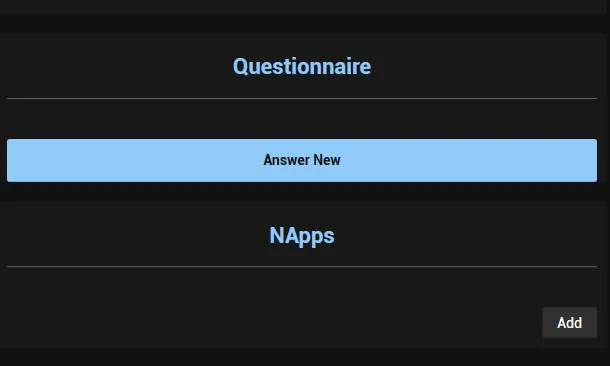
Seitenleiste. Dieselben Bereiche wie während der Aufnahme: Anwendungen (Applications; in einer Neurofeedback-Sitzung die verwendeten Anwendungen mit ihrer Dauer und einem Kommentar), Kommentare (Comments; Kommentar hinzufügen (Add Comment)), Markierungen (Annotations), Fragebogen (Questionnaire; Neuen Fragebogen beantworten (Answer new questionnaire)) und NApps. Die Pfeilschaltfläche oben links an den Seiten klappt die Seitenleiste ein und aus.
Markierungen und Artefakte. Die Segmente, Artefakte und Marker der Sitzung stehen als Karten mit Start, Ende und Kommentar in der Liste. Die Schaltflächen mit dem Pluszeichen fügen an der aktuellen Position der EEG-Ansicht ein Segment, ein Artefakt (Artifact) oder eine Markierung (Marker) hinzu. Automatische Artefakte (Auto Artifact) markiert Artefakte automatisch: Artefakte automatisch markieren (Automatically mark artifacts) markiert die Abschnitte des EEG, in denen die Amplitude eines Kanals die Schwelle (Threshold; Standard 100) überschreitet, optional in Fenstern der Fenstergröße (Sek.) (Window Size (sec.)). Je niedriger die Schwelle, desto strenger die Markierung und desto mehr Daten werden ausgelassen. Automatische Artefakte zurücksetzen (Reset auto artifacts) entfernt die automatisch markierten Artefakte wieder. Markierte Artefakte werden bei der Berechnung der Statistiken und BrainMaps ausgelassen.
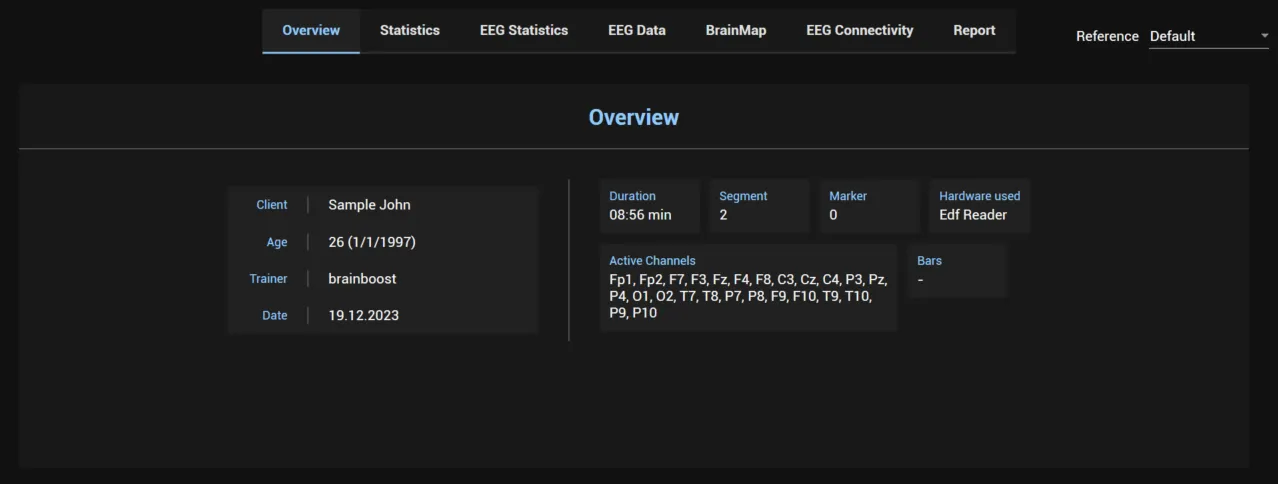
Referenz. Referenz (Reference) oben rechts an den Seiten referenziert das EEG auf eine andere Montage um, zum Beispiel um BrainMaps und Spektren mit Werten an der ursprünglichen Referenzposition zu erhalten. Die Auswahl erscheint, wenn sich die Aufnahme umreferenzieren lässt.
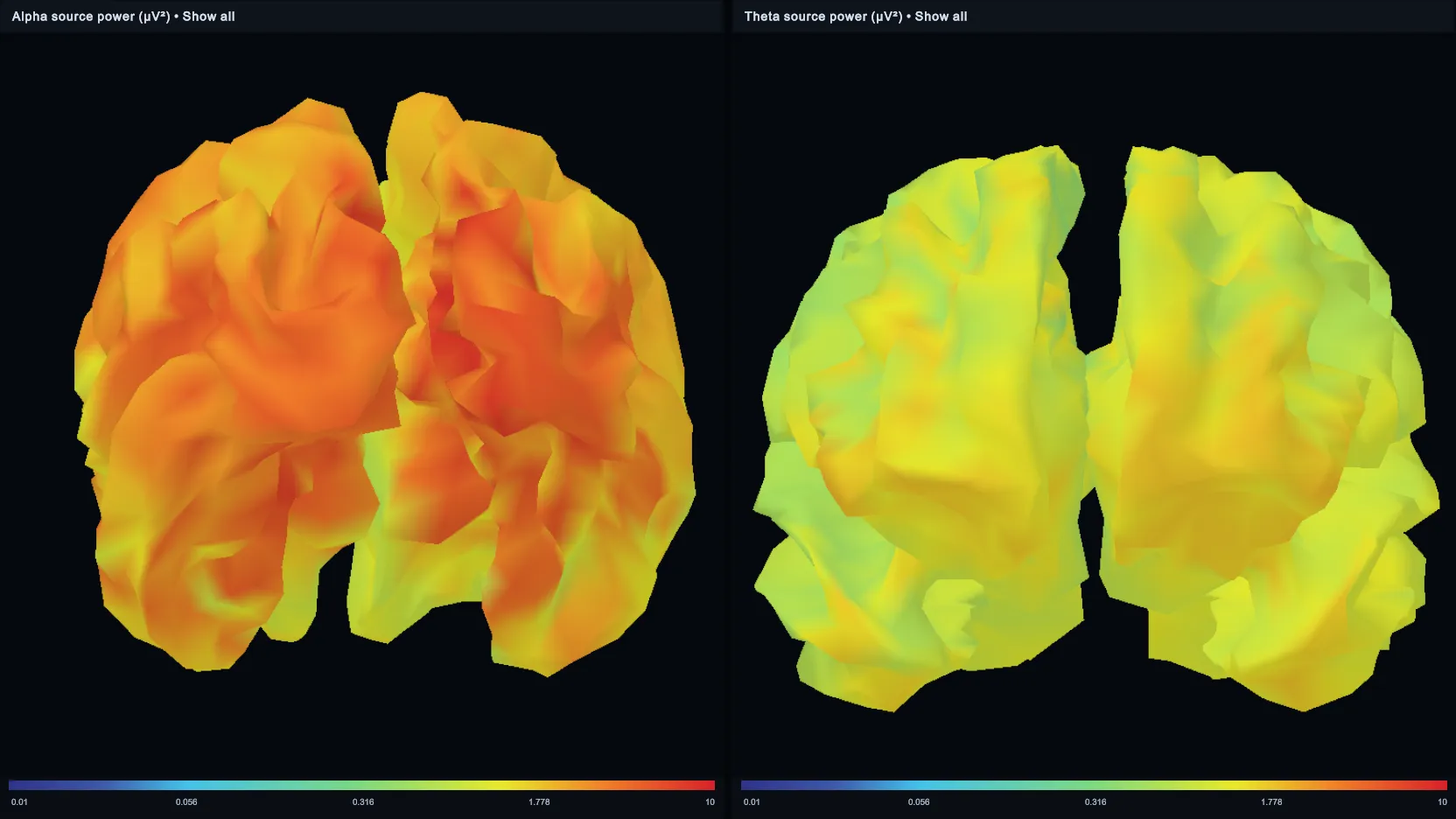
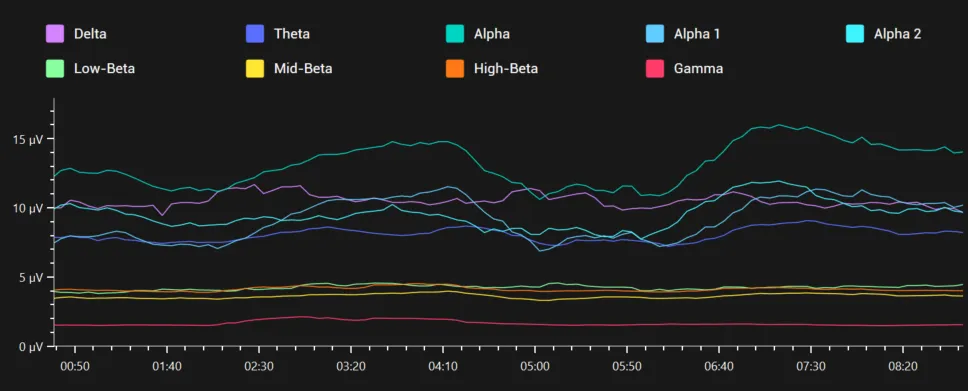
Seiten. Übersicht (Overview) zeigt die Informationen zur Sitzung (Klient, Trainer, Datum, Dauer, Segmente, Kanäle, die verwendeten Balken und mehr), die Scores der Sitzung, Empfehlungen und Automatischen Bericht generieren (Generate Auto Report; qEEG-Auto-Bericht). Statistiken (Statistics) und EEG-Statistiken (EEG Statistics) werten die Sitzung aus. EEG-Daten (EEG Data), BrainMap und EEG-Konnektivität (EEG Connectivity) erscheinen bei Sitzungen mit EEG-Daten: BrainMap erstellt BrainMaps pro Segment, EEG-Konnektivität zeigt die Konnektivität zwischen Positionen in Panels (Panel hinzufügen (Add Panel)). Bericht (Report) stellt einen PDF-Bericht der Sitzung aus Berichtselementen zusammen.
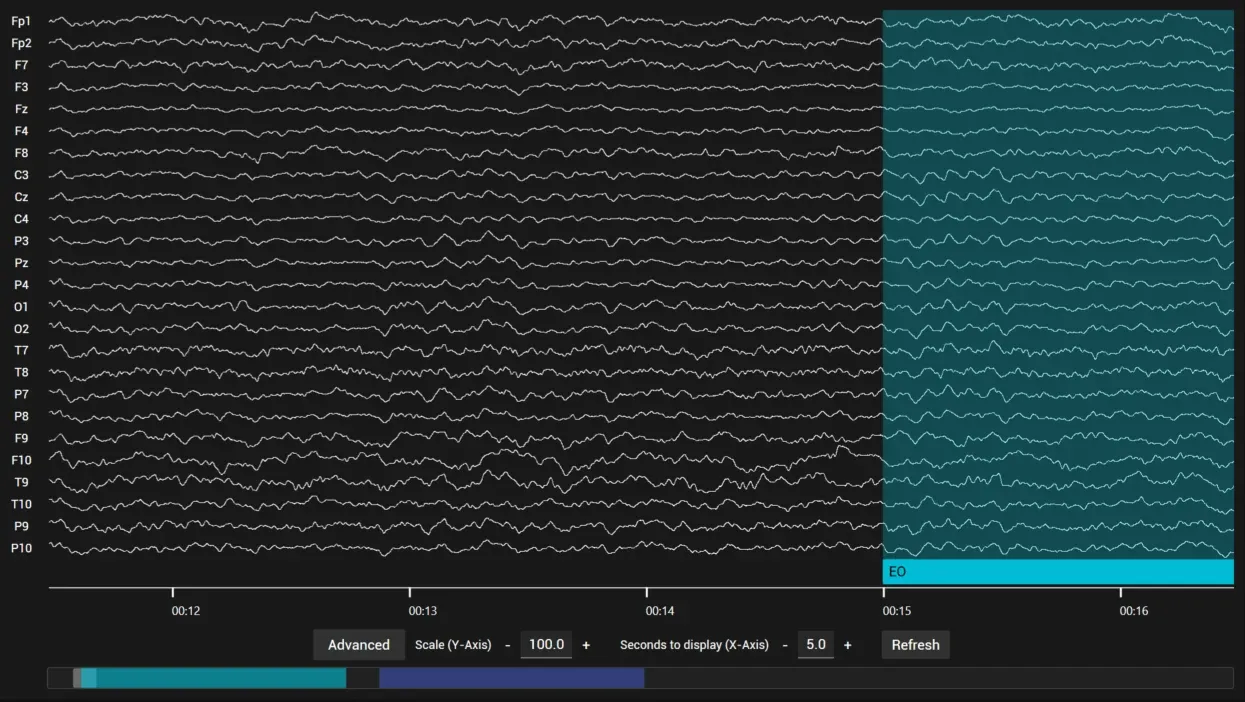
EEG-Daten. Die Seite EEG-Daten zeigt das Roh-EEG der Sitzung mit ihren Segmenten, Artefakten und Markern. Annotationen lassen sich direkt in der EEG-Ansicht bearbeiten. Das Mausrad über dem EEG scrollt durch die Aufnahme; über der Segmentleiste unten ändert es die Zeitskalierung. Die Anzeigeeinstellungen unter dem EEG legen Skalierung (Y-Achse) (Scale (Y-Axis)), Anzuzeigende Sekunden (X-Achse) (Seconds to display (X-Axis)) und Liniendicke (Line Thickness) fest, schalten die Burst-Erkennung (Burst detection) aus oder zeigen Bursts durch Neufärbung der Linien oder als Kästen (eingerichtet in Allgemeine Burst-Einstellungen (General burst settings)); Aktualisieren lädt die Ansicht neu. Erweitert fügt einen Screenshot des angezeigten EEG zum Bericht hinzu (Zum Bericht hinzufügen (Add to report)) und enthält Kerbfilter (Notch), Hintergrundraster anzeigen (Show Background Grid) und Hohe Amplitude-Werte rot färben (Color high amplitudes red).