
Diese Seite führt durch eine qEEG-Aufnahme vom Roh-EEG bis zum PDF-Bericht. Was die Seiten des Studios zeigen, beschreiben die Funktionsseiten Studio-EEG-Daten und Studio-Statistiken.
Sie können alle diese Schritte durchführen, während eine Live-Sitzung, ein Training oder eine qEEG-Aufnahme läuft.
Sitzung öffnen
-
Klicken Sie im BrainAssistant oben links auf den Klientennamen.

-
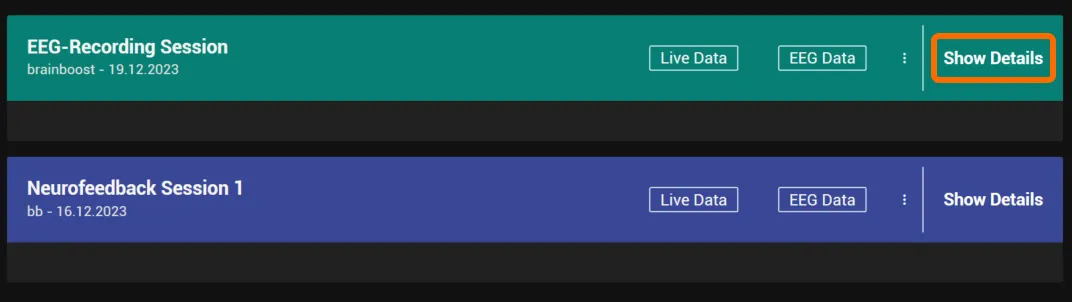
Die Liste zeigt alle aufgezeichneten Sitzungen dieses Klienten, die neuesten oben. Suchen Sie die Sitzung, die Sie analysieren möchten, und klicken Sie auf ihrer rechten Seite auf Details anzeigen (Show Details).
-
Die Sitzung öffnet sich im Studio.
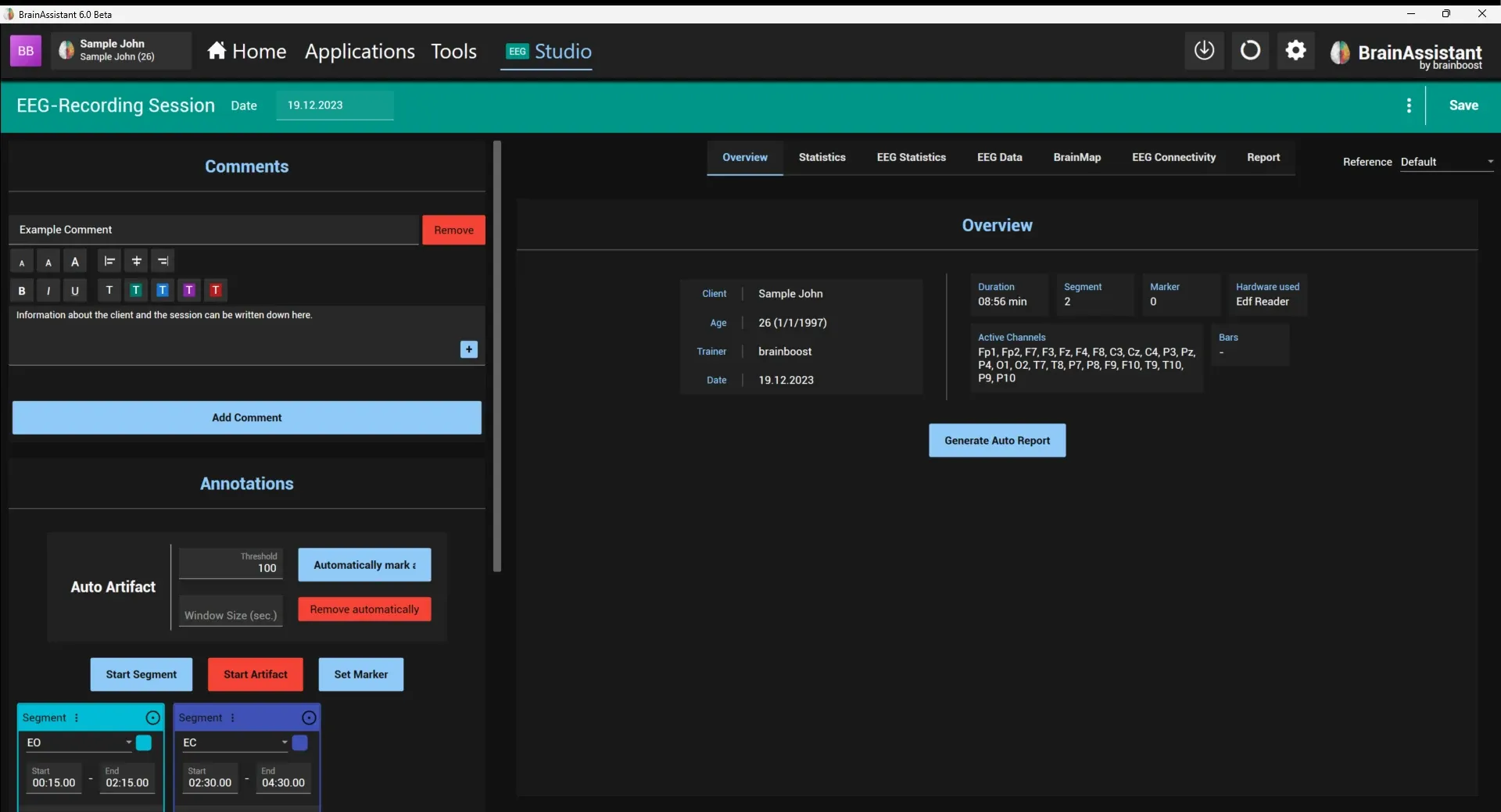
Sie können im BrainAssistant an eine andere Stelle wechseln und mit der Schaltfläche Studio in der oberen Leiste (mit der Markierung EEG für eine qEEG-Aufnahme) zur geöffneten Sitzung zurückkehren. Speichern oder Verwerfen der Sitzung schließt das Studio.

Referenz einstellen
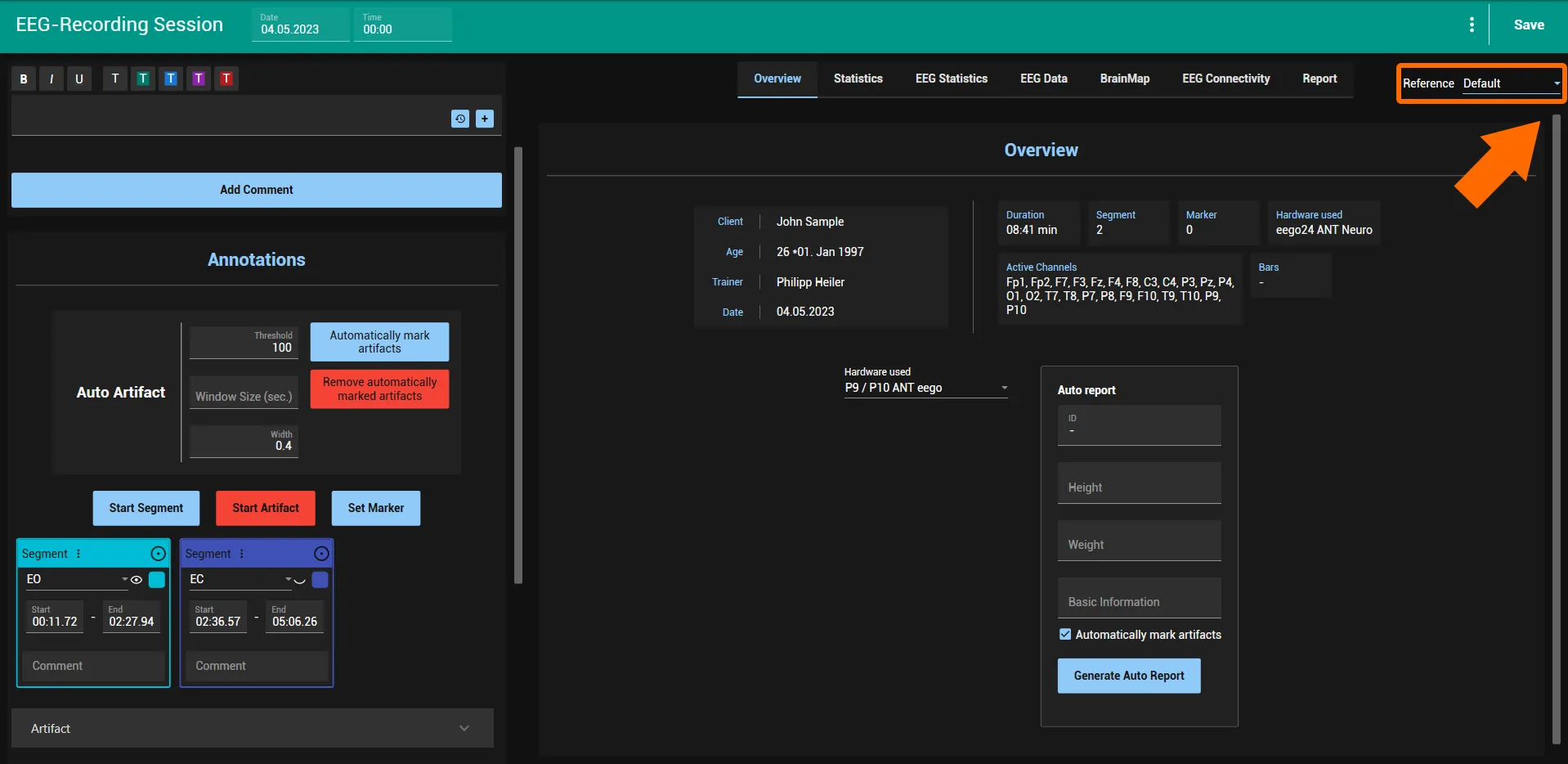
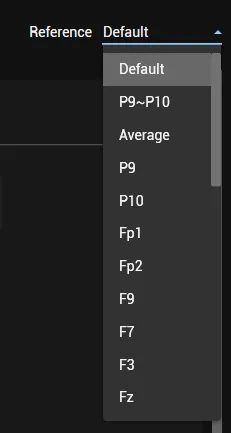
- Öffnen Sie oben rechts auf den Studio-Seiten die Liste Referenz (Reference).
- Wählen Sie die Referenz, die zu Ihrer Hardware passt, falls die Standardeinstellung nicht passt.
Beispiel: Bei der qEEG-Kappe mit 24 Kanälen von ANT Neuro ist die Referenz standardmäßig auf Cz eingestellt. Um BrainMaps und FFTs mit Informationen zu Cz zu erhalten, stellen Sie die Referenz auf P9-P10 um.
Roh-EEG prüfen
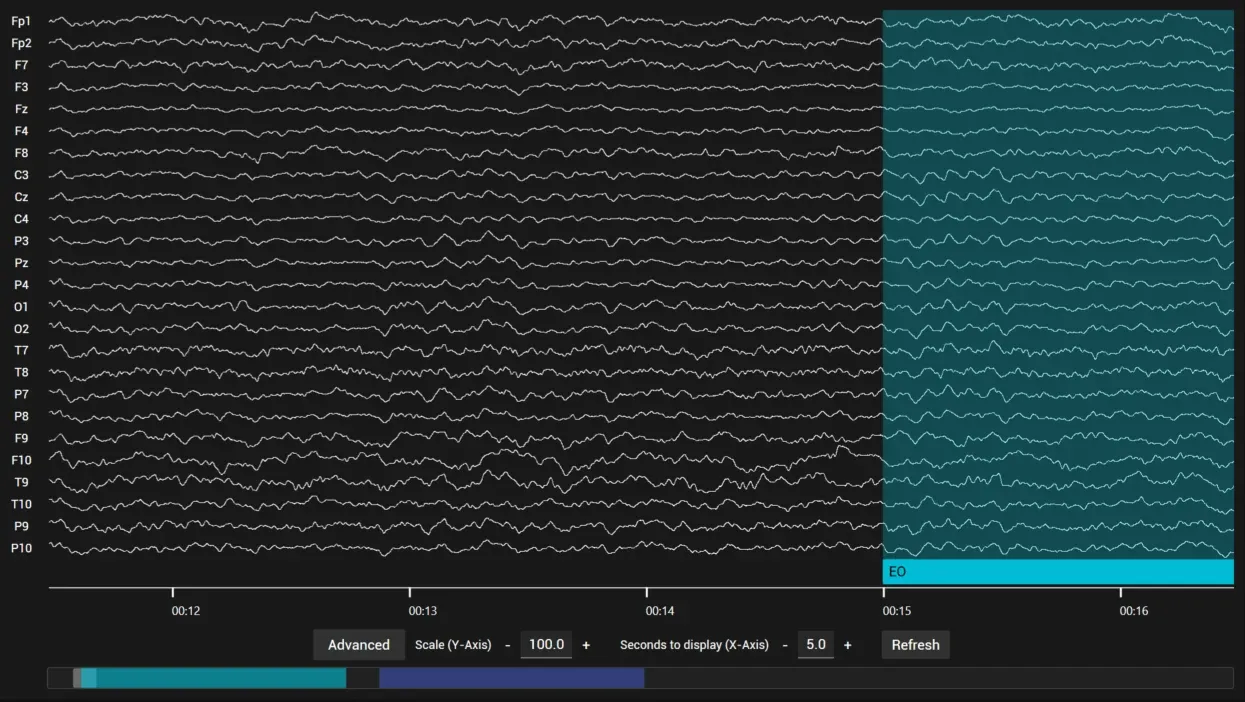
Prüfen Sie immer zuerst, ob Sie ein ordentliches Signal aufgezeichnet haben.
- Öffnen Sie die Seite EEG-Daten (EEG Data).
- Scrollen Sie durch die Aufnahme und prüfen Sie das Signal jedes Kanals. Bewegen Sie die Maus über das EEG und verwenden Sie das Mausrad, um durch das EEG zu scrollen; bewegen Sie sie über die untere Leiste, die die Segmente zeigt, und verwenden Sie das Mausrad, um die Zeitskalierung zu ändern. Skalierung (Y-Achse) (Scale (Y-Axis)) ändert die Skalierung der Amplitude.
Artefakte entfernen
Schneiden Sie die Artefakte im Bereich Markierungen (Annotations) der Seitenleiste heraus, automatisch oder manuell:
- Automatisch: Stellen Sie die Schwelle (Threshold) ein und klicken Sie auf Artefakte automatisch markieren (Automatically mark artifacts). Je niedriger Sie die Schwelle einstellen, desto strenger wird die Korrektur, das heißt, es werden mehr Daten herausgeschnitten. Automatische Artefakte zurücksetzen (Reset auto artifacts) entfernt die automatisch markierten Artefakte wieder, wenn Sie eine andere Schwelle ausprobieren möchten. Die markierten Artefakte stehen unter Artefaktsegmente (Artifact segments); ein Klick auf den Pfeil klappt die Liste auf.
- Manuell: Bewegen Sie die EEG-Ansicht zur gestörten Stelle, klicken Sie auf die Schaltfläche Artefakt (Artifact) mit dem Pluszeichen und passen Sie Start und Ende des neuen Artefakts so an, dass es die Störung abdeckt.
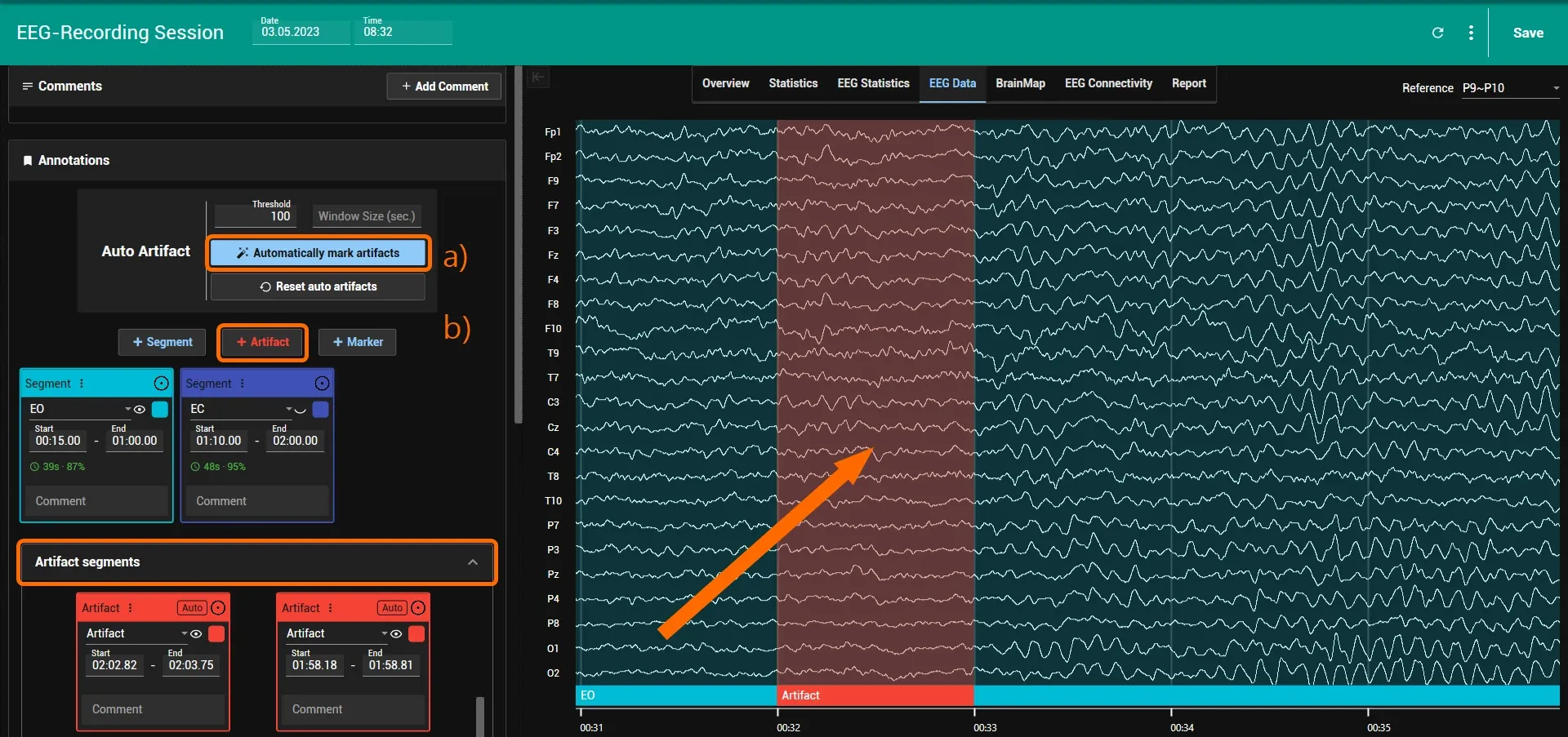
Die markierten Artefakte werden bei der Berechnung der Statistiken und der BrainMaps nicht mehr berücksichtigt.
BrainMaps erstellen
-
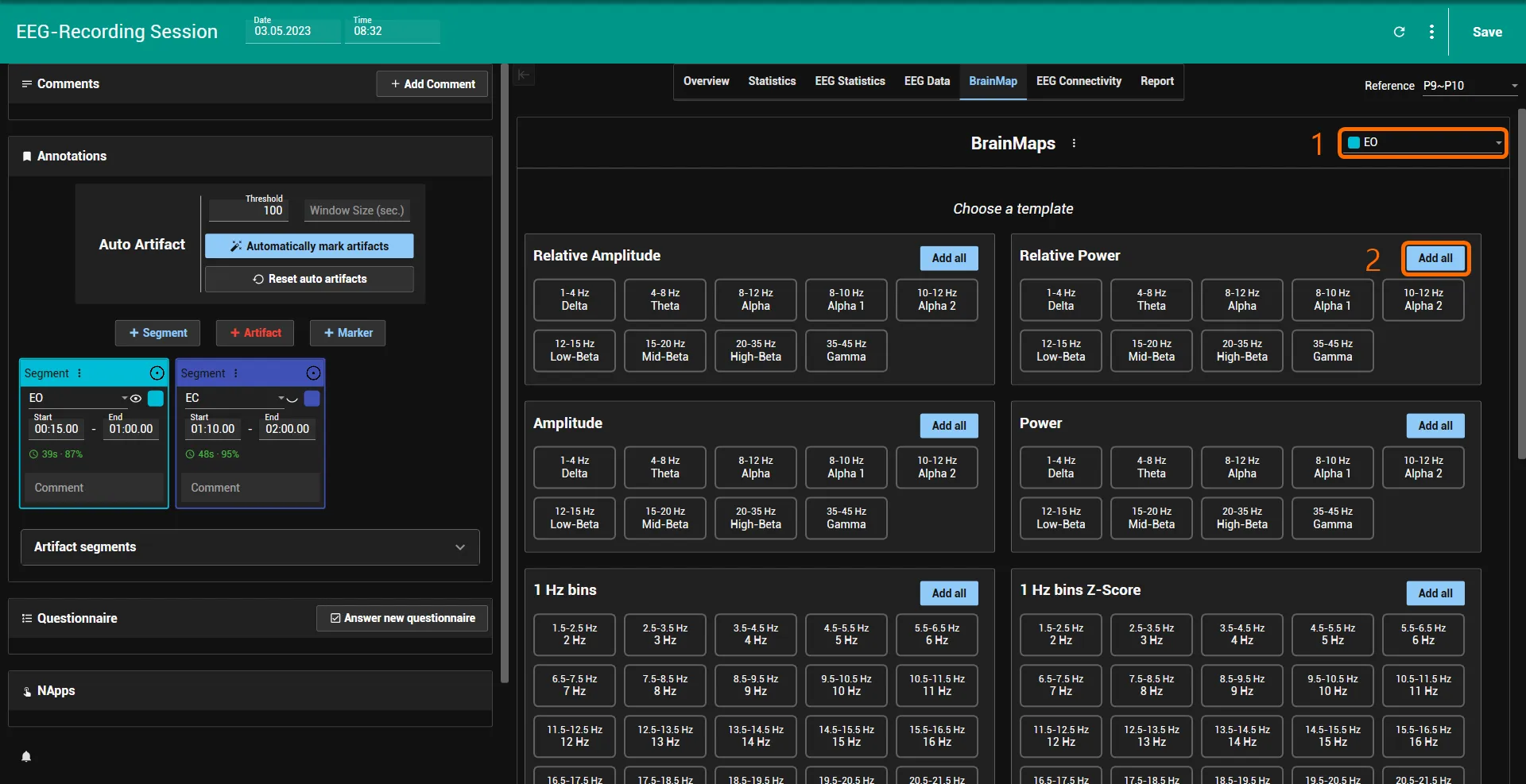
Öffnen Sie die Seite BrainMap und klicken Sie auf Hinzufügen (Add).

-
Wählen Sie oben rechts im neuen Panel BrainMaps das Segment (1), zum Beispiel Augen offen.
-
Klicken Sie unter Vorlage auswählen (Choose a template) neben der gewünschten Art auf Alle hinzufügen (Add all) (2), zum Beispiel bei Relative Power, oder klicken Sie auf ein einzelnes Frequenzband. Die Arten sind:
- Relative Amplitude
- Relative Power
- Amplitude
- Power
- 1 Hz Klassen (1 Hz Bins; relative Amplitude in 1-Hz-Schritten)
- Z-Score (empirische Z-Scores und relative Z-Scores gegenüber der Normdatenbank)
-
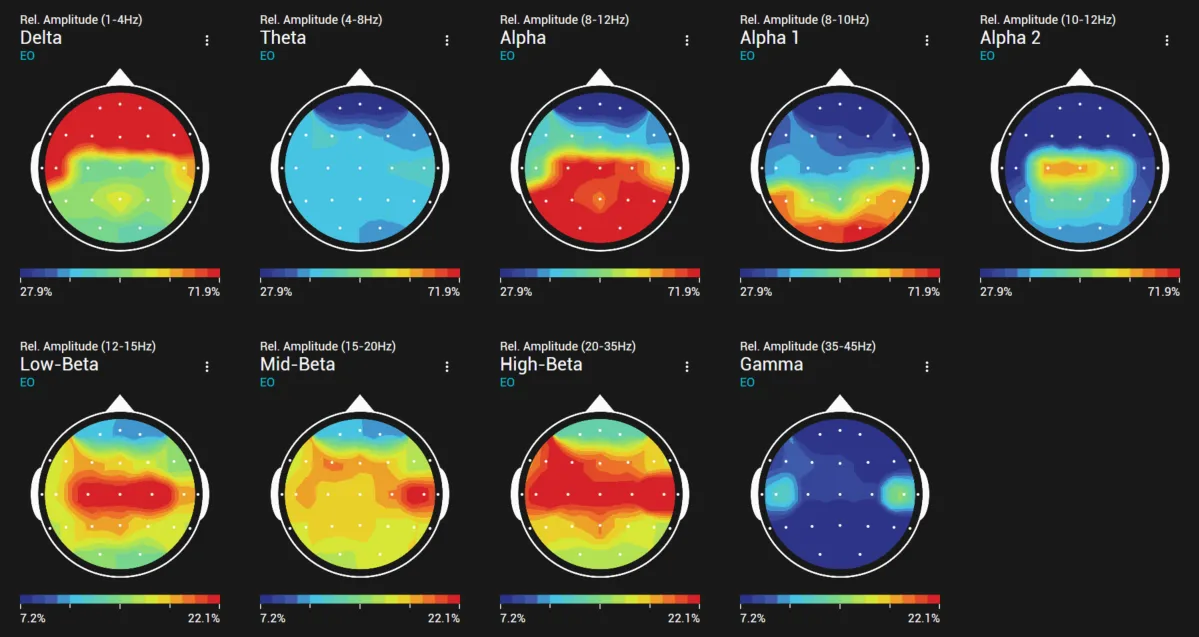
Die BrainMaps werden für das gewählte Segment berechnet. Wiederholen Sie die Schritte mit Hinzufügen für weitere Segmente oder Arten.
Optional: FFT-Spektrum
-
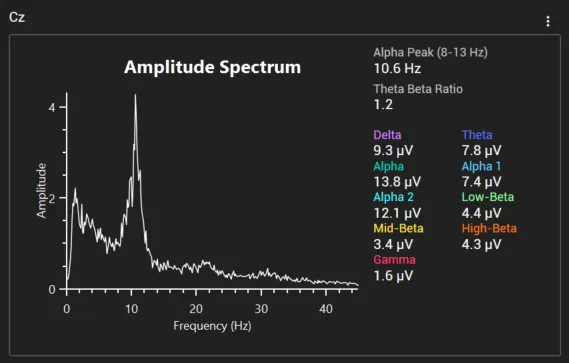
Öffnen Sie die Seite EEG-Statistiken (EEG Statistics) und gehen Sie zu FFT-Analyse (FFT Analysis).
-
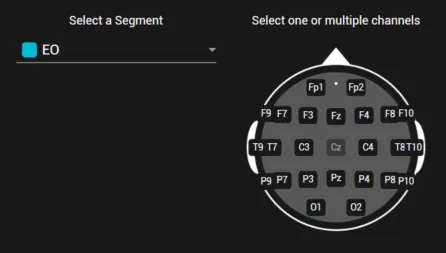
Wählen Sie die Segmente und Positionen, für die Sie die FFT-Spektralanalyse anzeigen möchten. Sie können mehrere gleichzeitig anzeigen und vergleichen.
Bericht erstellen
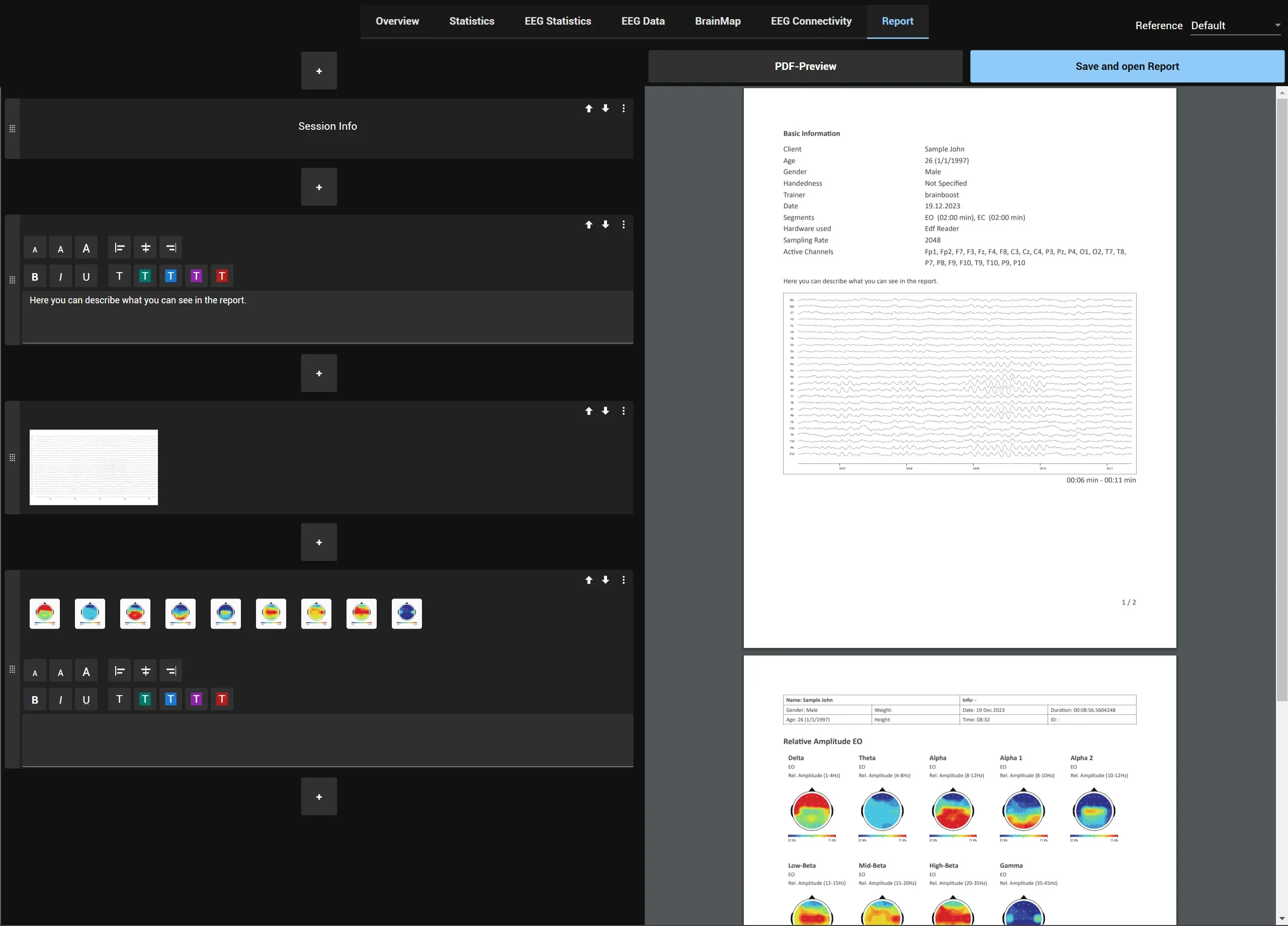
Der Bericht wird auf der Studio-Seite Bericht (Report) aus Berichtselementen zusammengestellt.
- Fügen Sie die Ergebnisse hinzu, die Sie zeigen möchten, entweder dort, wo Sie sie sehen, oder auf der Seite Bericht:
- BrainMaps: ⋮ neben dem Titel des Panels BrainMaps, dann Zum Bericht hinzufügen (Add to report).
- FFT-Spektren: ⋮ oben rechts an einem Spektrum, dann Zum Bericht hinzufügen; oder Alle zum Bericht hinzufügen (Add all to report) für alle angezeigten Spektren.
- Roh-EEG: Erweitert (Advanced) unter dem EEG auf der Seite EEG-Daten, dann Zum Bericht hinzufügen (ein Screenshot des angezeigten EEG).
- Jedes andere Element: Klicken Sie auf der Seite Bericht an der Stelle, an der das Element stehen soll, auf + und wählen Sie es aus der Liste.
- Ordnen Sie die Elemente auf der Seite Bericht an: Die Pfeile verschieben ein Element nach oben oder unten, sein Menü ⋮ enthält weitere Optionen und Entfernen (Remove). Textelemente nehmen Ihre eigenen Erläuterungen auf.
- Klicken Sie auf PDF-Vorschau (PDF-Preview), um das PDF rechts zu sehen.
- Klicken Sie auf Bericht speichern und öffnen (Save and open Report), wählen Sie den Speicherort des PDFs und bestätigen Sie. BrainAssistant speichert das PDF und öffnet es.
Zur automatischen Berichterstellung siehe qEEG-Auto-Bericht.
Sitzung speichern
Klicken Sie oben rechts auf Speichern (Save). Damit werden die Artefakte, Markierungen, Kommentare und der Bericht der Sitzung gespeichert, sodass sie beim nächsten Öffnen vorhanden sind, und das Studio wird geschlossen. Verwerfen (Discard) im Menü ⋮ daneben schließt das Studio ohne Speichern.