
So sieht der fertige Bericht aus: Beispiel für einen qEEG-Auto-Bericht (PDF)
EDF importieren (externe Aufnahmen)
Wenn Sie das EEG mit einer anderen Anwendung als dem BrainAssistant aufgezeichnet haben, importieren Sie die EDF-Datei zuerst in den BrainAssistant.
Exportieren Sie die EDF-Datei zuerst aus Ihrer anderen Anwendung. Dort gibt es in der Regel eine Schaltfläche mit der Bezeichnung EDF oder Export.
Um eine EDF-Datei zu importieren, klicken Sie auf Importieren (Import) und wählen Sie die EDF-Datei aus:
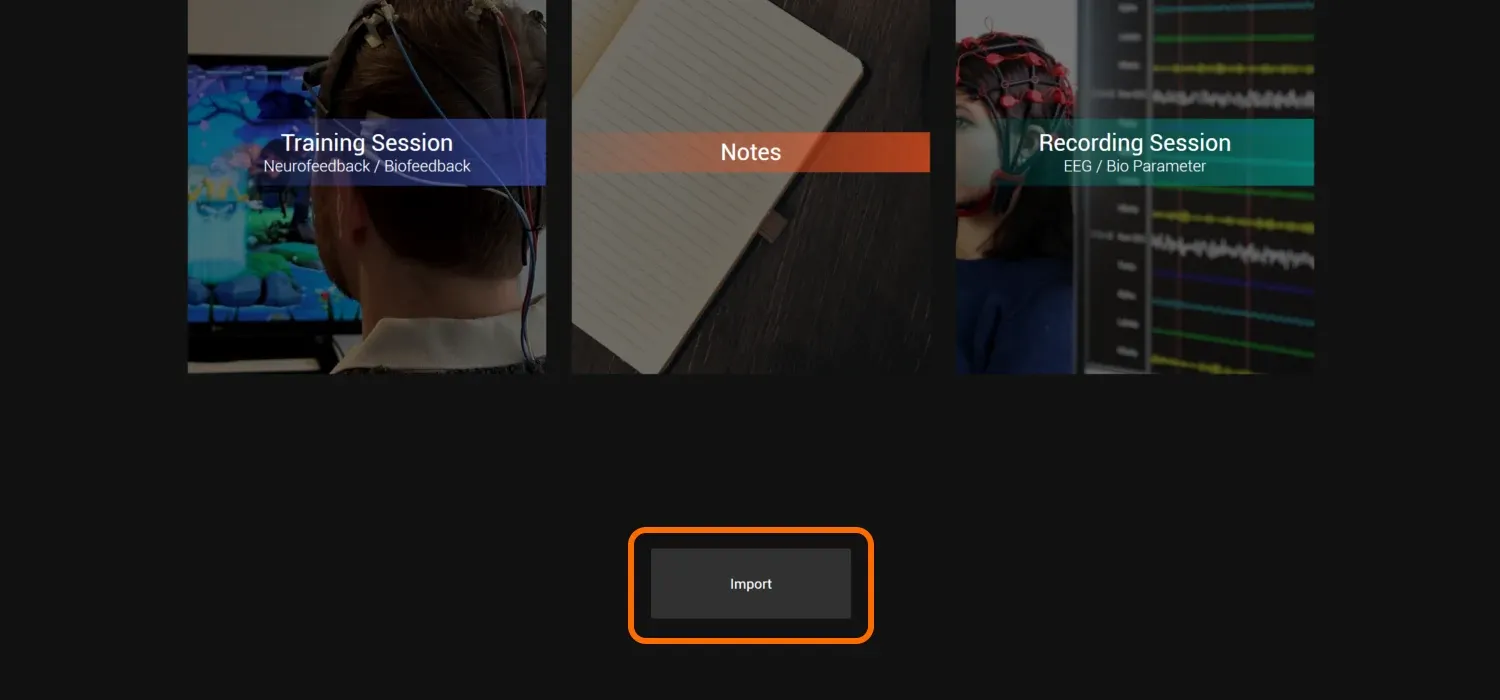
Nach Abschluss des Imports wird oben links der Name des neu erstellten bzw. importierten Klienten angezeigt.
Mehr unter Eine .bata- oder EDF-Datei importieren und exportieren.
Die EEG-Aufnahme öffnen (interne Aufnahmen)
Wenn Sie bereits ein EEG im BrainAssistant aufgezeichnet oder zuvor eine EDF-Datei importiert haben, klicken Sie oben links auf den Klientennamen und finden Sie Ihre Sitzung unter Sitzungen (Sessions).
1. Klicken Sie oben links auf den Klientennamen

Sie sehen nun eine Liste aller aufgezeichneten Sitzungen dieses Klienten. Die neuesten Sitzungen stehen oben, weiter unten finden Sie ältere Sitzungen.
2. Klicken Sie bei der gewünschten Sitzung auf „Details anzeigen“
Suchen Sie die Sitzung, die Sie sich ansehen möchten, und klicken Sie auf der rechten Seite der Sitzung auf Details anzeigen (Show Details).
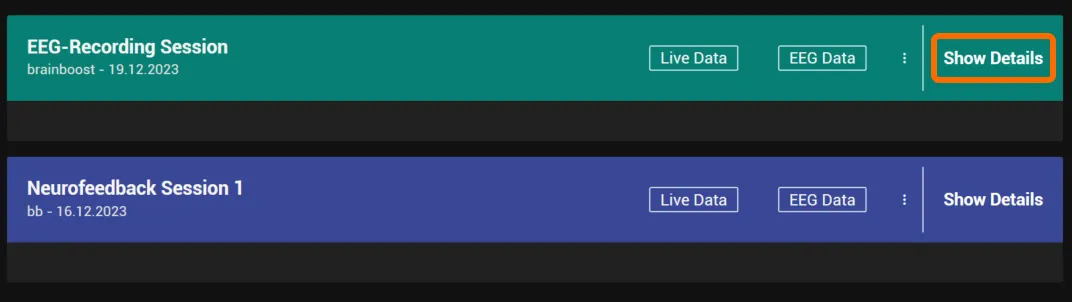
Die Sitzung öffnet sich im Studio.
Sie können im BrainAssistant woandershin navigieren und mit der Schaltfläche Studio in der oberen Leiste (mit der Markierung EEG für eine qEEG-Aufnahme) zur geöffneten Sitzung zurückkehren.

Segmente prüfen oder erstellen
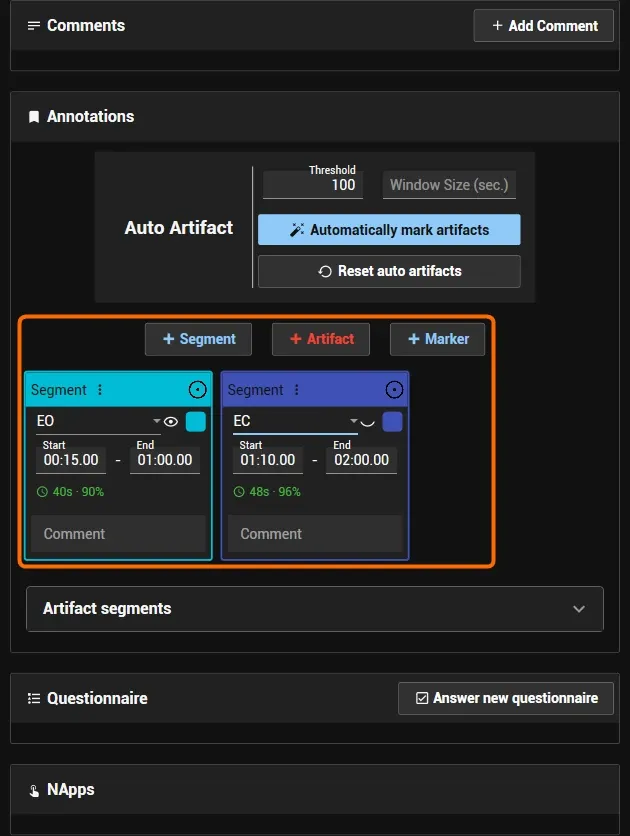
Auf der linken Seite sehen Sie die Segmente, die sich bereits in Ihrer Sitzung befinden. Mit der Schaltfläche Segment (Pluszeichen) im Bereich Markierungen (Annotations) fügen Sie Segmente hinzu.
Für den Auto-Bericht sind erforderlich:
- ein EO-Segment (Augen offen)
- ein EC-Segment (Augen geschlossen)
So erstellen Sie sie:
- Klicken Sie auf Segment.
- Ändern Sie den Typ des Segments von Undefiniert (Undefined) auf EO oder EC.
- Stellen Sie die Zeiten unterhalb des Dropdown-Menüs entsprechend ein.
Um zu überprüfen, ob alles richtig eingestellt ist, öffnen Sie die Seite EEG-Daten (EEG Data). Dort sehen Sie das EEG, können durch die Sitzung blättern und sehen, wo die Segmente liegen.
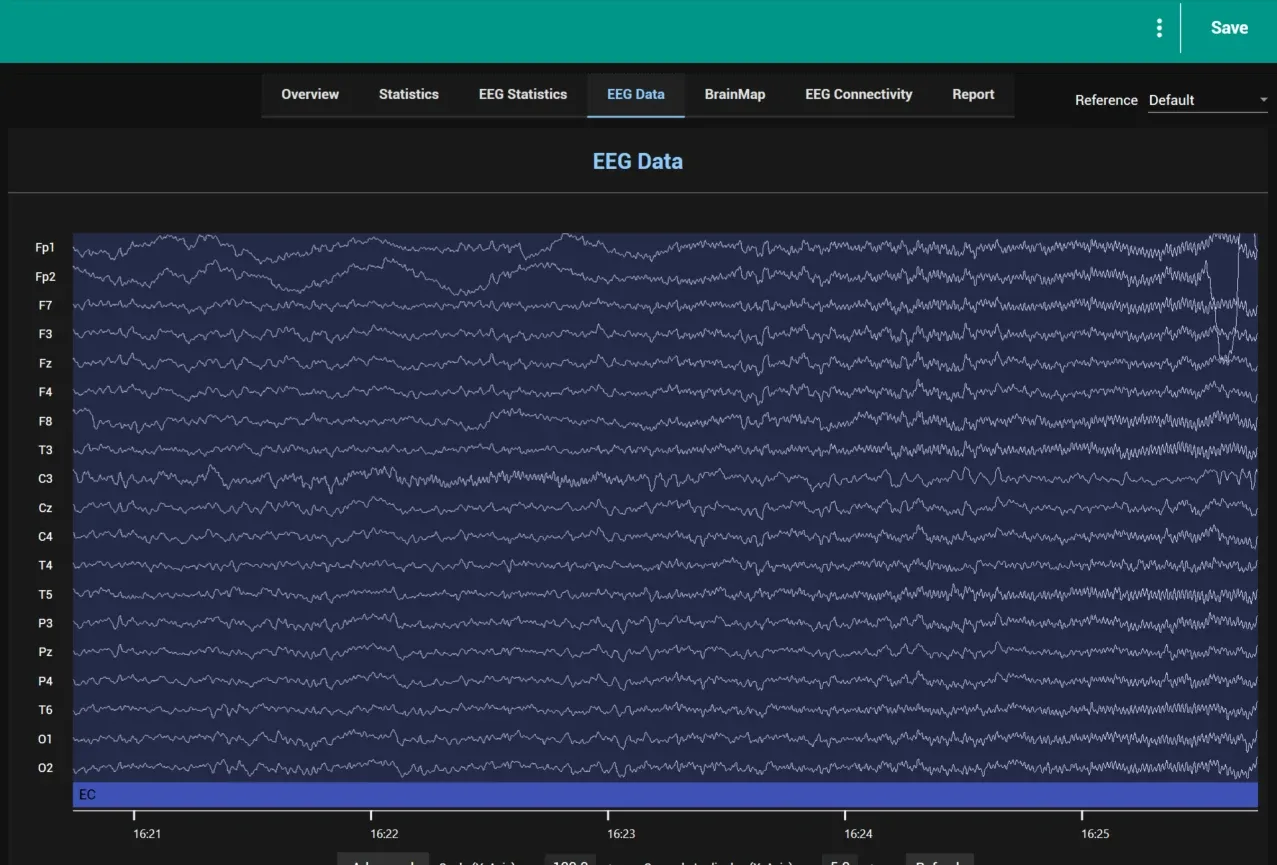
Der allererste Schritt für die Analyse Ihrer Daten ist die Begutachtung Ihres Roh-EEG, um zu prüfen, ob Sie ein ordentliches Signal aufgezeichnet haben. Schneiden Sie die Artefakte heraus, bevor Sie den Auto-Bericht erstellen! Mehr dazu unter EEG-Analyse: BrainMaps und Bericht.
Optional: Die Dokumenteneinstellungen prüfen
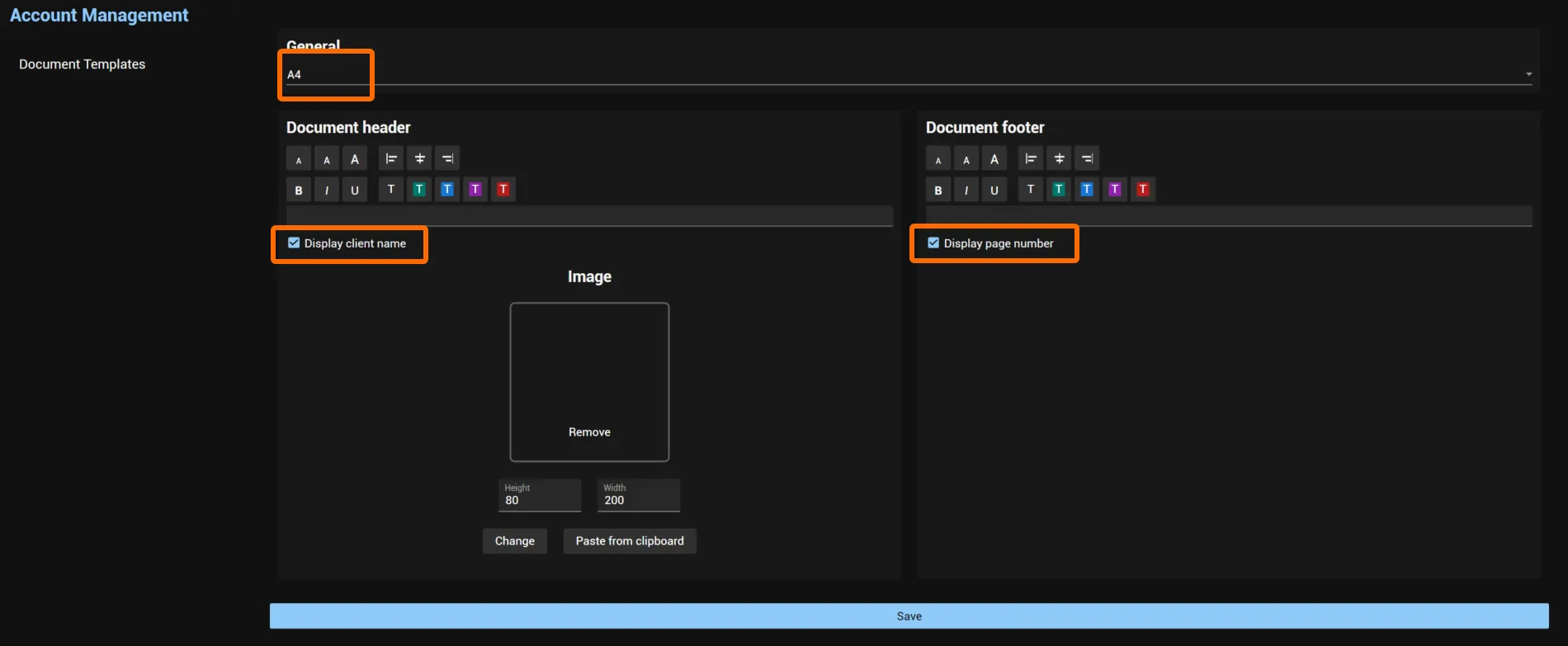
Bevor Sie den Bericht erstellen, können Sie die Dokumenteneinstellungen prüfen. Gehen Sie zu Werkzeuge (Tools):

und wählen Sie links Dokumentvorlagen (Document Templates) aus (falls nicht automatisch ausgewählt).
Hier konfigurieren Sie verschiedene Dinge Ihres Berichts. Die am häufigsten geänderten Einstellungen:
- A4 oder Letter
- Text der Kopf- und Fußzeile
- Anzeige des Klientennamens (und anderer Daten, falls verfügbar)
- Anzeige der Seitenzahl
Kehren Sie danach über die Schaltfläche Studio in der oberen Leiste zur Sitzung zurück.
Den automatischen qEEG-Bericht erstellen
Um den automatischen qEEG-Bericht zu erstellen, klicken Sie auf der Seite Übersicht (Overview) des Studios auf Automatischen Bericht generieren (Generate Auto Report) und dann auf Full Report:
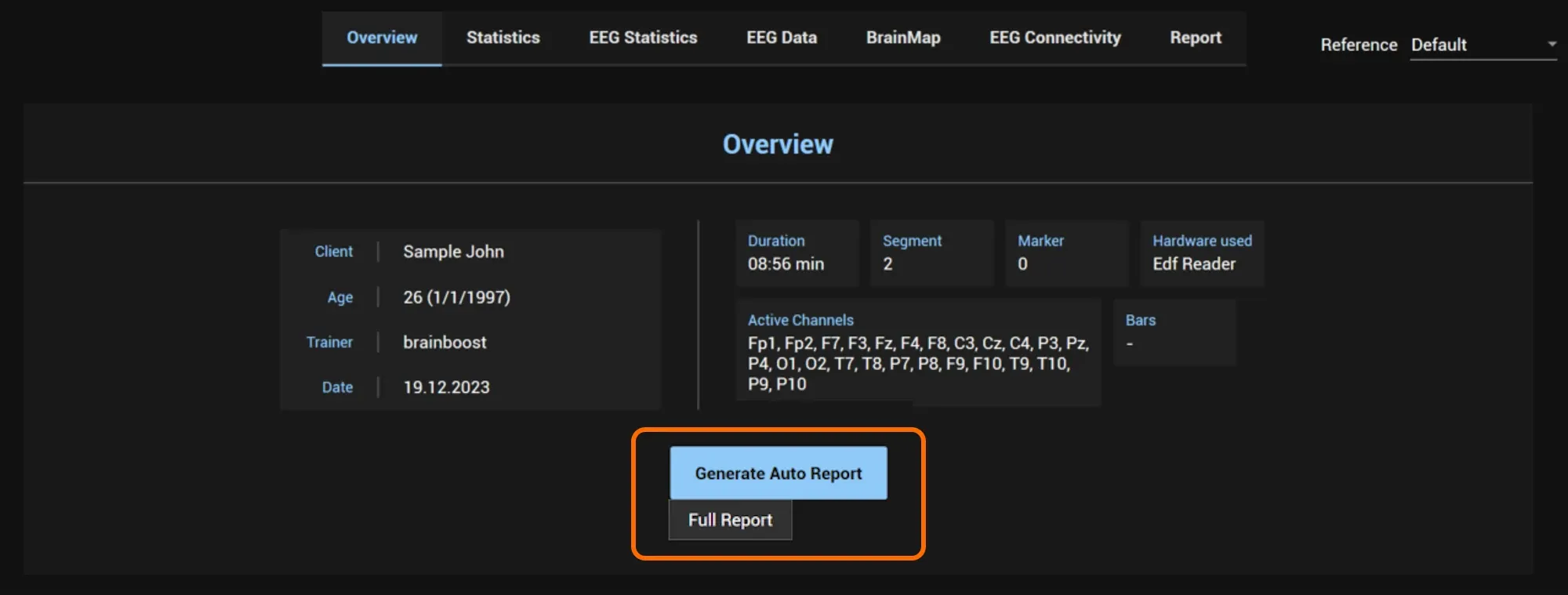
Dafür sind ein EO- und ein EC-Segment erforderlich, wie oben beschrieben.
Wenn Sie Hilfe brauchen oder Fragen haben, kontaktieren Sie uns unter support@brainboost.de.