
Diese Seite führt durch die Auswertung einer Neurofeedback- oder Biofeedback-Trainingssitzung. Was die Seiten des Studios zeigen, beschreiben die Funktionsseiten Studio-EEG-Daten und Studio-Statistiken.
Sie können alle Schritte durchführen, während eine Live-Trainingssitzung oder eine qEEG-Aufnahme läuft.
Zu einer Sitzung navigieren
-
Klicken Sie im BrainAssistant oben links auf den Klientennamen.

-
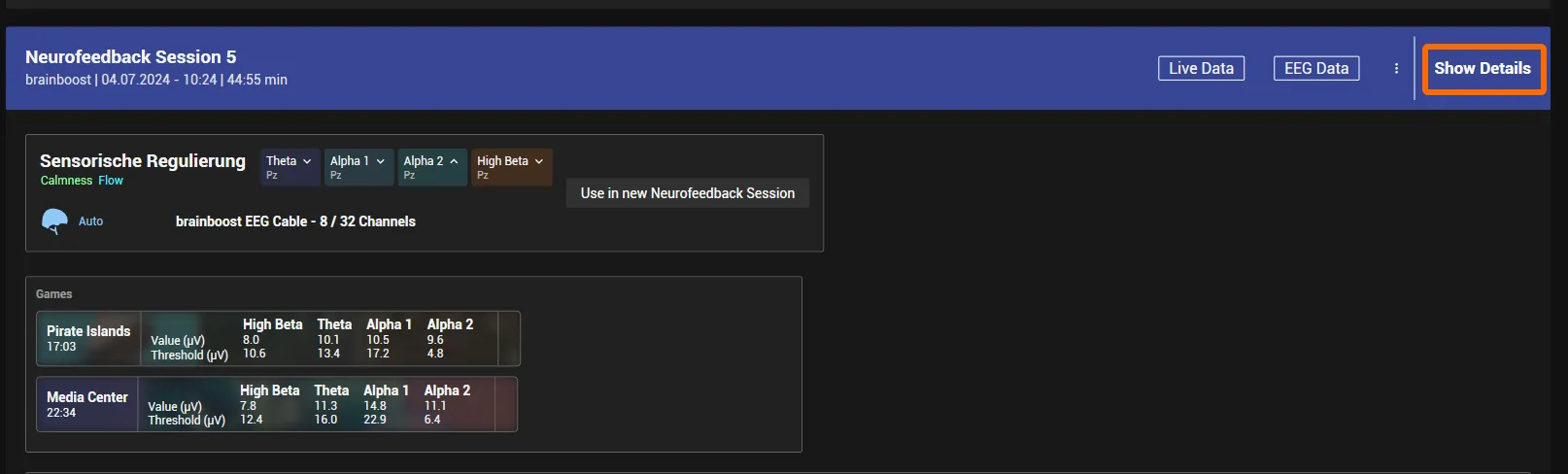
Die Liste zeigt alle aufgezeichneten Sitzungen dieses Klienten, die neuesten oben: Trainingssitzungen in Blau, qEEG-Aufnahmen in Grün. Zu jeder Sitzung zeigt die Schnellansicht Ihre Kommentare, die Anwendungen, das verwendete Protokoll und mehr. Suchen Sie die Sitzung, die Sie auswerten möchten, und klicken Sie auf ihrer rechten Seite auf Details anzeigen (Show Details).
-
Die Sitzung öffnet sich im Studio. Die Seitenleiste links listet die verwendeten Anwendungen, die Kommentare und die Markierungen; die Seite Übersicht (Overview) zeigt die Informationen zur Sitzung, zum Beispiel die für Neurofeedback und Biofeedback verwendeten Balken.
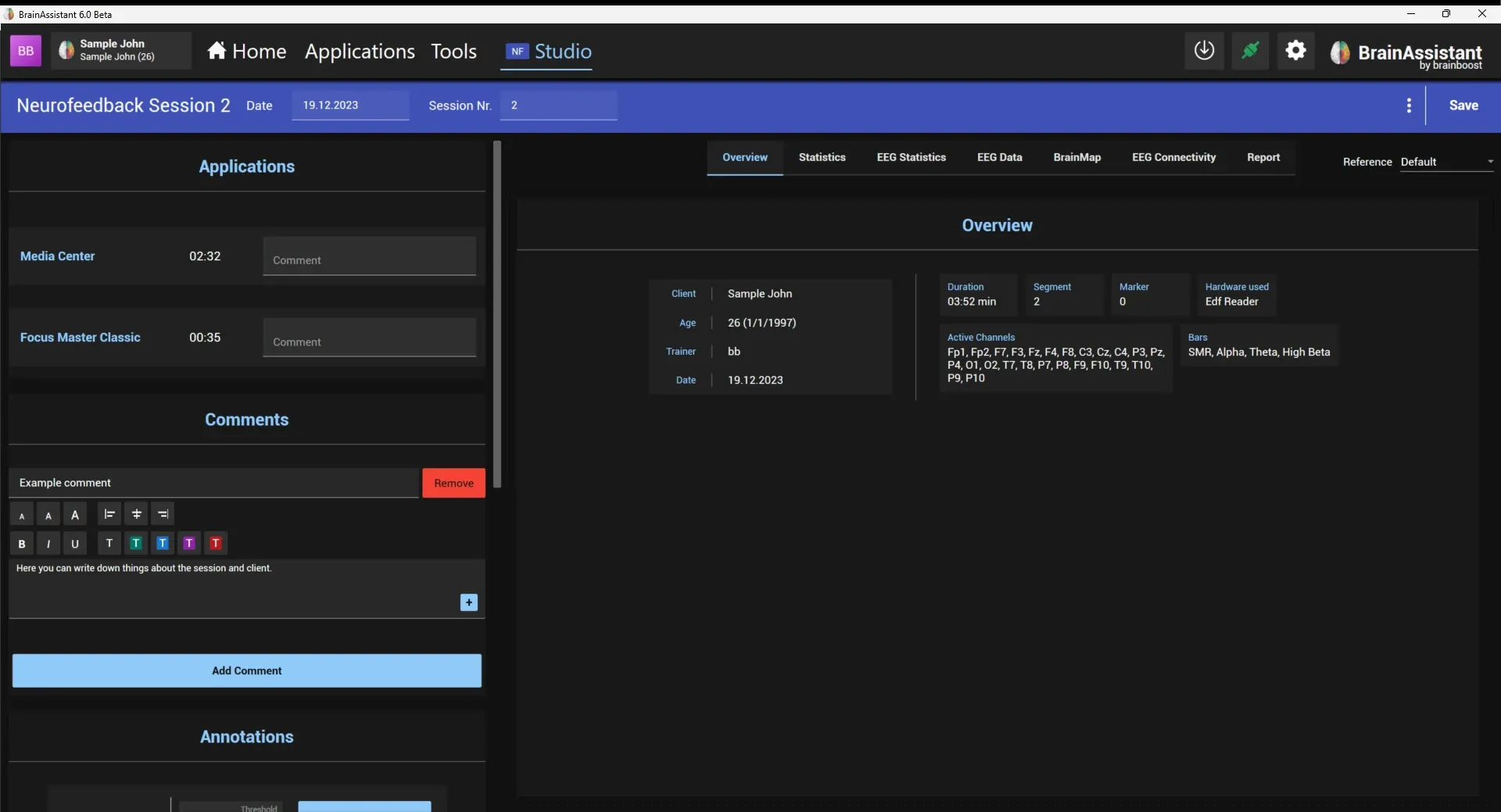
Sie können im BrainAssistant auch woanders hin wechseln, zum Beispiel parallel eine Live-Trainingssitzung laufen lassen, und mit der Schaltfläche Studio in der oberen Leiste (mit der Markierung NF für eine Neurofeedback-Sitzung) zur geöffneten Sitzung zurückkehren. Speichern oder Verwerfen der Sitzung schließt das Studio.

Roh-EEG prüfen und Artefakte entfernen
-
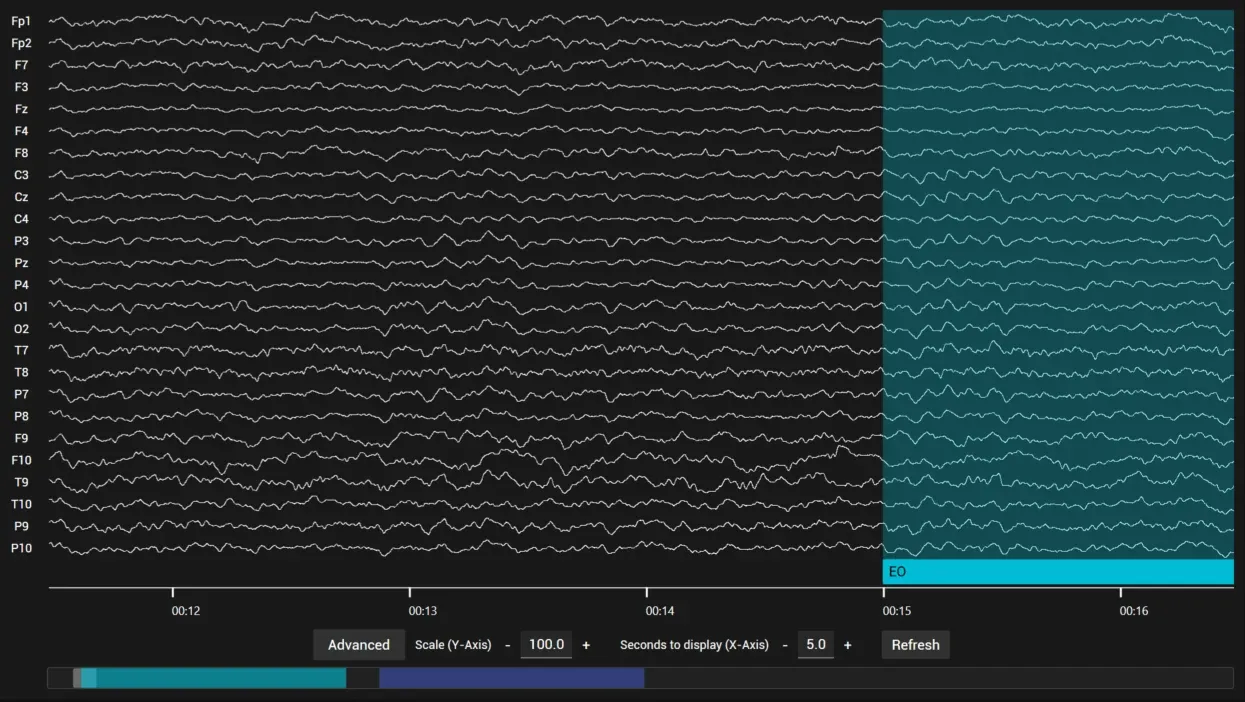
Öffnen Sie die Seite EEG-Daten (EEG Data) und prüfen Sie, ob Sie ein ordentliches Signal aufgezeichnet haben. Bewegen Sie die Maus über das EEG und verwenden Sie das Mausrad, um durch das EEG zu scrollen; über der unteren Leiste, die die Segmente zeigt, ändert das Mausrad die Zeitskalierung.
-
Schneiden Sie die Artefakte im Bereich Markierungen (Annotations) der Seitenleiste heraus: automatisch mit Artefakte automatisch markieren (Automatically mark artifacts; je niedriger die Schwelle (Threshold), desto strenger die Korrektur und desto mehr Daten werden herausgeschnitten) oder manuell mit der Schaltfläche Artefakt (Artifact) mit dem Pluszeichen. Die Einzelheiten stehen unter EEG-Analyse: Artefakte entfernen.
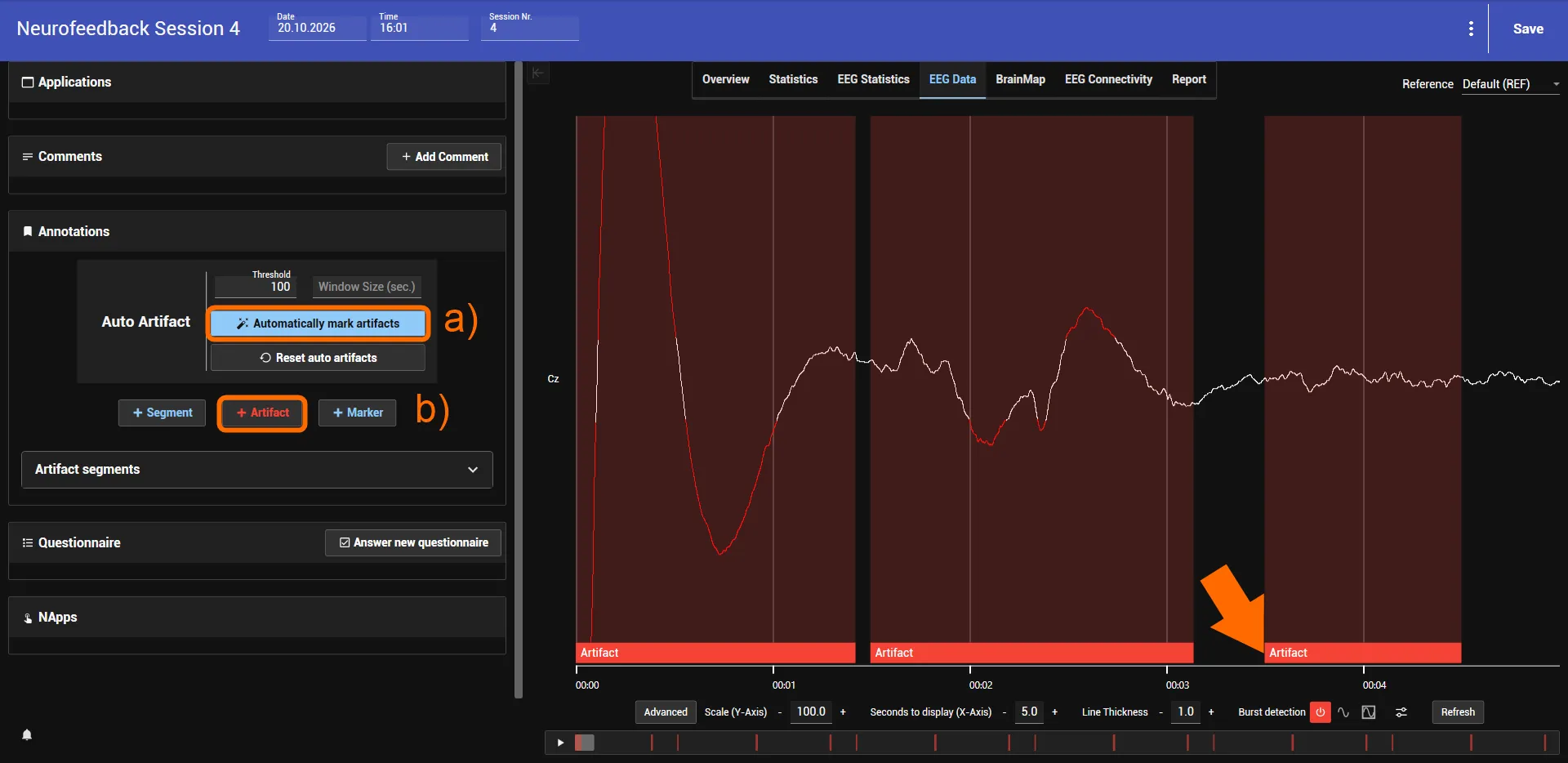
Die markierten Artefakte werden bei der Berechnung der Statistiken nicht mehr berücksichtigt.
Trainingseffekt ablesen
-
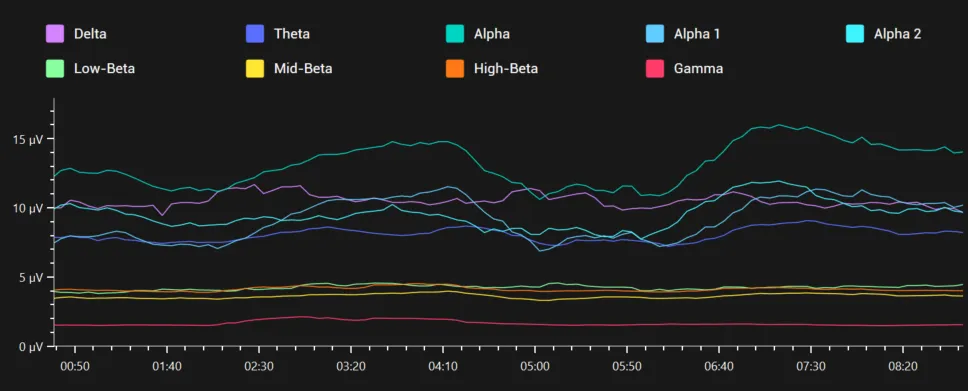
Öffnen Sie die Seite Statistiken (Statistics). Das Diagramm zeigt die Frequenzbänder des Protokolls im Verlauf der Sitzung und ihrer Segmente.
-
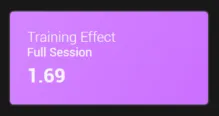
Sehen Sie sich das Panel Trainingseffekt (Training Effect) für Ganze Sitzung (Full Session) an. Ein positiver Trainingseffekt bedeutet, dass der Klient während der Sitzung Fortschritte gemacht hat, gemessen am Ziel des Trainingsprotokolls: Die trainierten Bänder haben sich in die Richtung entwickelt, in die das Protokoll sie trainiert.
-
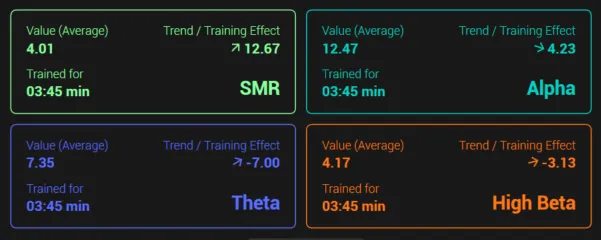
Vergleichen Sie die Bänder in ihren Panels: Jedes Panel zeigt den Durchschnittswert des Bands, seinen Trend (Pfeil), seinen Trainingseffekt und wie lange es trainiert wurde.
-
Für die Einzelheiten lesen Sie die Statistiktabelle: pro Band die Trainingsrichtung (Aufwärts (Up) oder Abwärts (Down)), den Trainingseffekt, den Trend, den Erfolg sowie Wert und Schwelle als Durchschnitt und Perzentile.

Spektren und BrainMaps
-
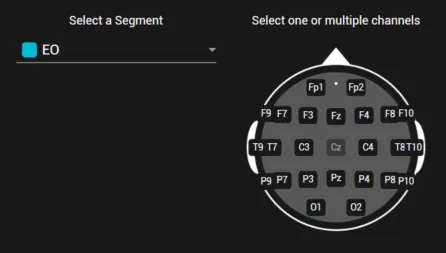
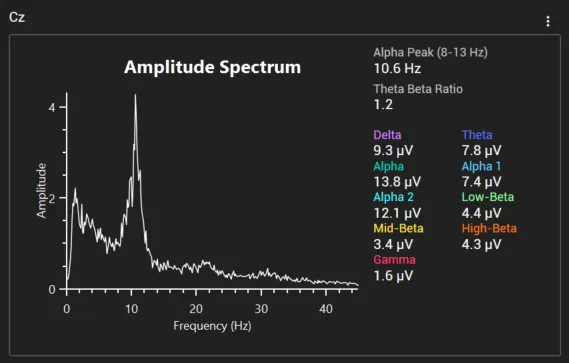
Für die FFT-Spektralanalyse öffnen Sie die Seite EEG-Statistiken (EEG Statistics) und wählen unter FFT-Analyse (FFT Analysis) die Segmente und Positionen. Sie können mehrere gleichzeitig anzeigen und vergleichen.
-
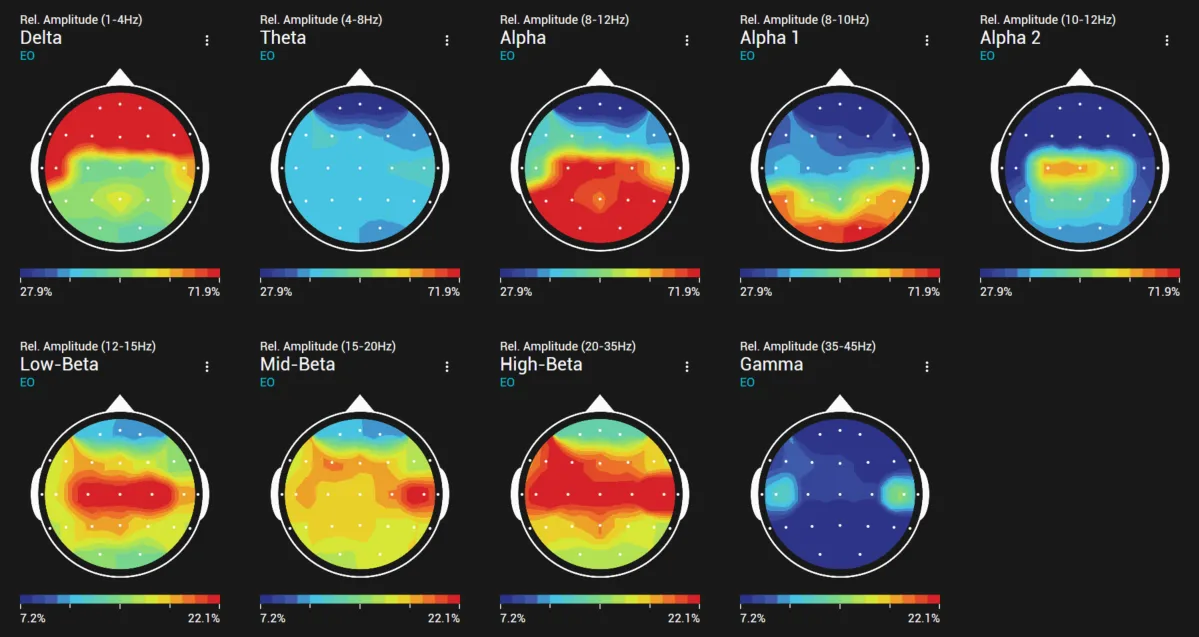
Für BrainMaps öffnen Sie die Seite BrainMap und folgen EEG-Analyse: BrainMaps erstellen.
Ergebnisse mit Ihrem Klienten teilen
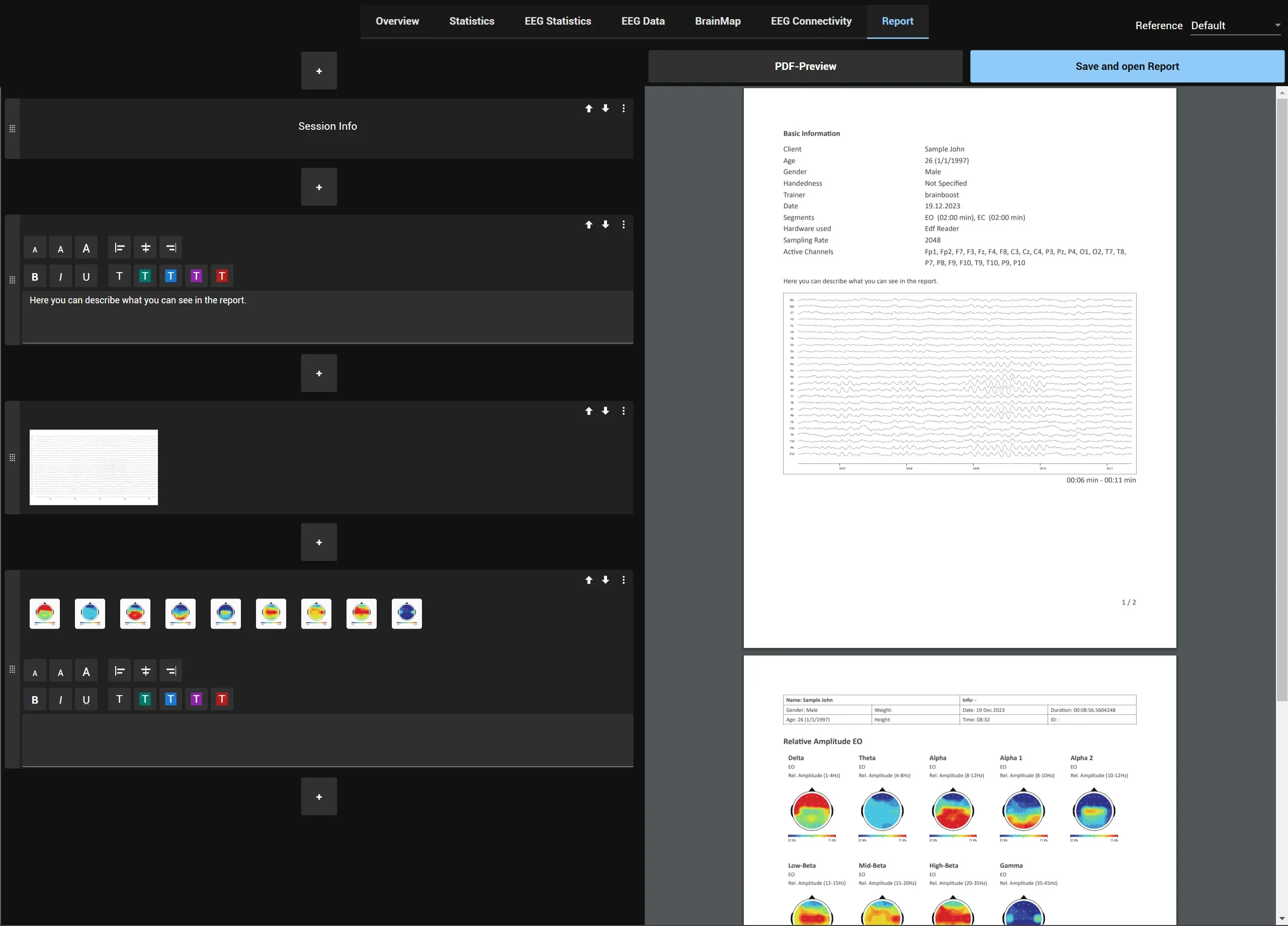
Erstellen Sie einen PDF-Bericht auf der Studio-Seite Bericht (Report): Fügen Sie die Grafiken, BrainMaps und weiteren Elemente hinzu, prüfen Sie die PDF-Vorschau und speichern Sie das PDF. Die Schritte stehen unter EEG-Analyse: Bericht erstellen.
Zur automatischen Berichterstellung siehe qEEG-Auto-Bericht.
Sitzung speichern
Klicken Sie oben rechts auf Speichern (Save). Damit werden die Artefakte, Markierungen, Kommentare und der Bericht der Sitzung gespeichert, sodass sie beim nächsten Öffnen vorhanden sind, und das Studio wird geschlossen.