
Diese Anleitung zeigt, wie Sie Ihre BrainAssistant-Daten, einschließlich aller persönlichen BrainAssistant-Daten, von einem PC auf einen anderen übertragen.
Vorbereitung
- Der BrainAssistant ist auf beiden PCs installiert.
- Beide PCs sind auf dem neuesten Stand und verwenden dieselbe BrainAssistant-Version.
- Sie sind auf beiden PCs mit demselben Konto angemeldet.
- Sie haben einen Cloud-Speicher oder ein externes Speichermedium (z. B. einen USB-Stick) für die Übertragung bereit.
Der Datentransfer ist additiv: Ihr neuer PC behält alle seine eigenen BrainAssistant-Daten und erhält zusätzlich die Daten des alten PCs. Wenn Sie die BrainAssistant-Daten auf dem neuen PC vollständig überschreiben möchten, kontaktieren Sie uns unter support@brainboost.de.
Daten auf dem alten PC exportieren
-
Öffnen Sie den BrainAssistant auf Ihrem alten PC.
-
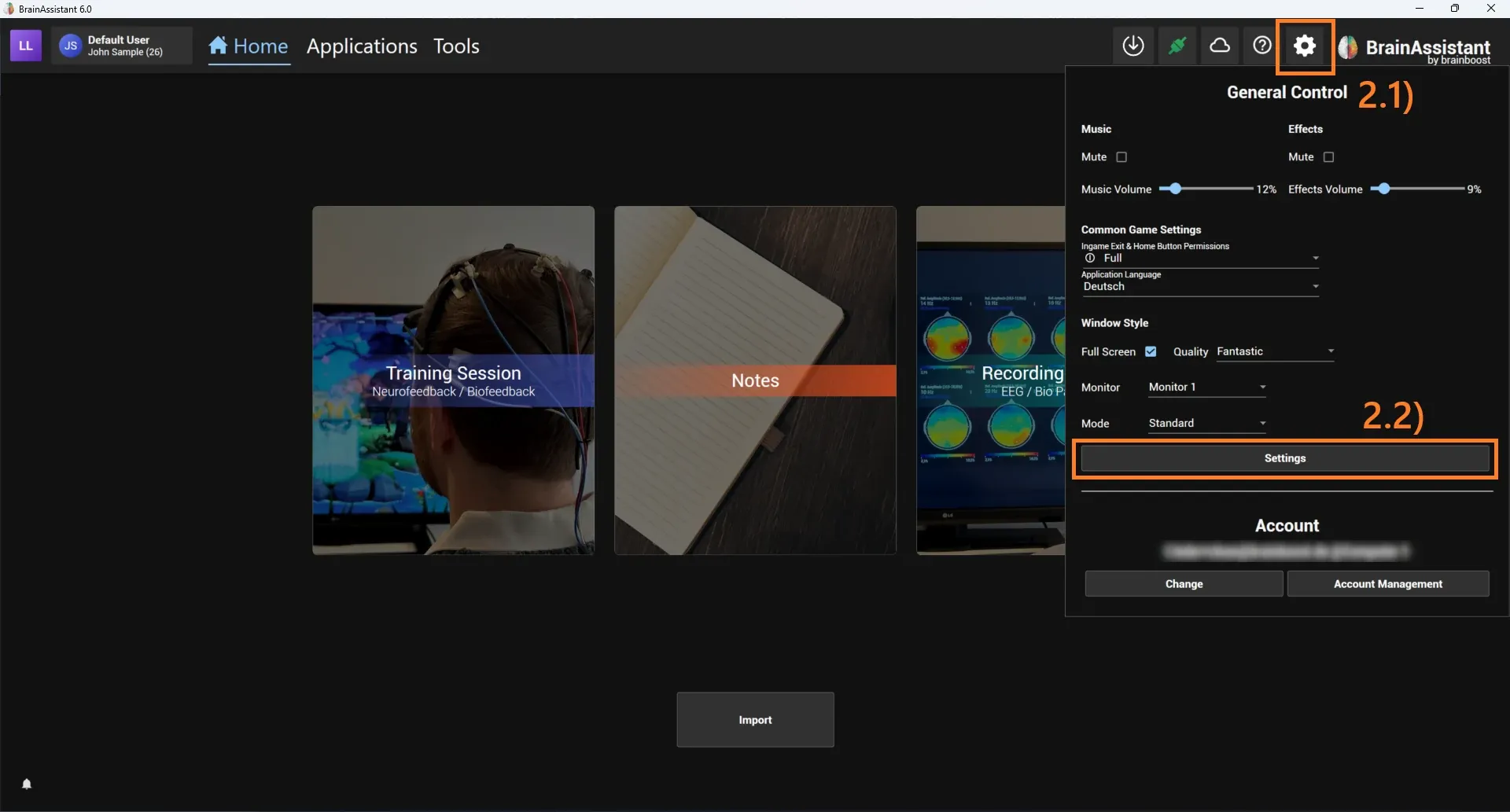
Klicken Sie auf das Zahnradsymbol (Einstellungen) und wählen Sie Einstellungen (Settings).
-
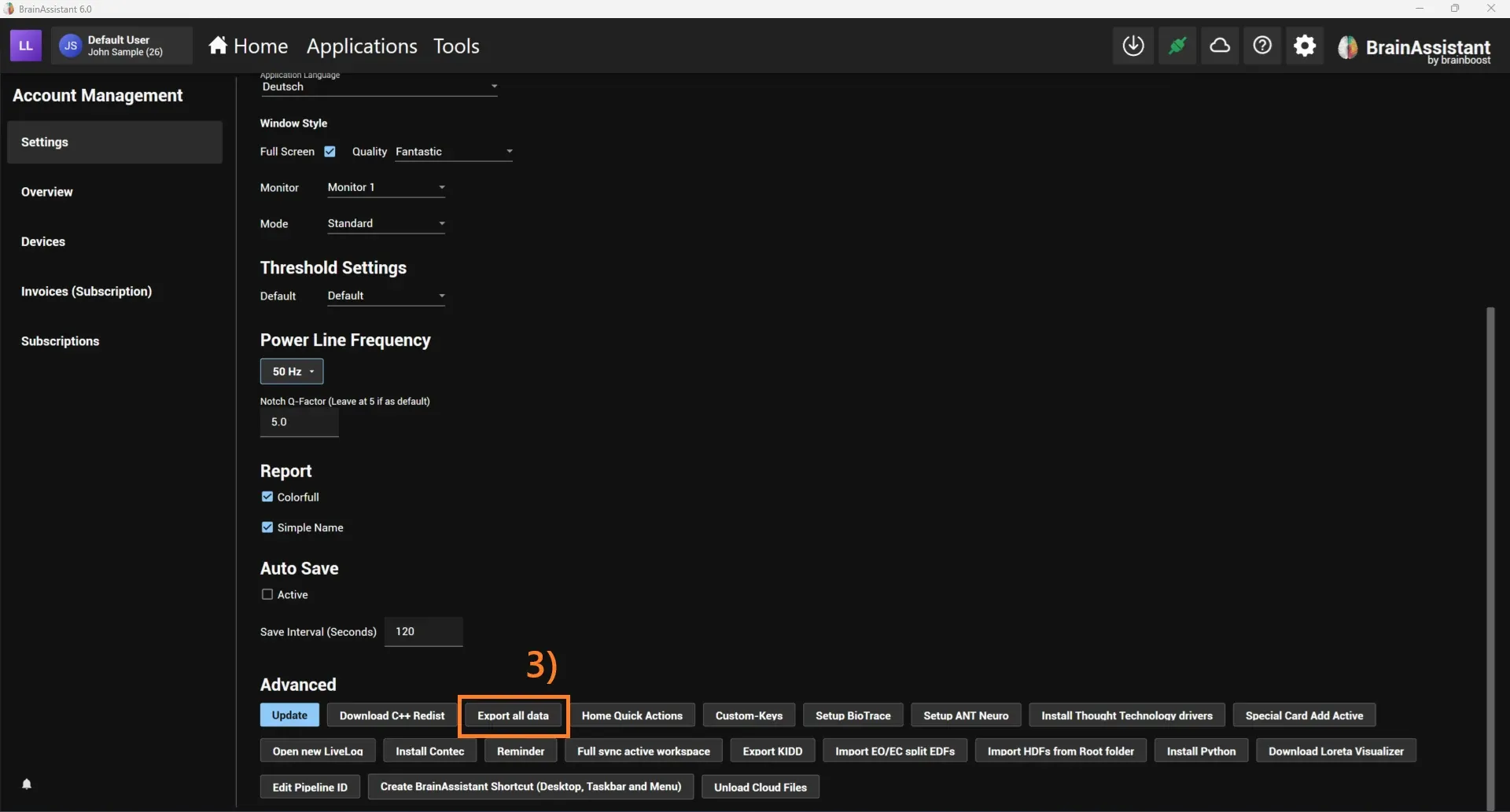
Scrollen Sie nach unten zu Erweitert (Advanced) und klicken Sie auf Alle Daten exportieren (Export all data).
-
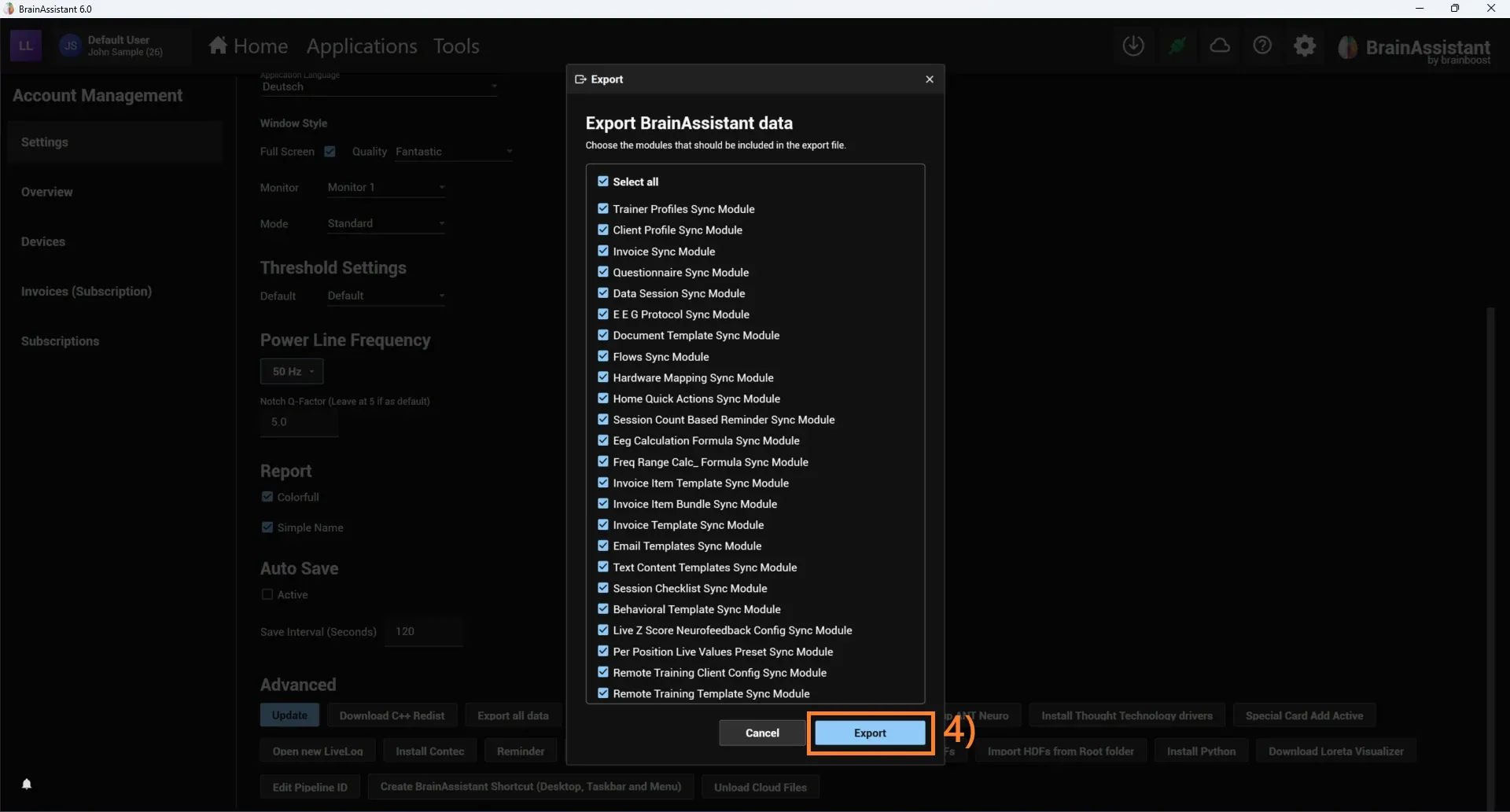
Wählen Sie im Pop-up die Module aus, die übertragen werden sollen, und klicken Sie auf Exportieren (Export). Wenn Sie vollständig auf den neuen PC umziehen, lassen Sie alles angehakt.
-
Speichern Sie die erstellte
.bata-Datei auf dem Speichermedium, das Sie für die Übertragung nutzen.
Sie können diesen Export auch als Backup Ihrer Daten verwenden. Der Export kann private Klientendaten enthalten. Schützen Sie die Datei daher angemessen, am besten mit Passwortschutz und Verschlüsselung.
Daten auf dem neuen PC importieren
-
Kopieren Sie die exportierte
.bata-Datei auf Ihren neuen PC. -
Öffnen Sie den BrainAssistant und stellen Sie sicher, dass Sie angemeldet sind.
-
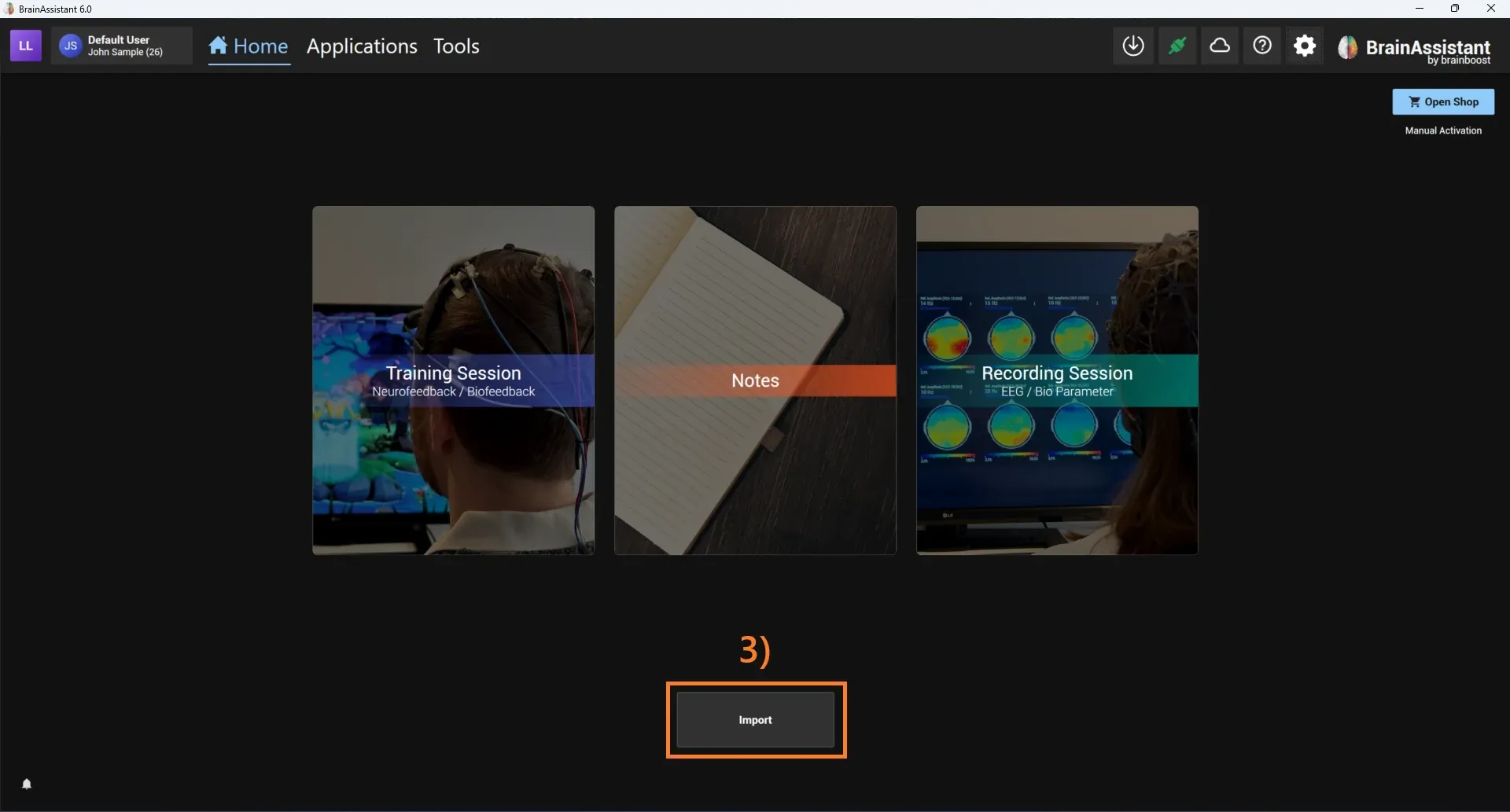
Klicken Sie auf der Home-Seite auf Importieren (Import) und wählen Sie Ihren Datenexport aus.
-
Prüfen Sie, ob alle exportierten Daten jetzt auf Ihrem neuen PC verfügbar sind.
Ihre Daten sind nun übertragen. Wie Sie auch Ihre Lizenz übertragen, lesen Sie unter Geräte und Abonnements. Bei Fragen kontaktieren Sie support@brainboost.de.
Optional: Daten auf dem alten PC löschen
Diese Schritte sind für die Übertragung nicht nötig, werden aber benötigt, um alle BrainAssistant-Daten vollständig vom alten PC zu entfernen.
-
Schließen Sie den BrainAssistant auf Ihrem alten PC.
-
Öffnen Sie den Windows Explorer (geben Sie im Suchfeld „explorer“ ein oder drücken Sie Windows + E).
-
Geben Sie
%appdata%in die Adressleiste ein und drücken Sie die Eingabetaste (Enter).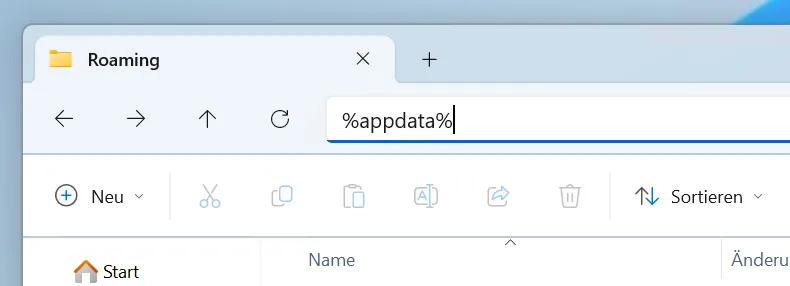
-
Um den BrainAssistant vollständig zu entfernen, löschen Sie den Ordner BrainAssistant. Andernfalls öffnen Sie den Ordner BrainAssistant und löschen nur den Ordner Sync.
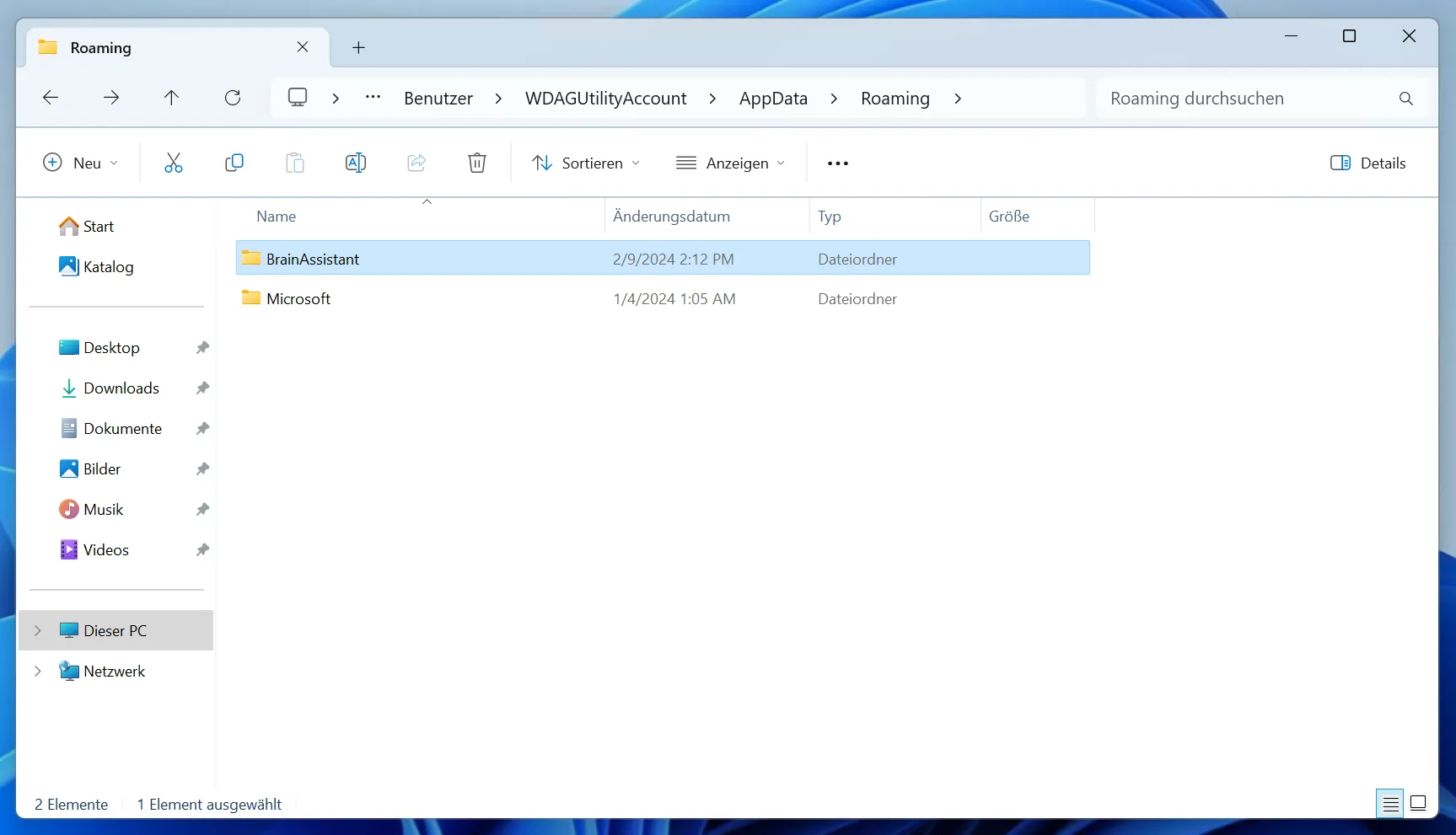
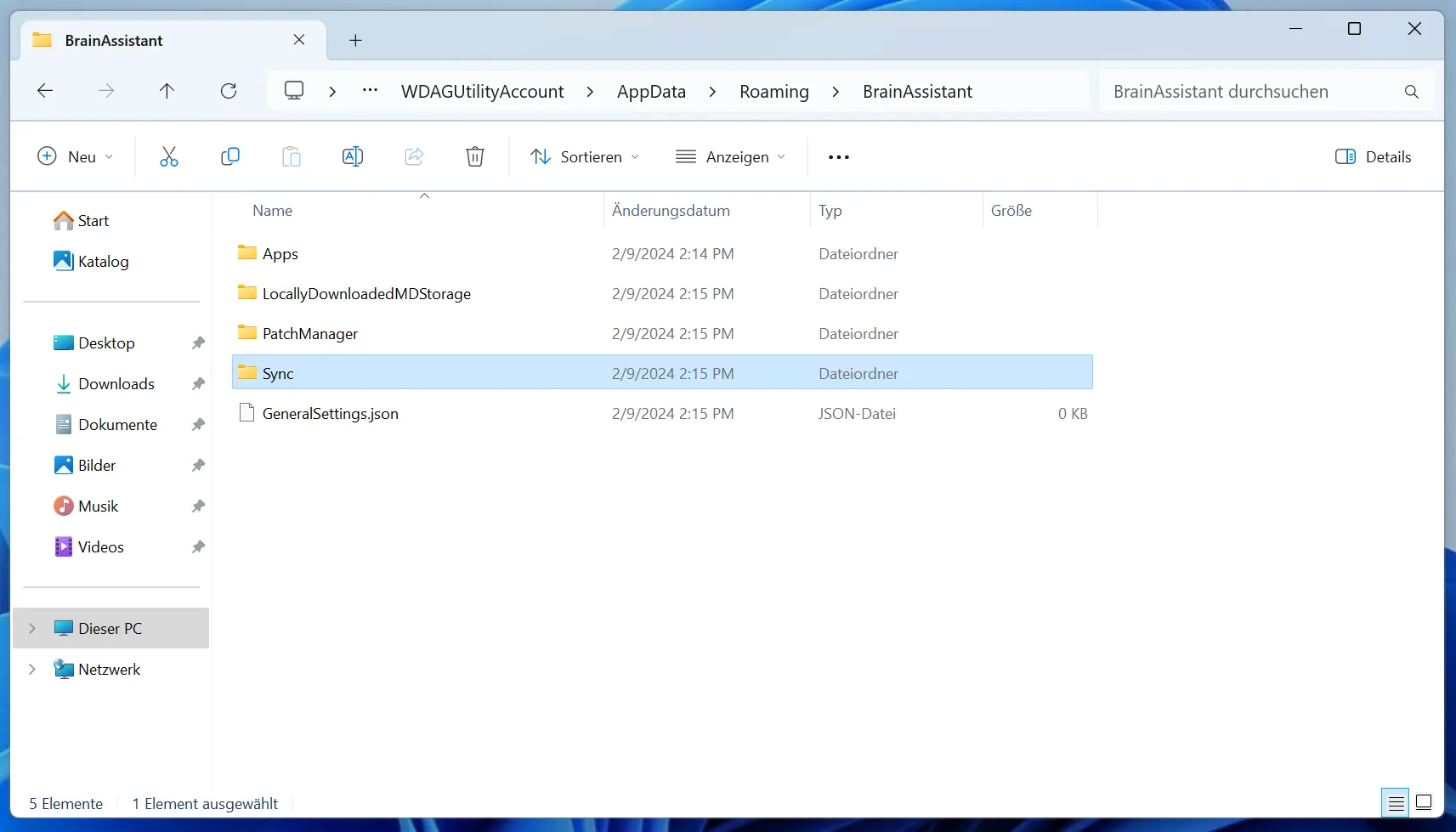
-
Wenn Sie nur den Ordner Sync gelöscht haben, setzen Sie zusätzlich den Import-Speicher des BrainAssistant auf Ihrem alten PC zurück. Andernfalls fehlen dem alten PC die Standard-Berichtsvorlagen und ähnliche Inhalte.
Drücken Sie Windows + R, geben Sie
regeditein und bestätigen Sie, um den Registrierungseditor (Registry Editor) zu öffnen.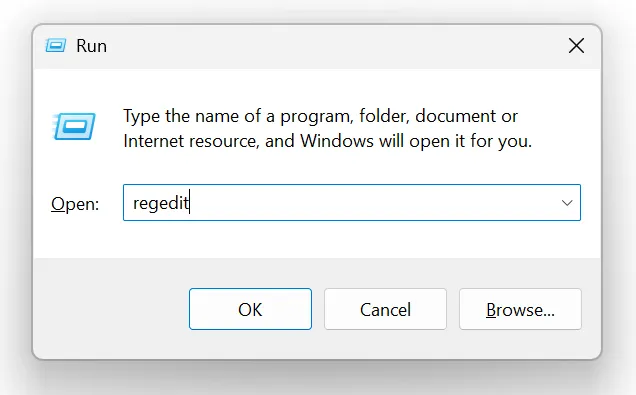
Navigieren Sie zu
Computer\HKEY_CURRENT_USER\Software\BrainAssistantund löschen Sie den Ordner Importer. -
Leeren Sie den Papierkorb (Recycle Bin), um sicherzustellen, dass alle persönlichen BrainAssistant-Daten gelöscht wurden.
-
Öffnen Sie den BrainAssistant und prüfen Sie, ob alle Daten entfernt wurden. Sie können sich nun abmelden oder den BrainAssistant deinstallieren.