
Eine Aufnahmesitzung starten
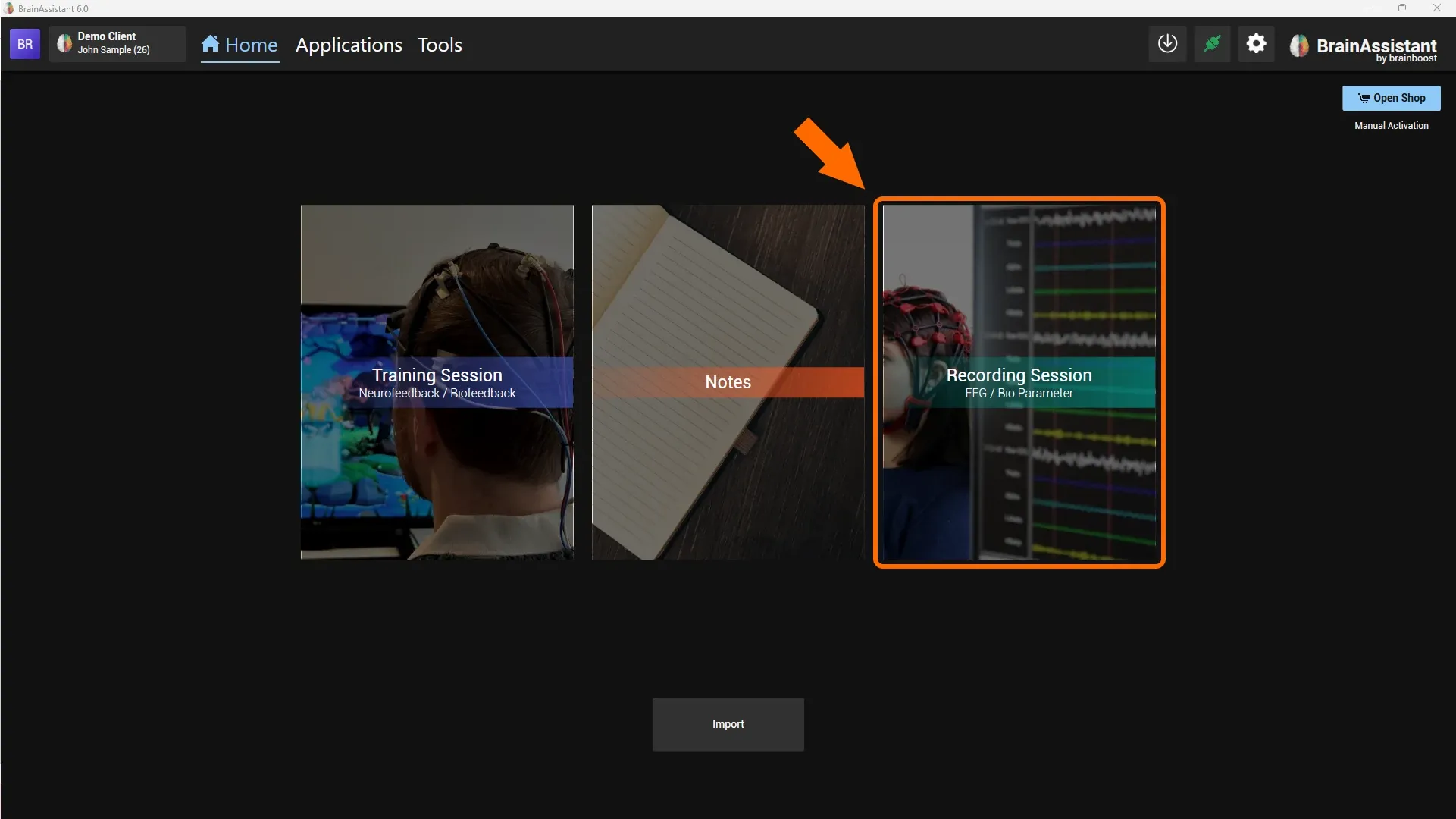
Klicken Sie auf die grüne Schaltfläche Aufnahmesitzung (Recording Session), um eine EEG-Aufnahme zu starten.
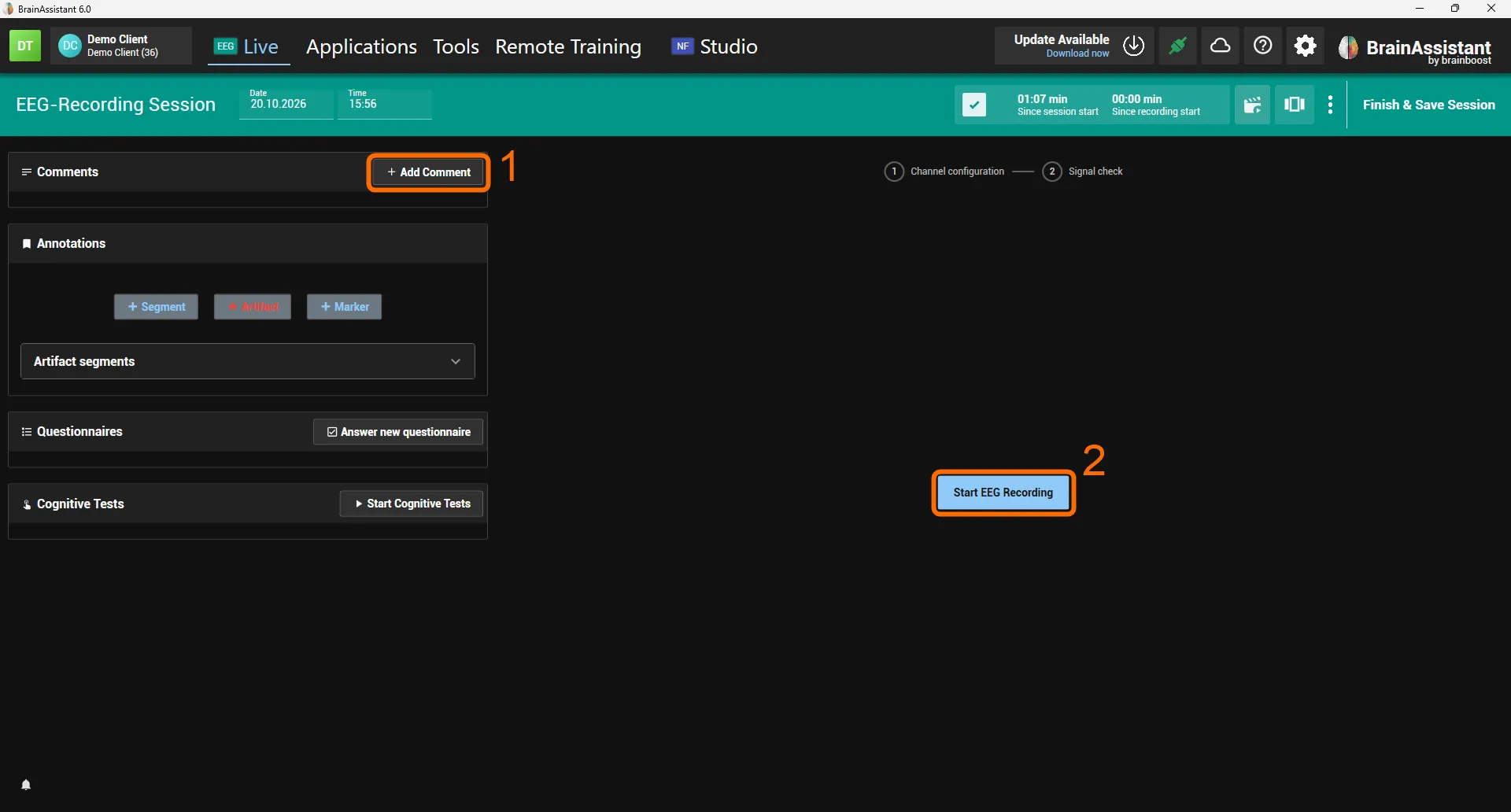
Erste Schritte in einer Aufnahmesitzung
- Klicken Sie im Bereich Kommentare (Comments) auf Kommentar hinzufügen (Add Comment), um während Ihrer qEEG-Aufnahme Notizen zu machen. Das empfehlen wir sehr: Notizen helfen Ihnen, sich beim Durchsehen der Aufnahme zu orientieren und später einen Bericht zu schreiben, zum Beispiel wie sich der Klient motorisch verhält oder ob er während der Aufnahme spricht.
- Klicken Sie auf EEG-Aufnahme starten (Start EEG Recording), um die Aufnahme einzurichten: Sie wählen die Kappe und prüfen das Signal, bevor die Aufnahme beginnt.
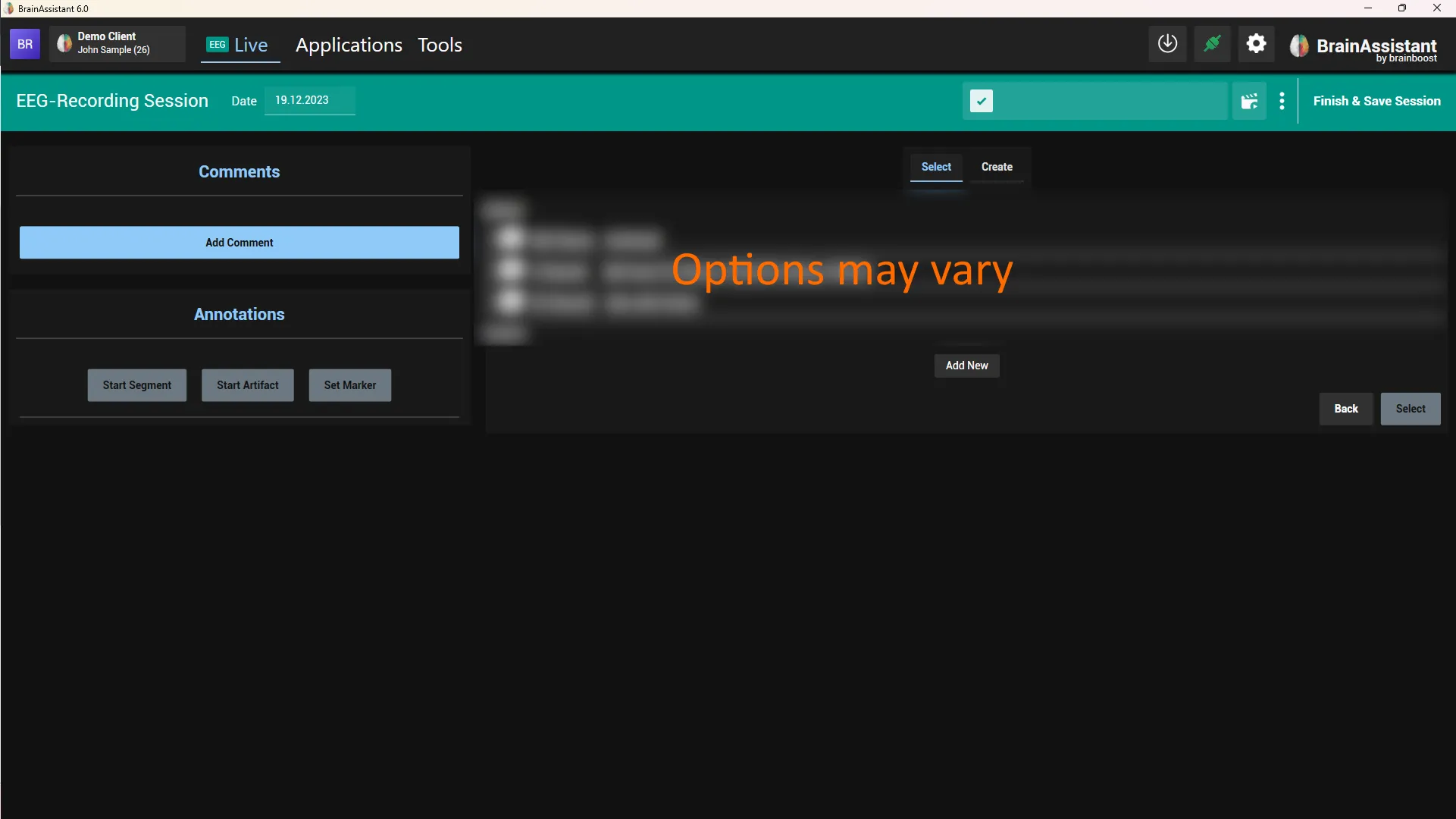
Wählen Sie die von Ihnen verwendete Kappe oder die individuelle Kanaleinstellung. Die Optionen variieren je nach Verstärker bzw. Gerät.
- Es wurde noch keine Aufnahme gestartet. Diese Ansicht dient nur zur Überprüfung des Signals.
- Ändern Sie die Y-Achse. Ein Wert zwischen 50 und 100 sorgt normalerweise für eine gute Darstellung der Daten.
- Ändern Sie die X-Achse (die auf dem Bildschirm angezeigten Sekunden).
- Klicken Sie unten rechts auf Starten (Start), um die Aufnahme zu beginnen.
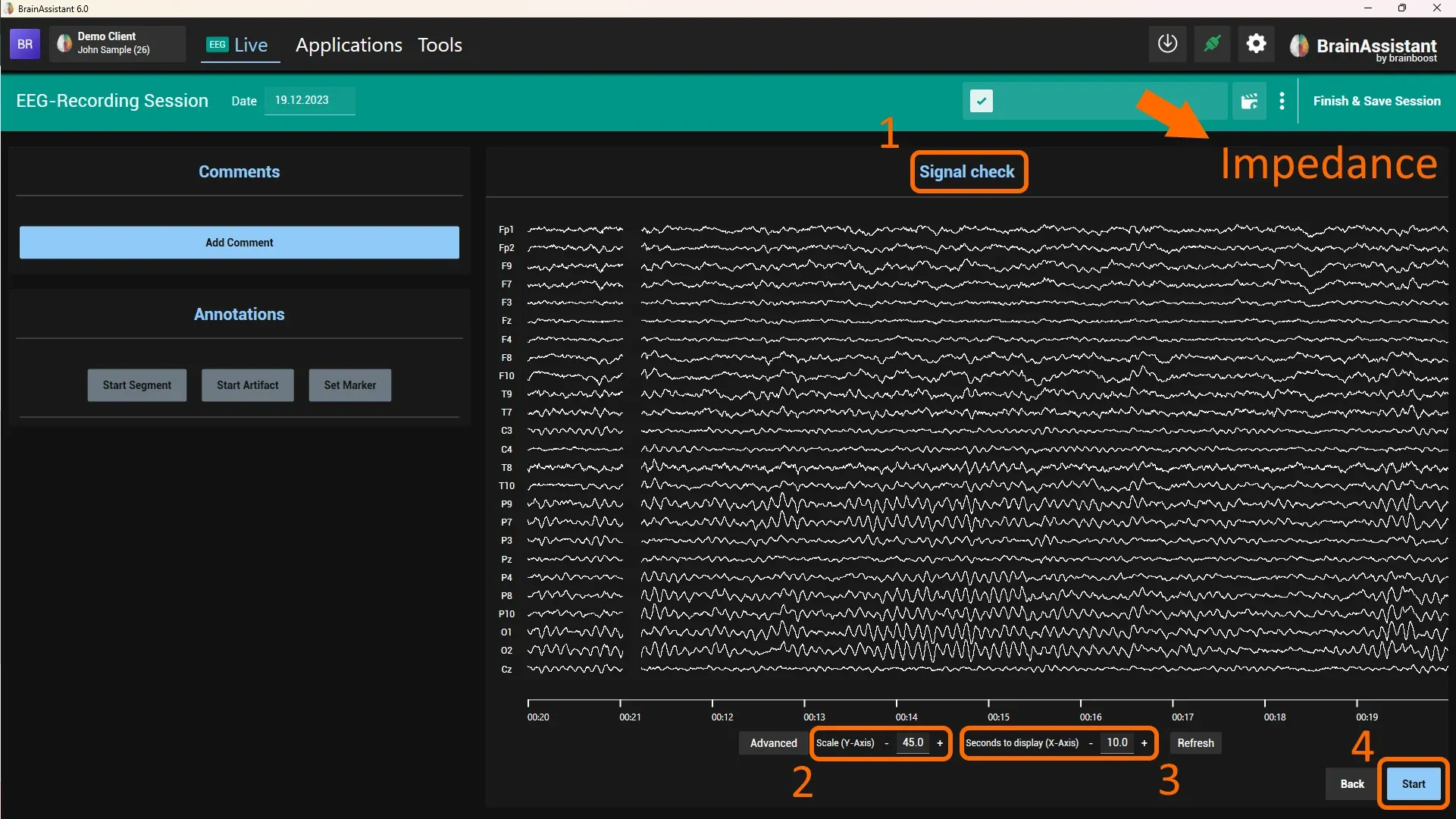
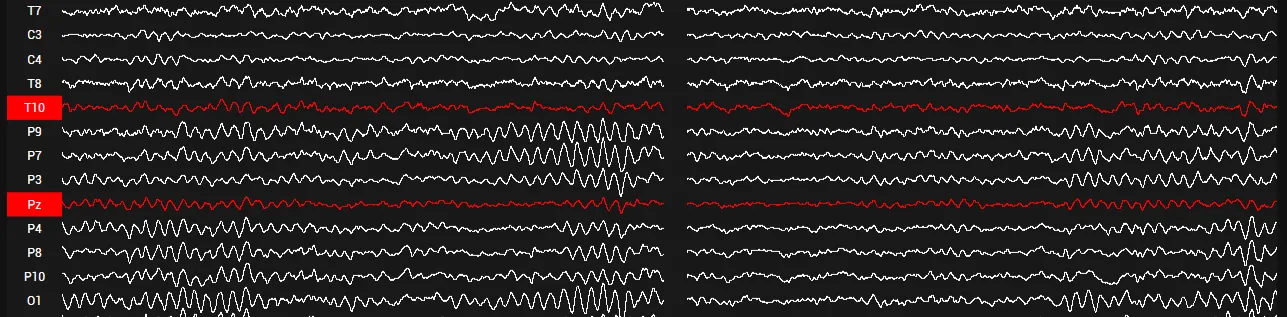
Ein Klick auf einen Kanalnamen markiert den Kanal (er wird rot). Das hilft Ihnen, Kanäle mit schlechter Signalqualität im Blick zu behalten, während Sie die Elektroden vorbereiten.
Segmente, Marker und Flows
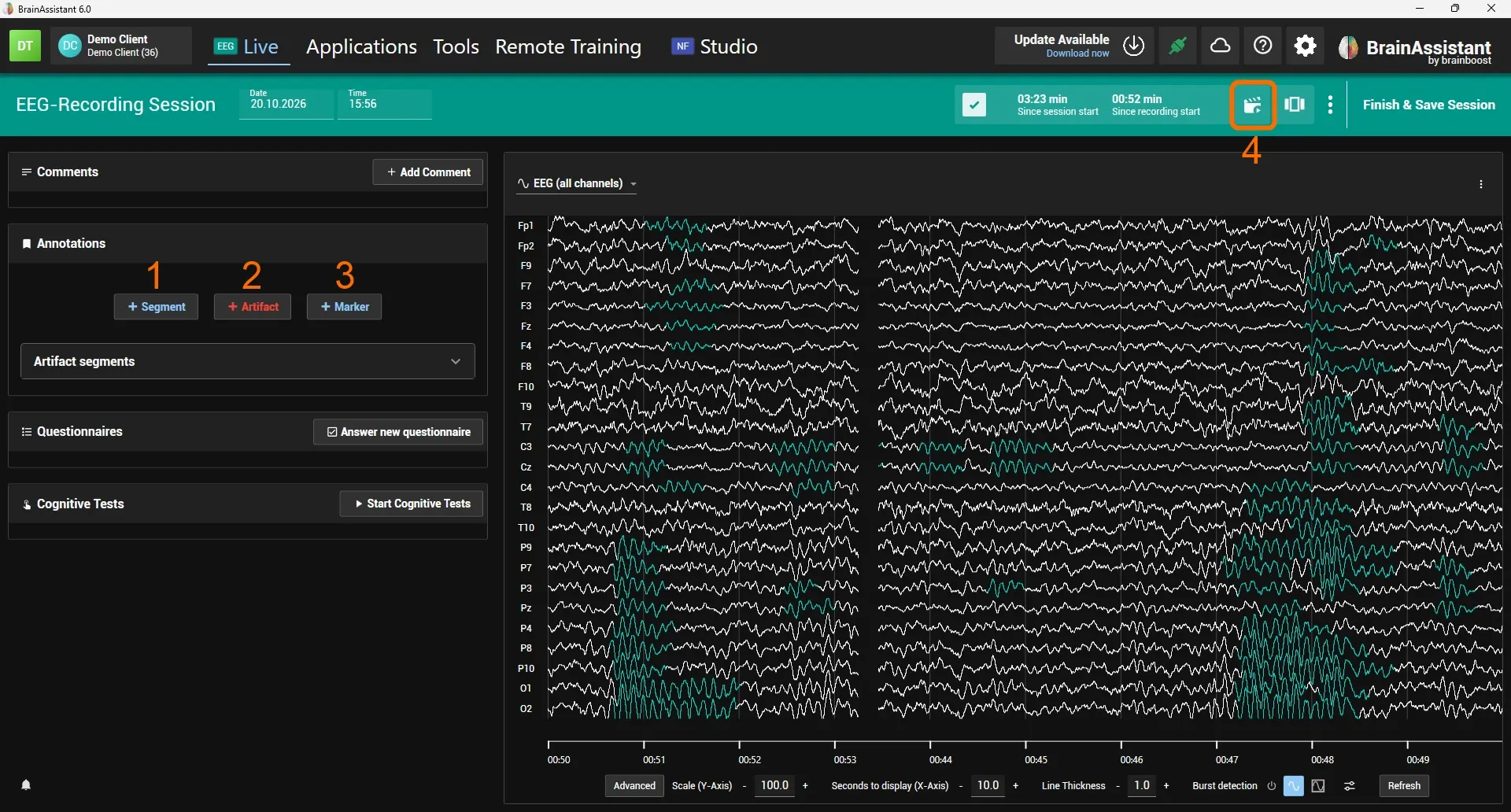
- Klicken Sie auf Segment (mit dem Pluszeichen), um ein Segment zu beginnen.
- Klicken Sie auf Artefakt (Artifact, mit dem Pluszeichen), um einen Abschnitt als Artefakt zu markieren. Artefakte können später auch automatisch markiert werden.
- Klicken Sie auf Markierung (Marker, mit dem Pluszeichen), um ein spontanes Ereignis zu markieren. Sie können den Marker im zugehörigen Kommentarbereich benennen.
- Optional: Klicken Sie auf das Symbol oben rechts, um einen Flow zu starten. Mehr in diesem Video: Flows
Sie können Segmente, auch Artefakt-Segmente, jederzeit im Nachhinein erstellen, wenn Sie die Aufnahme durchsehen. Stressen Sie sich also nicht während einer Live-Aufnahme.
Mehr zu Flows: Flows
Segmentdefinitionen
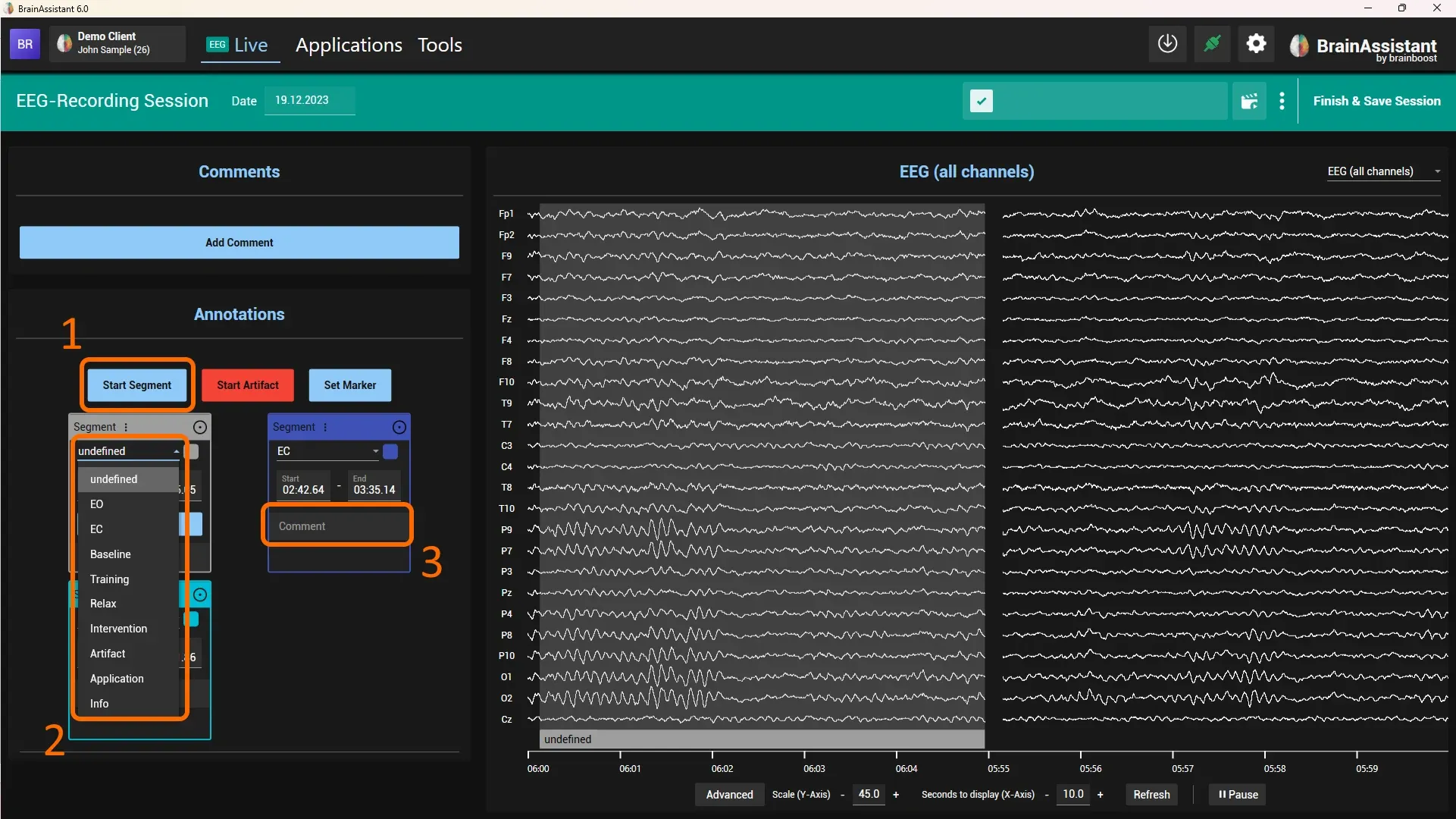
- Klicken Sie auf Segment, um ein Segment zu beginnen.
- Wählen Sie im Dropdown-Menü eine der vordefinierten Segmentdefinitionen. Am gebräuchlichsten sind EO (Augen offen) und EC (Augen geschlossen).
- Wählen Sie Undefiniert (Undefined), um im Kommentarbereich ein eigenes Segment zu erstellen und zu benennen. Sie können auch vordefinierte Segmente kommentieren, zum Beispiel ein EC-Segment, in dem sich der Klient viel bewegt hat.
Die Aufnahme beenden
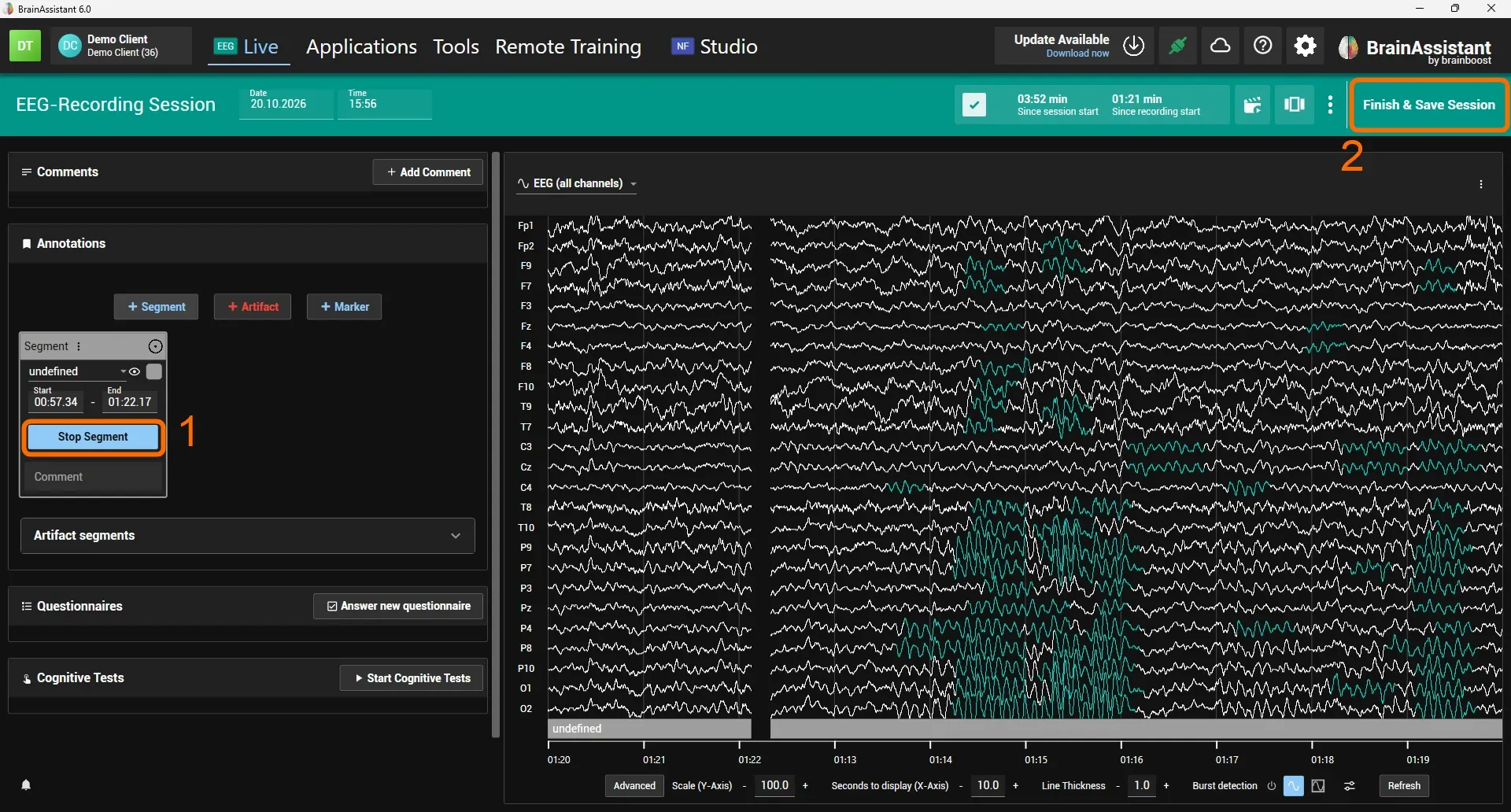
- Klicken Sie auf der Karte des laufenden Segments auf Segment stoppen (Stop Segment), um es anzuhalten.
- Klicken Sie oben rechts auf Sitzung speichern und beenden (Finish & Save Session), um alle Daten zu speichern und die Aufnahme zu beenden.
Nachdem eine Sitzung gespeichert wurde, können Sie sie überprüfen. Wie Sie eine aufgezeichnete Sitzung überprüfen, ist unter EEG-Analyse: BrainMaps und Bericht beschrieben.