
Im BrainAssistant können Sie kognitive Tests während einer Aufnahme-, Notiz- oder Trainingssitzung starten. Sie erfassen Aufmerksamkeit, Verarbeitungsgeschwindigkeit und Exekutivfunktionen objektiv und können bei der Beurteilung kognitiver Leistungen hilfreich sein. Kognitive Tests sind besonders im Erstgespräch und für die Verlaufskontrolle des Neurofeedback-Trainings von Interesse.
Übersicht
Diese kognitiven Tests sind im BrainAssistant verfügbar:

Einen kognitiven Test starten
Sowohl in einer Trainingssitzung als auch in einer Notizsitzung finden Sie die kognitiven Tests immer auf der linken Seite der laufenden Sitzung.
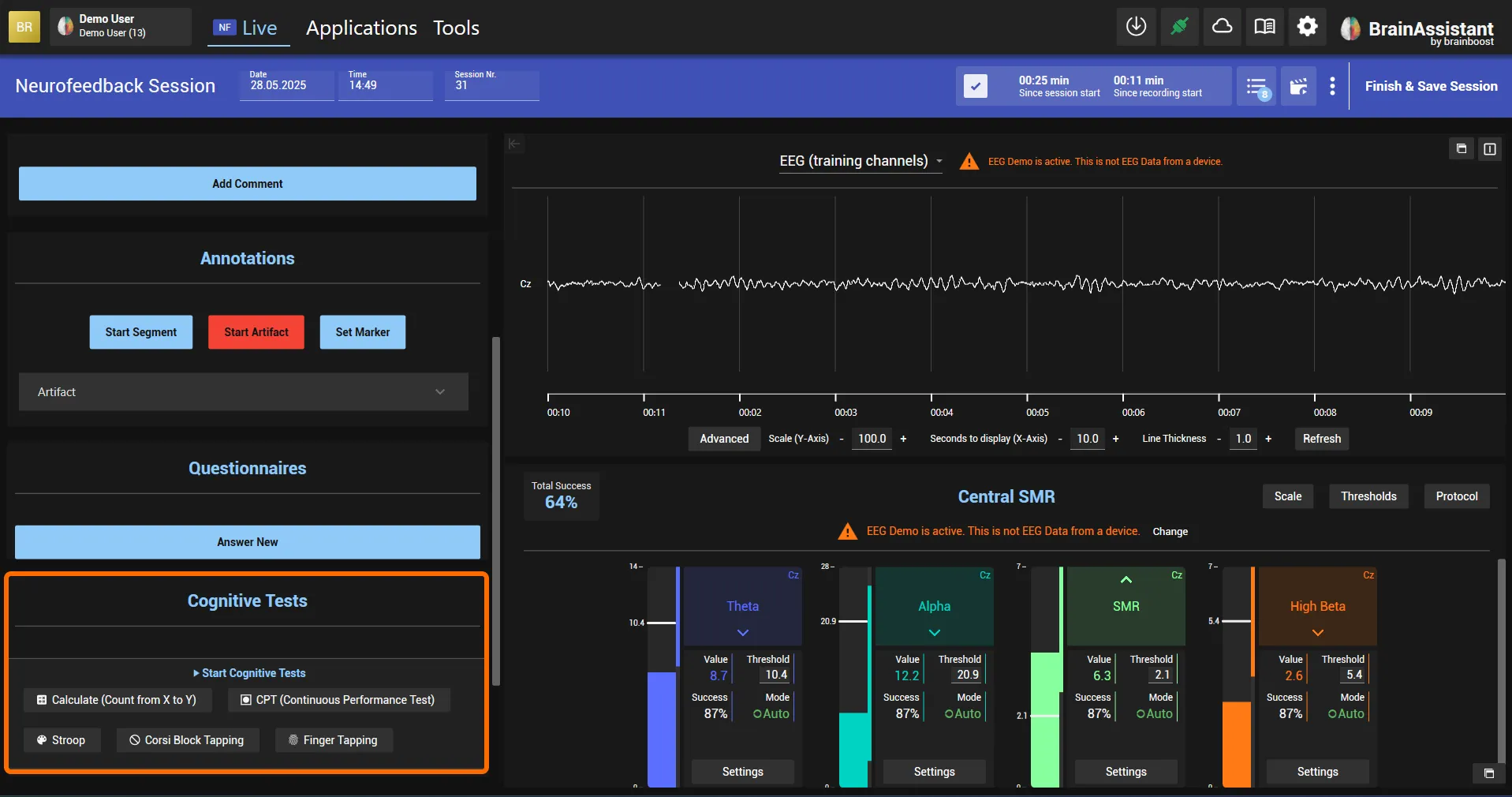
Klicken Sie auf den kognitiven Test, den Sie starten möchten.
Es öffnet sich ein Klientenfenster. Ziehen Sie es mit gedrückter linker Maustaste auf Ihren zweiten Bildschirm. Mit einem Doppelklick auf das Klientenfenster schalten Sie es in den Vollbildmodus.
Beim CPT sieht es zum Beispiel so aus:
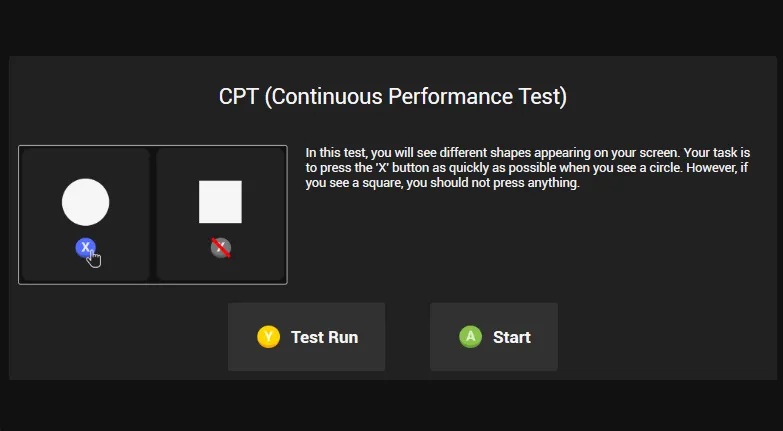
Ihr Klient kann den Test mithilfe eines angeschlossenen Xbox-Controllers selbstständig durchführen: Nach dem Start läuft der Test automatisch, und Sie müssen nichts mehr anklicken.
Wie Sie einen Controller verbinden: Xbox-Controller.
Einen kognitiven Test beenden
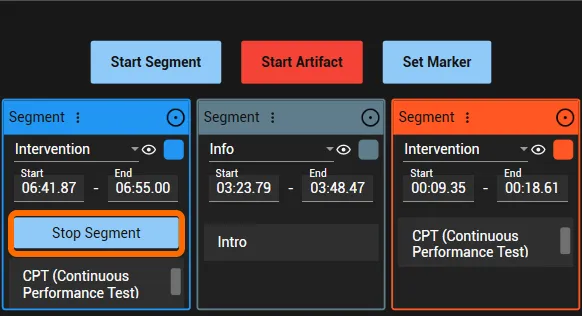
Der Test endet normalerweise automatisch, nachdem alle voreingestellten Stimuli gezeigt wurden. Um ihn vorzeitig zu beenden, klicken Sie auf Segment stoppen (Stop Segment).
Um das Klientenfenster zu schließen, fahren Sie mit der Maus über das BrainAssistant-Symbol in der Windows-Taskleiste (nicht klicken, nur darüberfahren). Es erscheint eine zweite kleine Fenstervorschau. Klicken Sie auf das X der Vorschau des Klientenfensters (des kognitiven Tests).
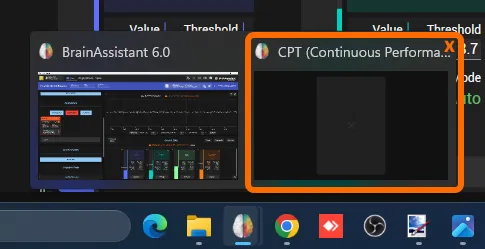
Schließen Sie nicht den BrainAssistant selbst, sondern nur das Klientenfenster.