Eine EDF-Datei sollte die Aufnahme mit offenen Augen enthalten und „EO“ im Namen tragen. Die andere Datei mit dem Segment bei geschlossenen Augen sollte „EC“ im Namen tragen.
1. Die BrainAssistant-Einstellungen öffnen
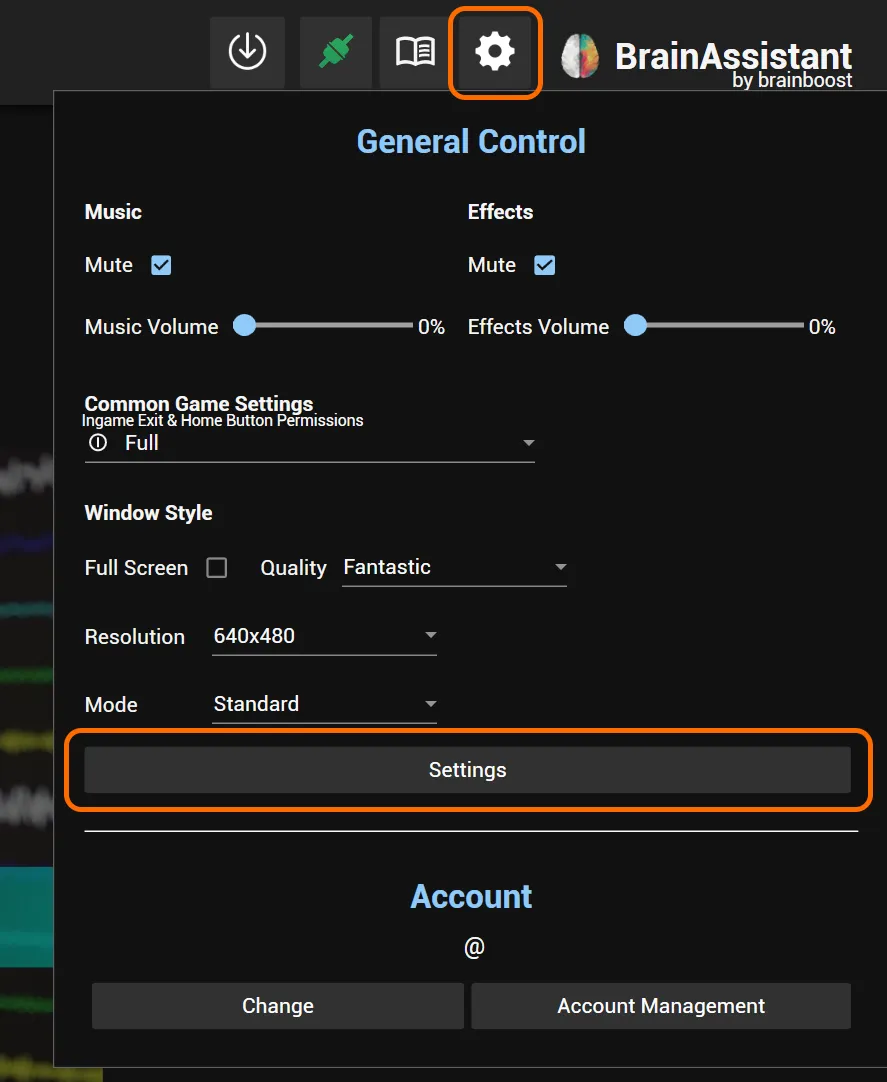
Klicken Sie oben rechts auf das Zahnradsymbol und wählen Sie Einstellungen (Settings).
2. Auf „Getrennte EO/EC-EDF-Dateien importieren“ klicken
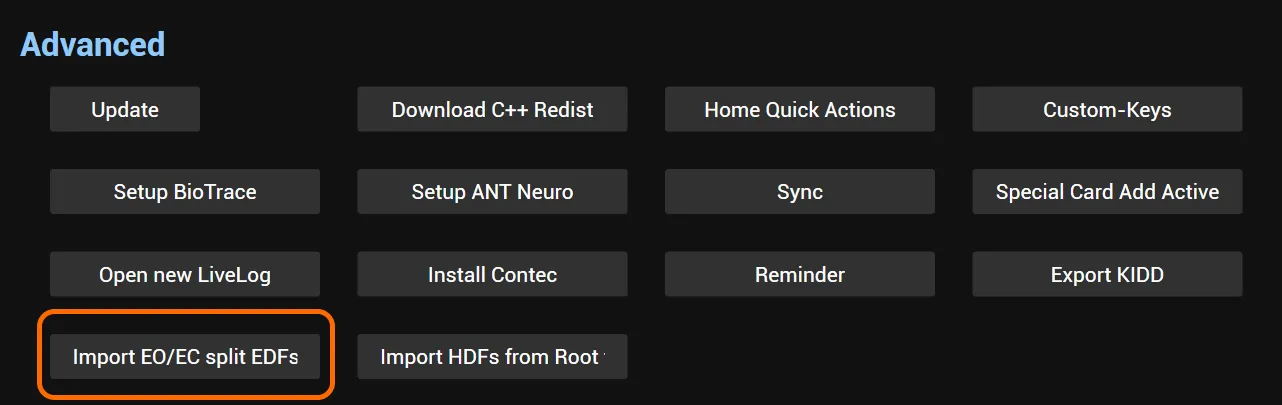
Scrollen Sie nach unten zum Bereich Erweitert (Advanced) mit mehreren Schaltflächen. Klicken Sie auf Getrennte EO/EC-EDF-Dateien importieren (Import EO/EC split EDFs).
3. Die beiden EDF-Dateien auswählen
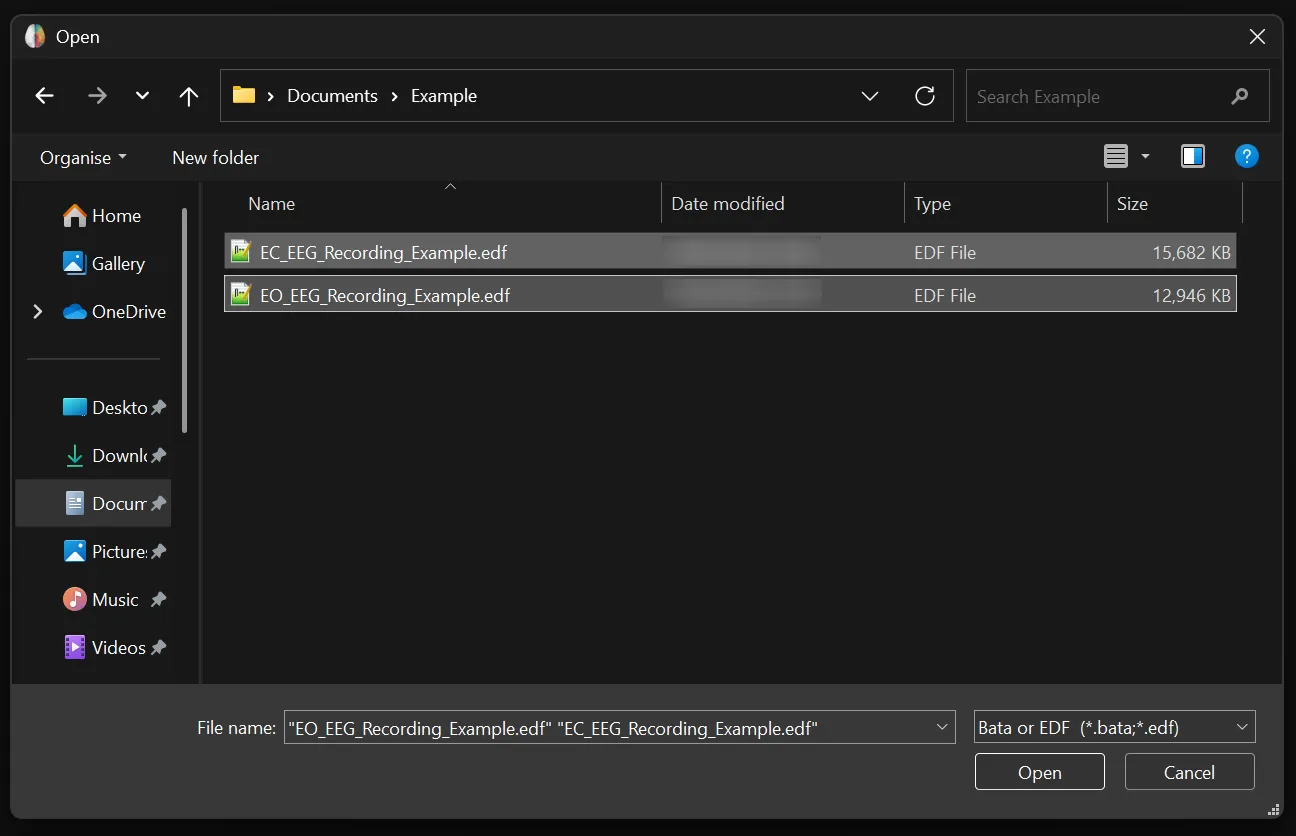
Suchen Sie im Datei-Explorer (File Explorer) beide EDF-Dateien und wählen Sie sie aus.
Um zwei Dateien auszuwählen, halten Sie die Taste Strg (Ctrl) gedrückt und klicken Sie nacheinander auf die beiden EDF-Dateien.
Achten Sie darauf, dass eine EDF-Datei „EO“ und die andere „EC“ im Namen trägt, damit der BrainAssistant erkennen kann, welche Datei welches Segment enthält.
Das EEG Studio öffnet sich jetzt automatisch: Sie haben eine getrennte EO- und EC-Aufnahme als eine Sitzung importiert.
Prüfen Sie für die weitere Analyse, ob Informationen wie das Alter korrekt importiert wurden. Andernfalls tragen Sie sie manuell nach: Klicken Sie auf den Klienten, gehen Sie zu Info und passen Sie die Angaben an.