
Eine Sitzung starten
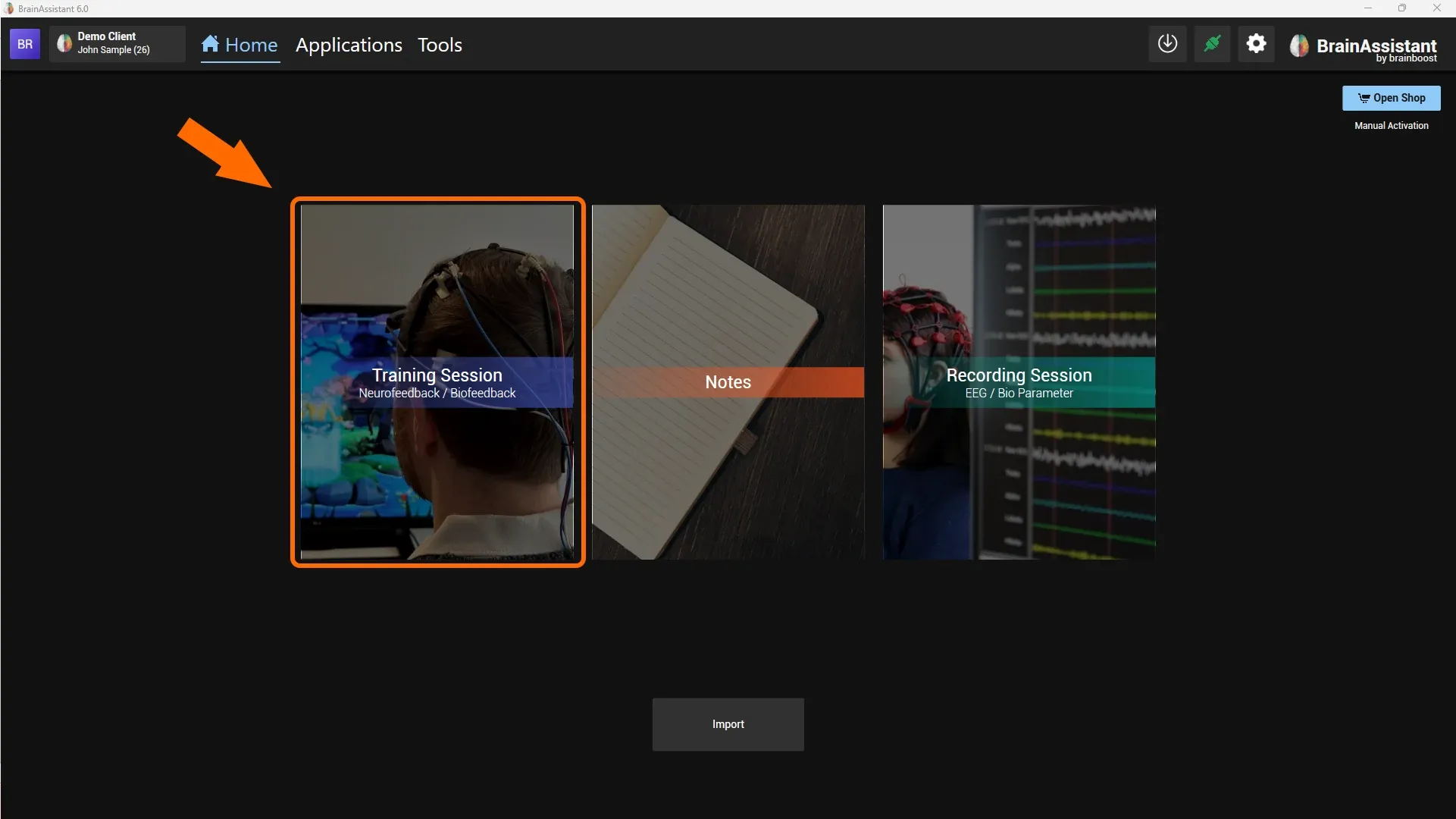
Um eine Neurofeedback- (oder Biofeedback-) Sitzung zu starten, klicken Sie auf der Home-Seite auf Trainingssitzung (Training Session).
Hardware, Kappe und Protokoll auswählen
Sie können bereits links Kommentare hinzufügen, indem Sie auf die blaue Schaltfläche Kommentar hinzufügen (Add Comment) klicken; diese Option steht Ihnen während der gesamten Sitzung zur Verfügung.
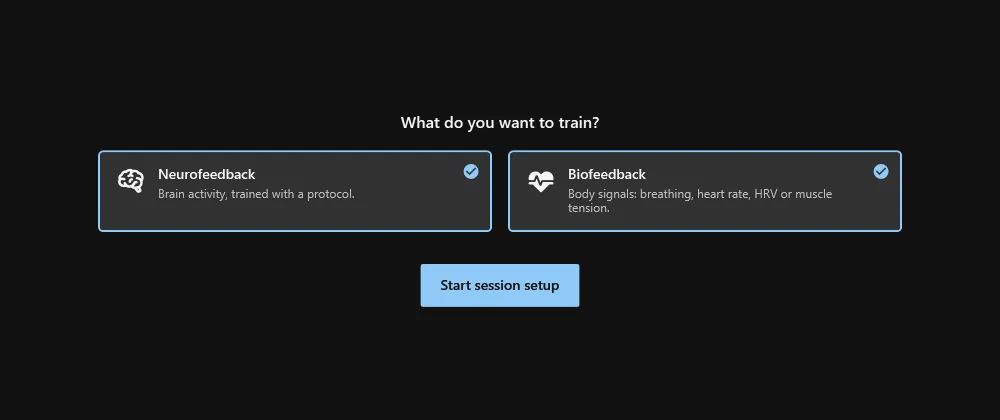
Mit dem Biofeedback-Modul fragt der erste Schritt, was Sie trainieren möchten: Neurofeedback, Biofeedback oder beides. Nur Biofeedback überspringt die Protokollauswahl und führt stattdessen zu den Biofeedback-Balken; eine Schrittleiste über der Einrichtung zeigt den Weg bis zum Signalcheck. Um fortzufahren, klicken Sie auf Start session setup.
Wählen Sie nun die Kappe oder das Mapping aus, das Sie verwenden möchten. Hier sollten Sie den Namen Ihrer Kappe finden. Wenn Ihr Verstärker keine feste Kappe hat, verwenden Sie Automatic Mapping.
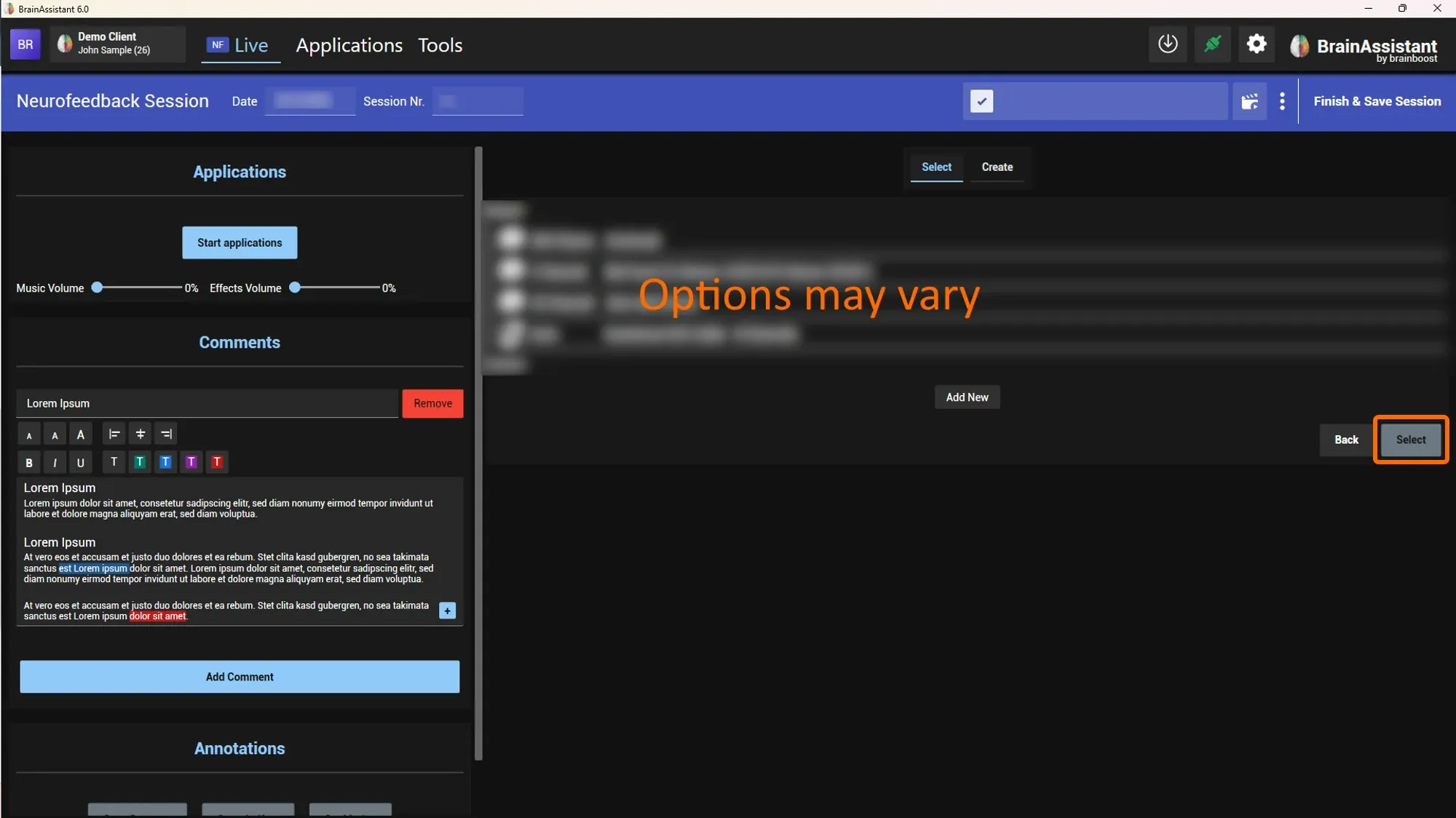
Bestätigen Sie Ihre Auswahl mit Auswählen (Select) unten rechts.
Wenn Ihr Verstärker oder Ihre Kappe nicht aufgeführt ist, schreiben Sie uns eine E-Mail an support@brainboost.de, damit wir sie hinzufügen können.
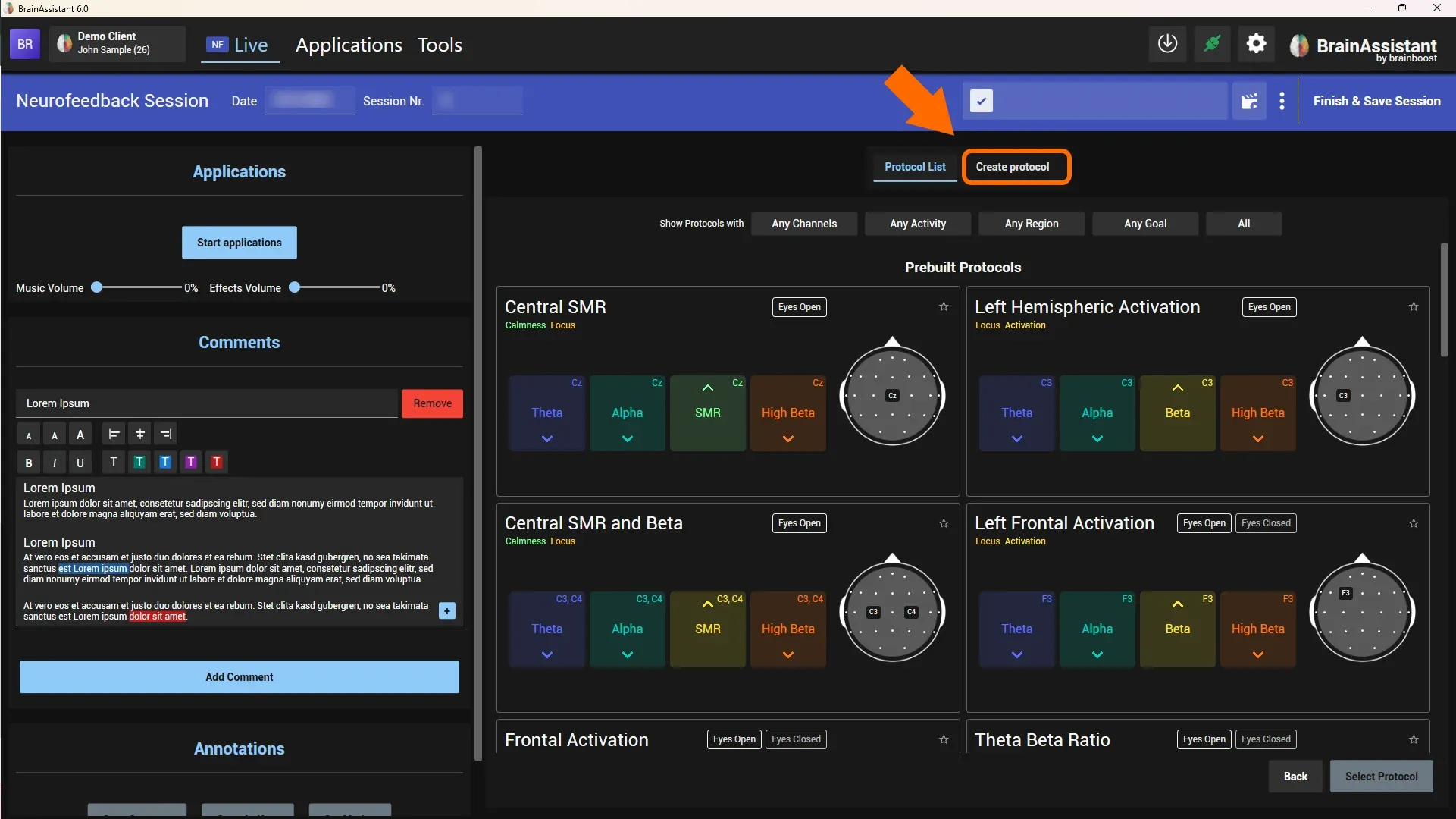
Die Liste zeigt alle vorgefertigten Protokolle, die mit dem BrainAssistant geliefert werden, zum Beispiel CZ SMR.
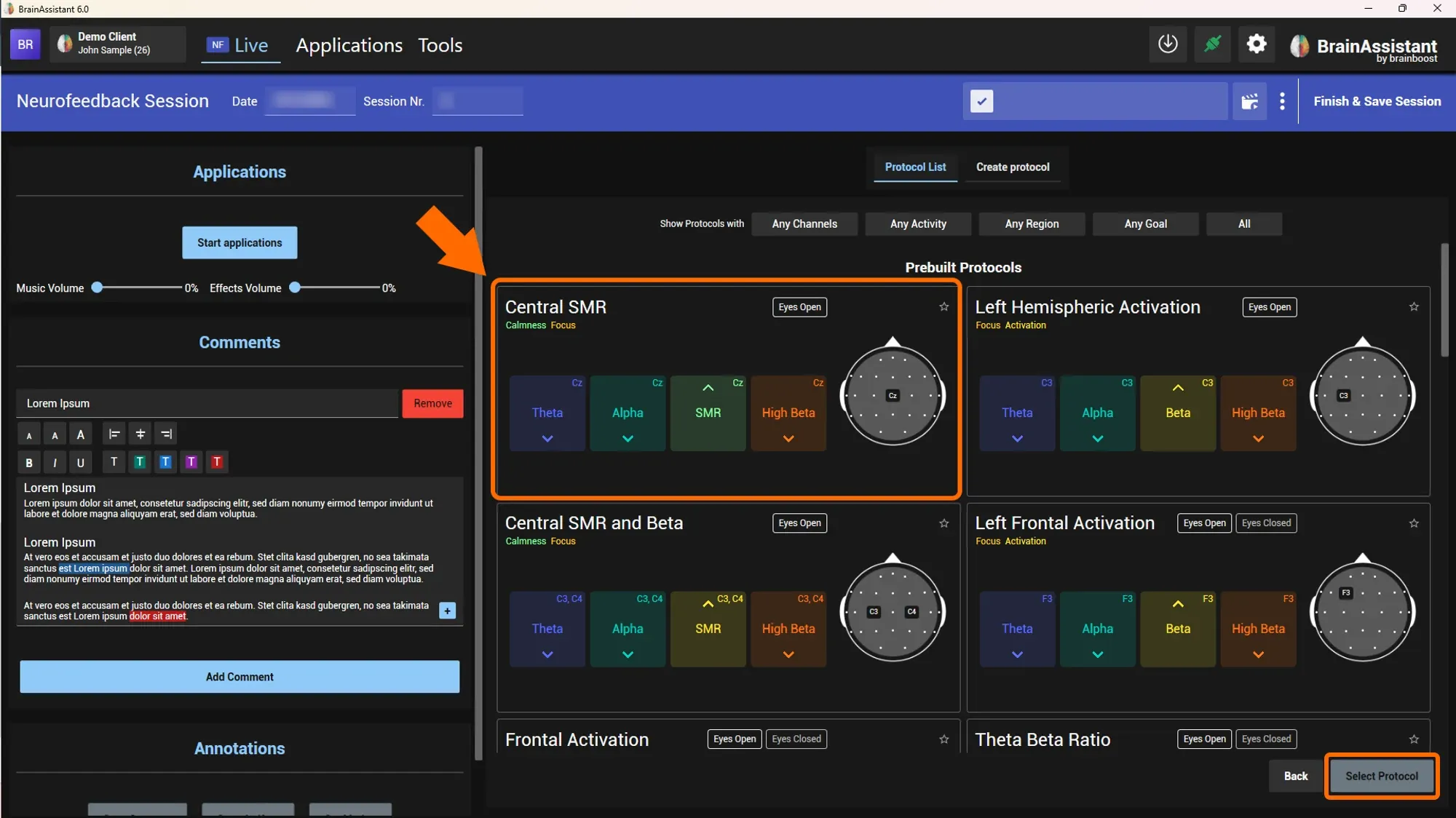
Klicken Sie auf ein Protokoll und bestätigen Sie unten rechts mit Protokoll auswählen (Select Protocol).
Sie können auch auf Protokoll erstellen (Create protocol) klicken, um eigene Protokolle zu erstellen. Mehr dazu in unserem aufgezeichneten Webinar auf YouTube: Protokolle erstellen
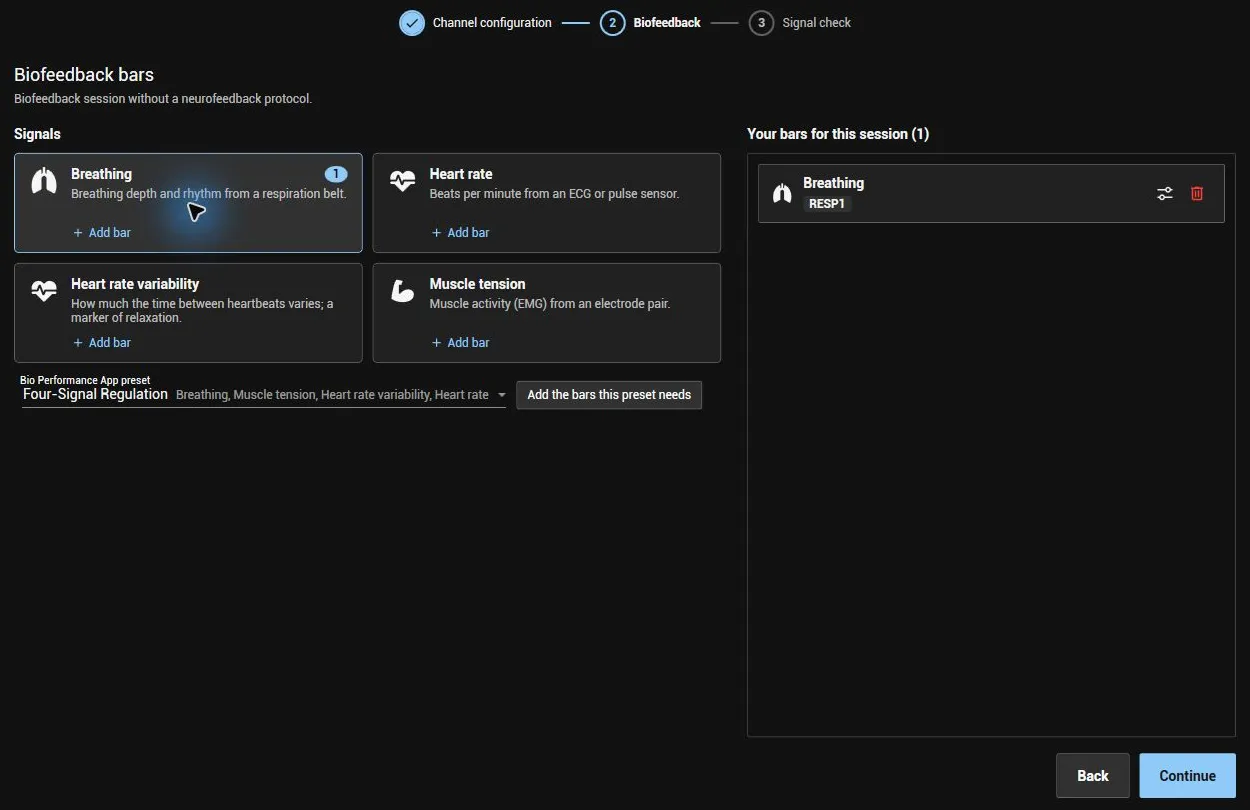
Biofeedback-Balken
Mit Biofeedback folgt der Balken-Schritt: nach der Kappenauswahl, oder nach dem Protokoll, wenn Sie beides trainieren. Er zeigt die Signale: Breathing (Atmung), Heart rate (Herzfrequenz), Heart rate variability (Herzratenvariabilität) und Muscle tension (Muskelspannung). Klicken Sie bei einem Signal auf Balken hinzufügen, um seinen Balken hinzuzufügen; Ihre Balken für diese Sitzung stehen rechts. Ein Bio Performance App preset fügt mit einem Klick alle Balken hinzu, die eine App braucht.
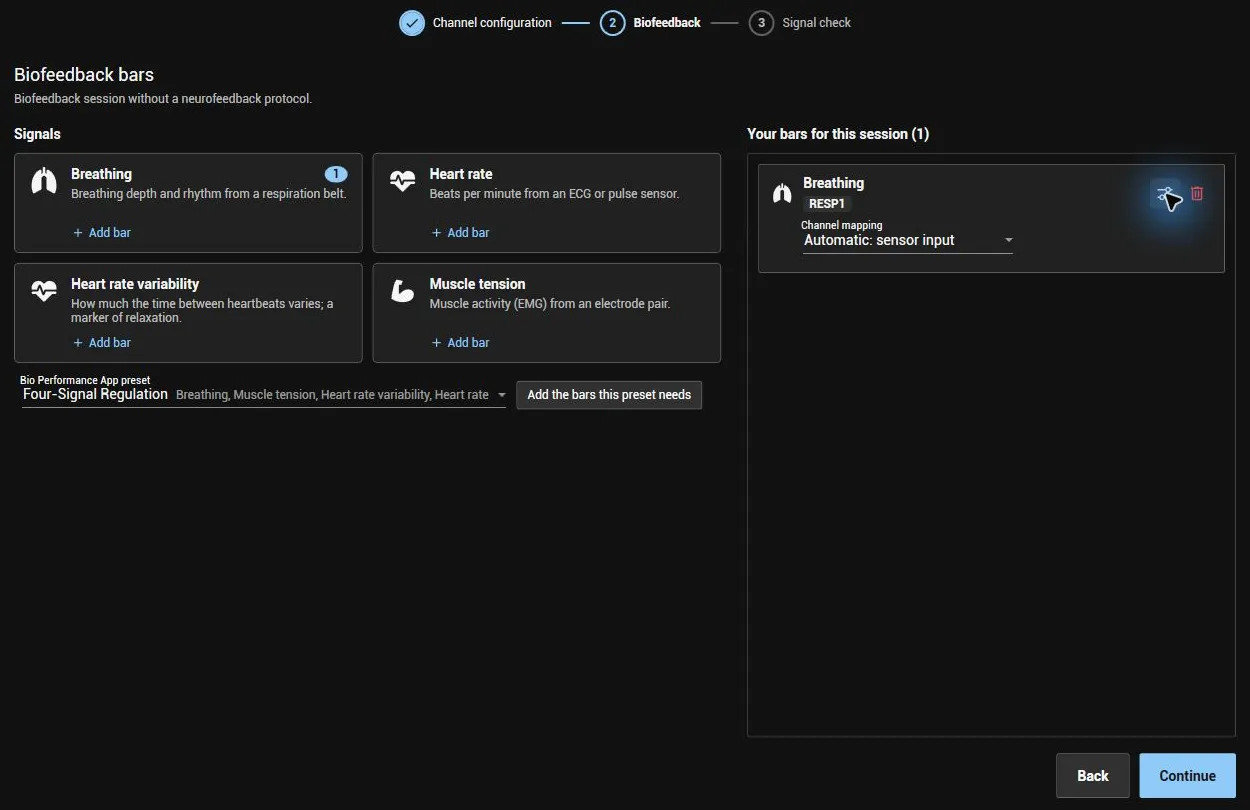
Das Regler-Symbol an einem Balken zeigt seine Kanalzuordnung, also den Hardware-Kanal, den der Balken liest. Automatic: sensor input nutzt den passenden Sensor Ihres Verstärkers. Klicken Sie auf Weiter, um zum Signalcheck zu gelangen.
Signalcheck
Prüfen Sie das Signal und klicken Sie dann auf Starten (Start). In der unteren Ansicht können Sie die X- und die Y-Achse ändern, um Ihr Signal zu überprüfen.
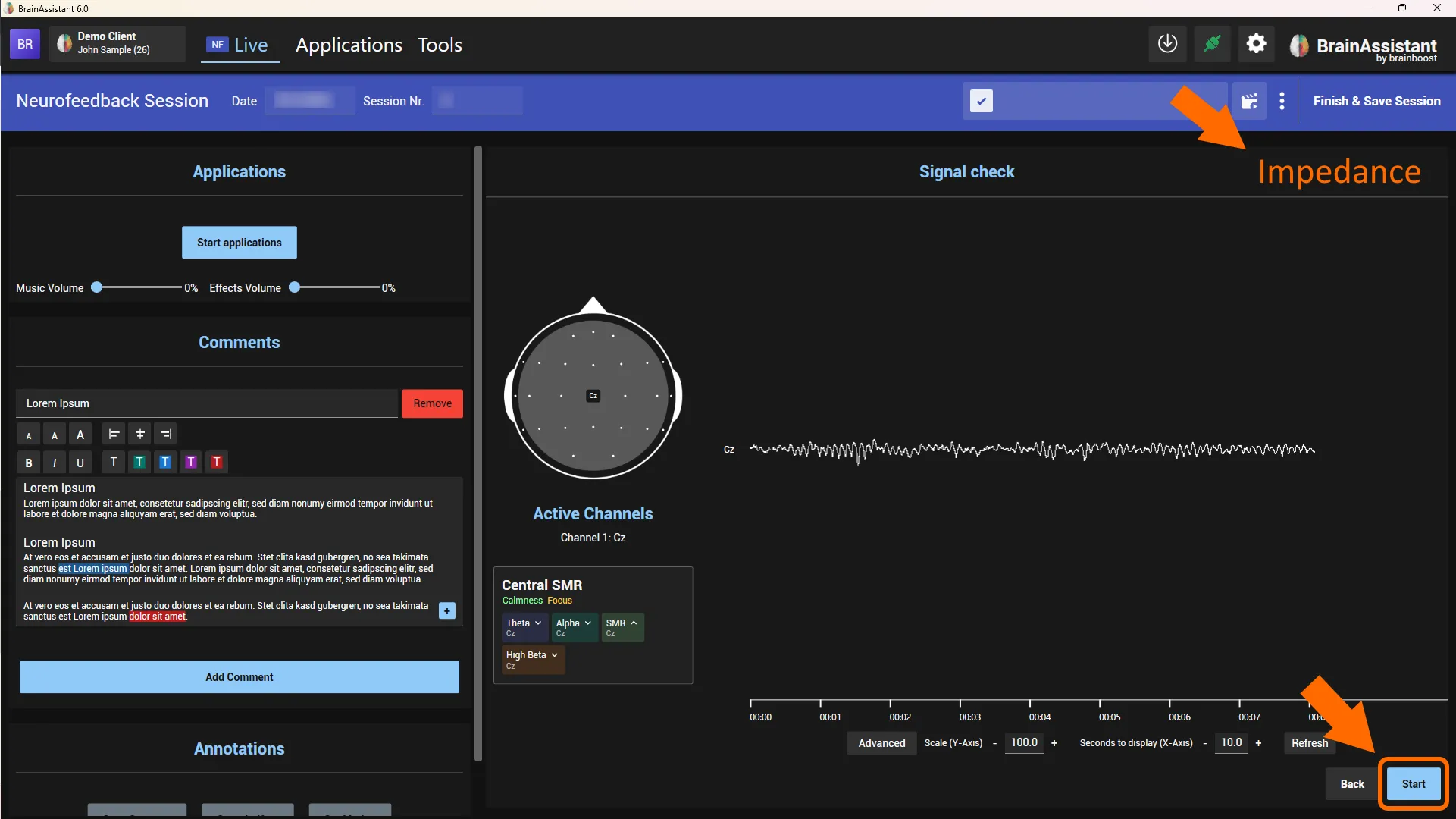
Wenn Ihre Hardware es unterstützt, können Sie oben rechts die Impedanz überprüfen. Wir empfehlen, alle Kanäle in einen grünen oder gelben Zustand zu bringen; die Inspektion des Roh-EEG bleibt aber der wichtigere Teil.
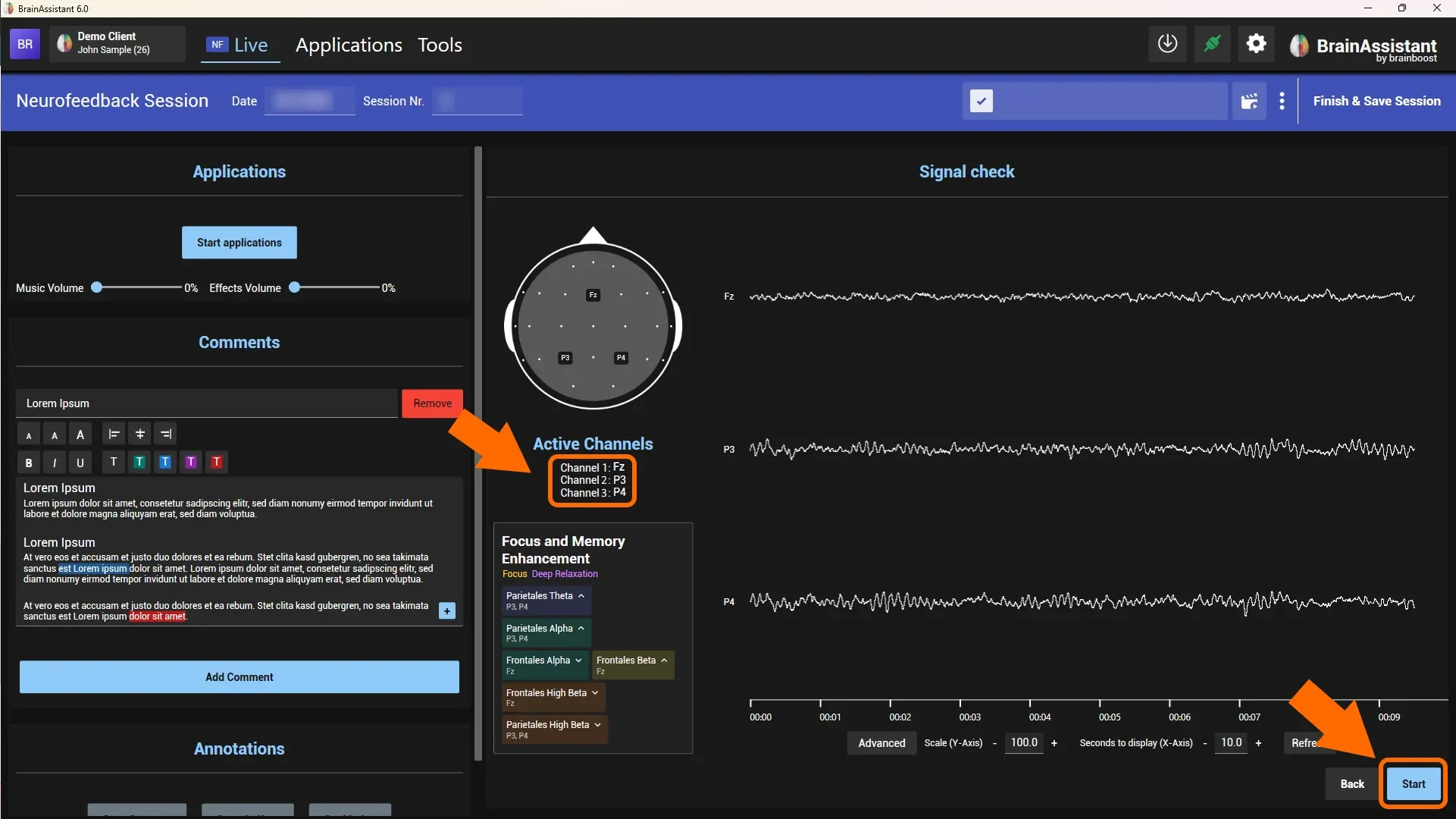
Wenn Sie anstelle einer Kappe mit festem Mapping einen Adapter verwenden, überprüfen Sie die Reihenfolge der Kanalnummern: Rütteln Sie zum Beispiel an einzelnen Elektroden und schauen Sie, ob auf dem richtigen Kanal ein Artefakt entsteht.
Die Elektroden müssen je nach Adapter in der richtigen Reihenfolge angebracht werden.
Das Neurofeedback-Training
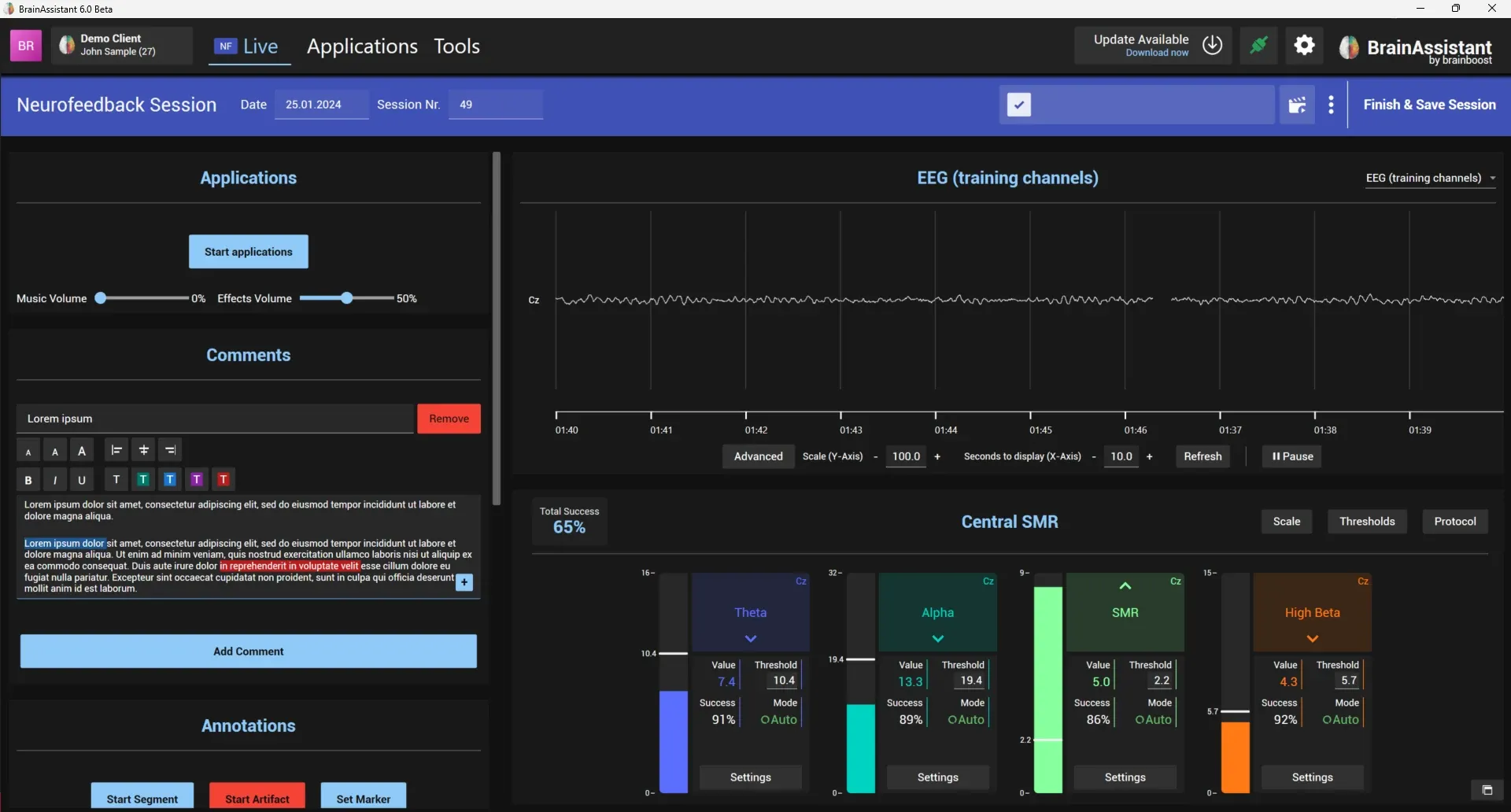
Wenn alles richtig angeschlossen ist, sehen Sie das EEG und rechts die Balken.
Wenn Sie das EEG nicht sehen können und Unterstützung beim Anschließen Ihres Verstärkers brauchen, kontaktieren Sie uns unter support@brainboost.de.
Schwellenwerte
Mehr dazu, wie Sie die Schwellenwerte anpassen, lesen Sie unter Schwellenwerte anpassen. Siehe auch Automatische Schwellenwerte.
Kommentare
Auf der linken Seite steht Ihnen der Kommentarbereich zur Verfügung. Geben Sie einen Titel ein (zum Beispiel „Neurofeedback-Sitzung 1“) und machen Sie während der Sitzung Notizen. Mit den Schaltflächen oberhalb des Textfeldes ändern Sie Größe und Farbe Ihres Textes.
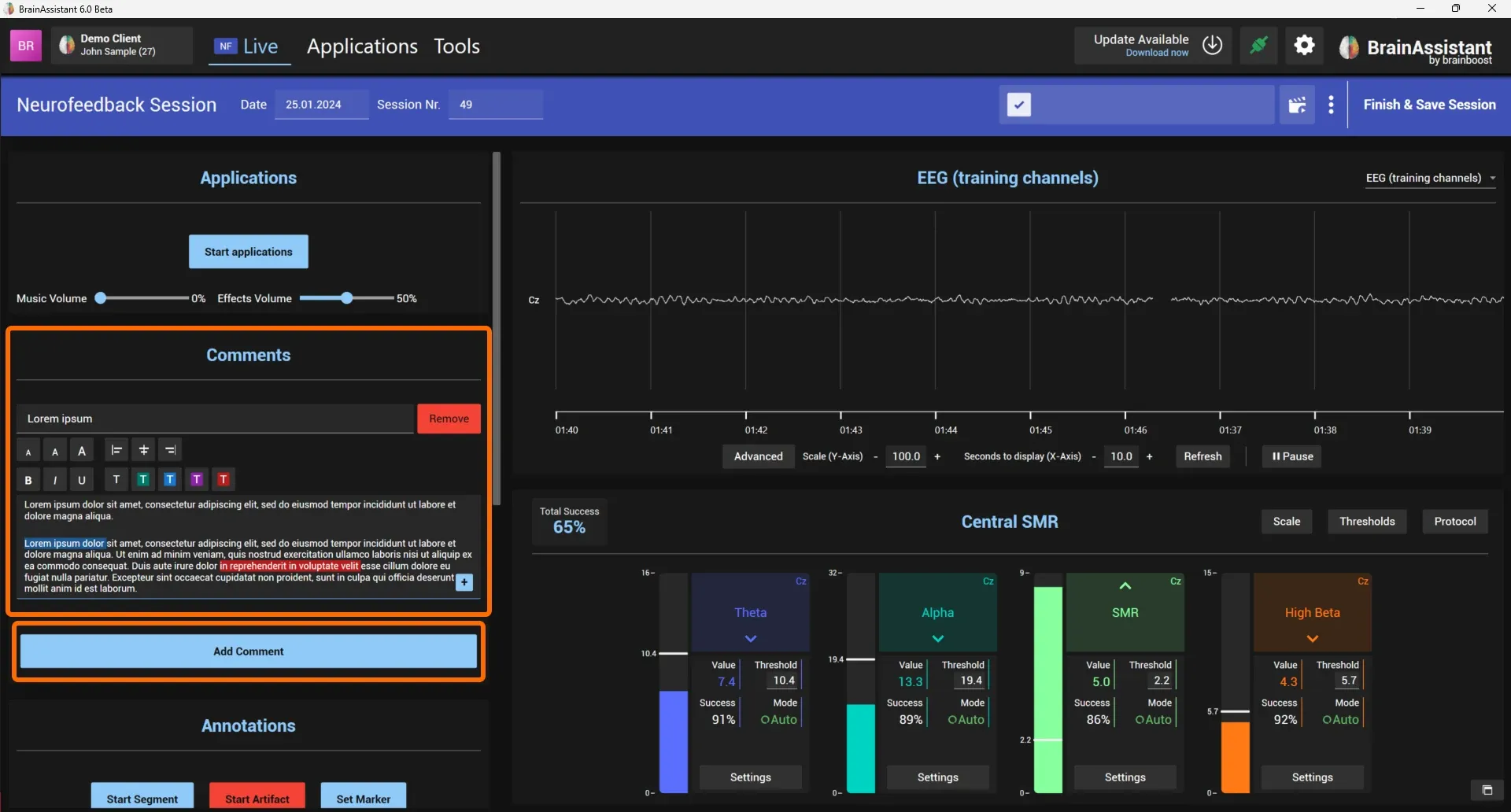
Klicken Sie auf Kommentar hinzufügen, um ein neues Kommentarfeld zu erstellen.
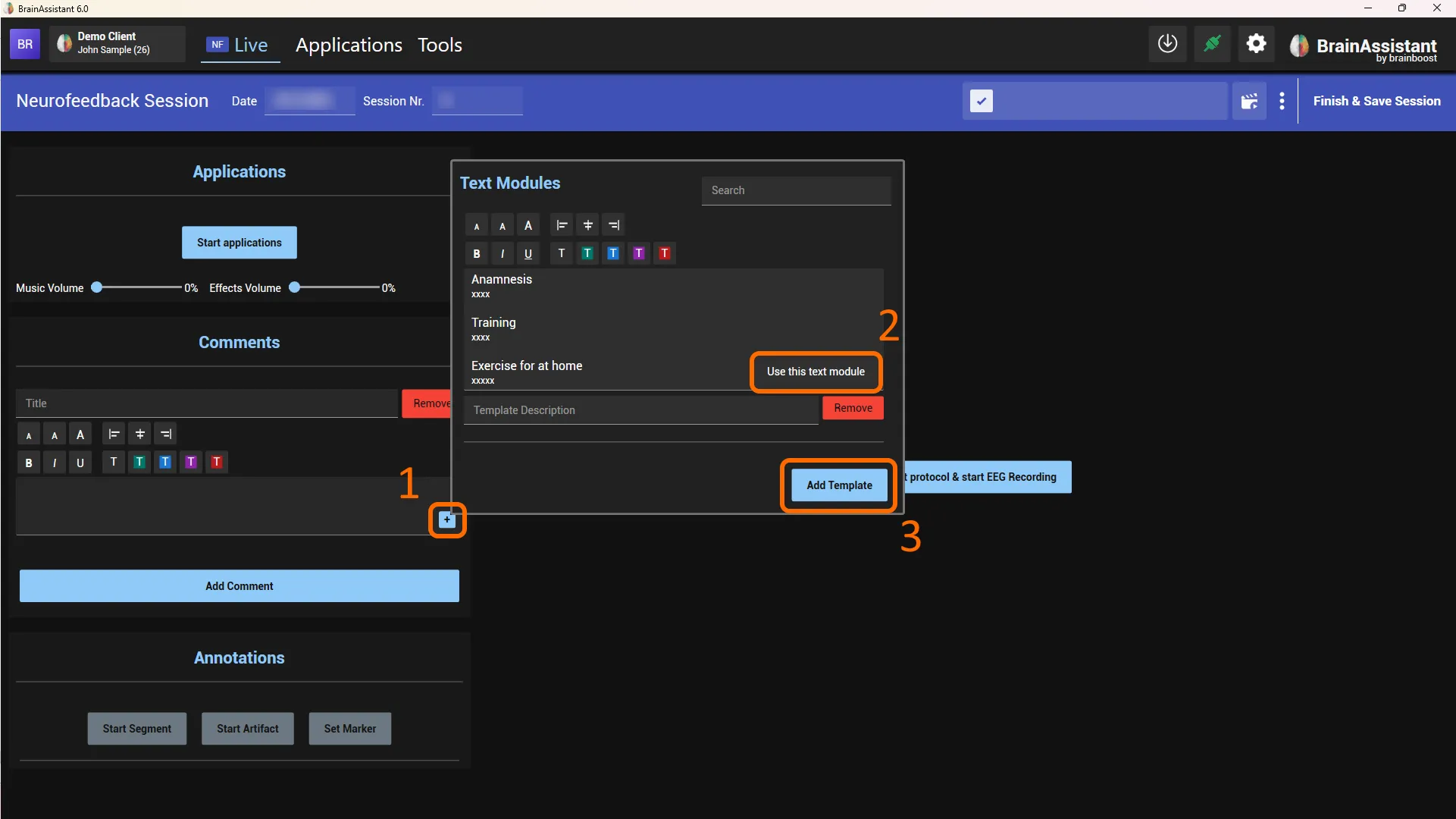
Vorlagen: Mit der blauen Plus-Schaltfläche (1) erstellen Sie Textbausteine, die Sie in jeder Sitzung verwenden können. Klicken Sie auf Vorlage hinzufügen (Add Template, 3), um eigene Vorlagen zu erstellen; Diesen Textbaustein verwenden (Use this text module, 2) fügt einen Textbaustein ein.
Marker
Wenn Ihnen während der Sitzung etwas auffällt, zum Beispiel eine kurze starke Bewegung des Klienten oder eine Auffälligkeit im Roh-EEG, können Sie diesen Zeitpunkt sofort markieren.
Ein Marker kennzeichnet einen Zeitpunkt in der Aufnahme. Ein Segment beschreibt einen Zeitraum, zum Beispiel eine Anwendung wie den Focus Master.
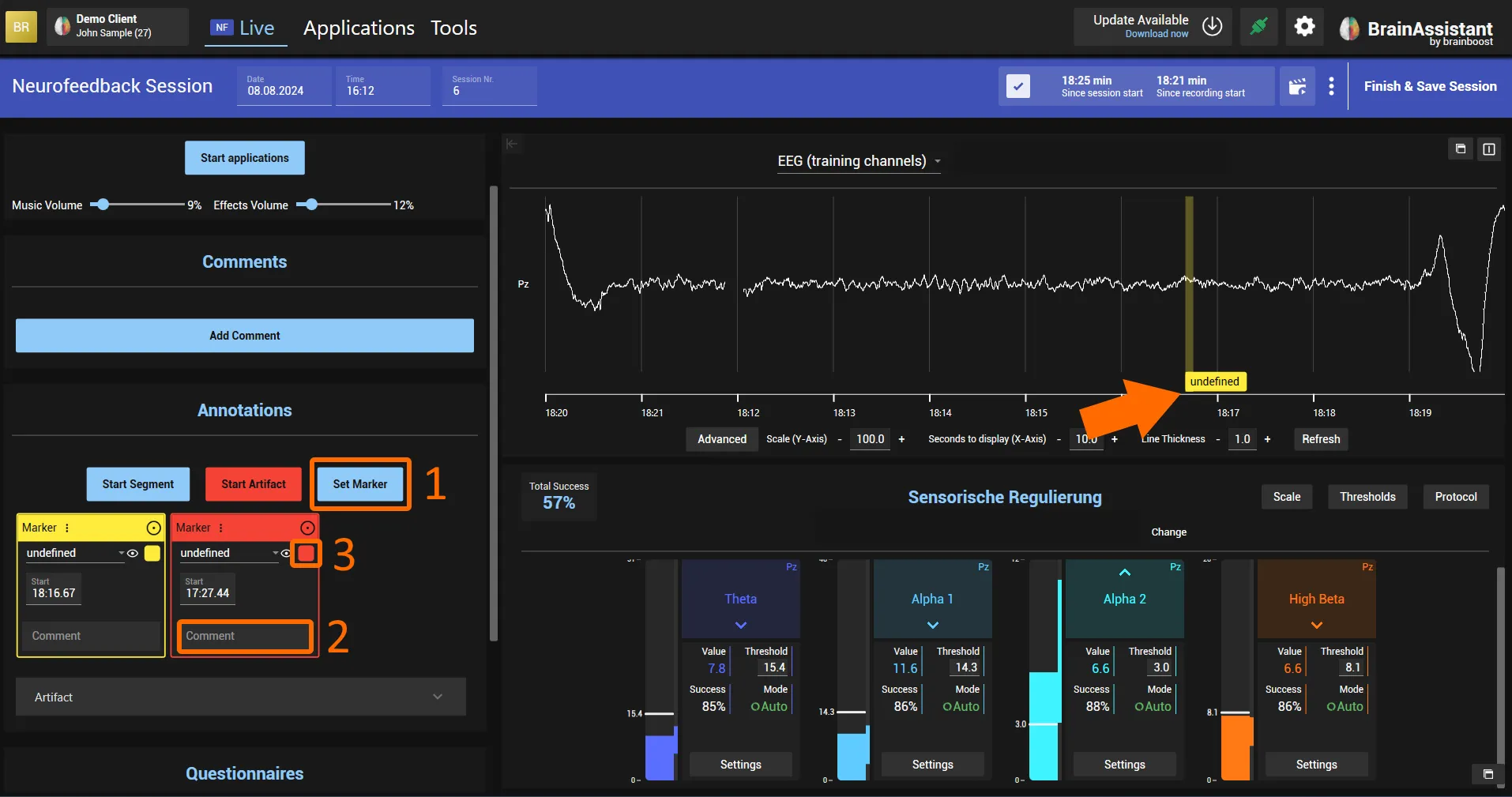
- Klicken Sie auf Marker setzen (Set Marker).
- Definieren Sie den Marker, z. B. EC (Augen geschlossen), und fügen Sie einen Kommentar hinzu, z. B. „Theta-Schub“.
- Ändern Sie die Farbe, um den Marker nach der Sitzung leichter zu finden oder ihn von anderen Markern zu unterscheiden.
Artefakte während einer Sitzung markieren
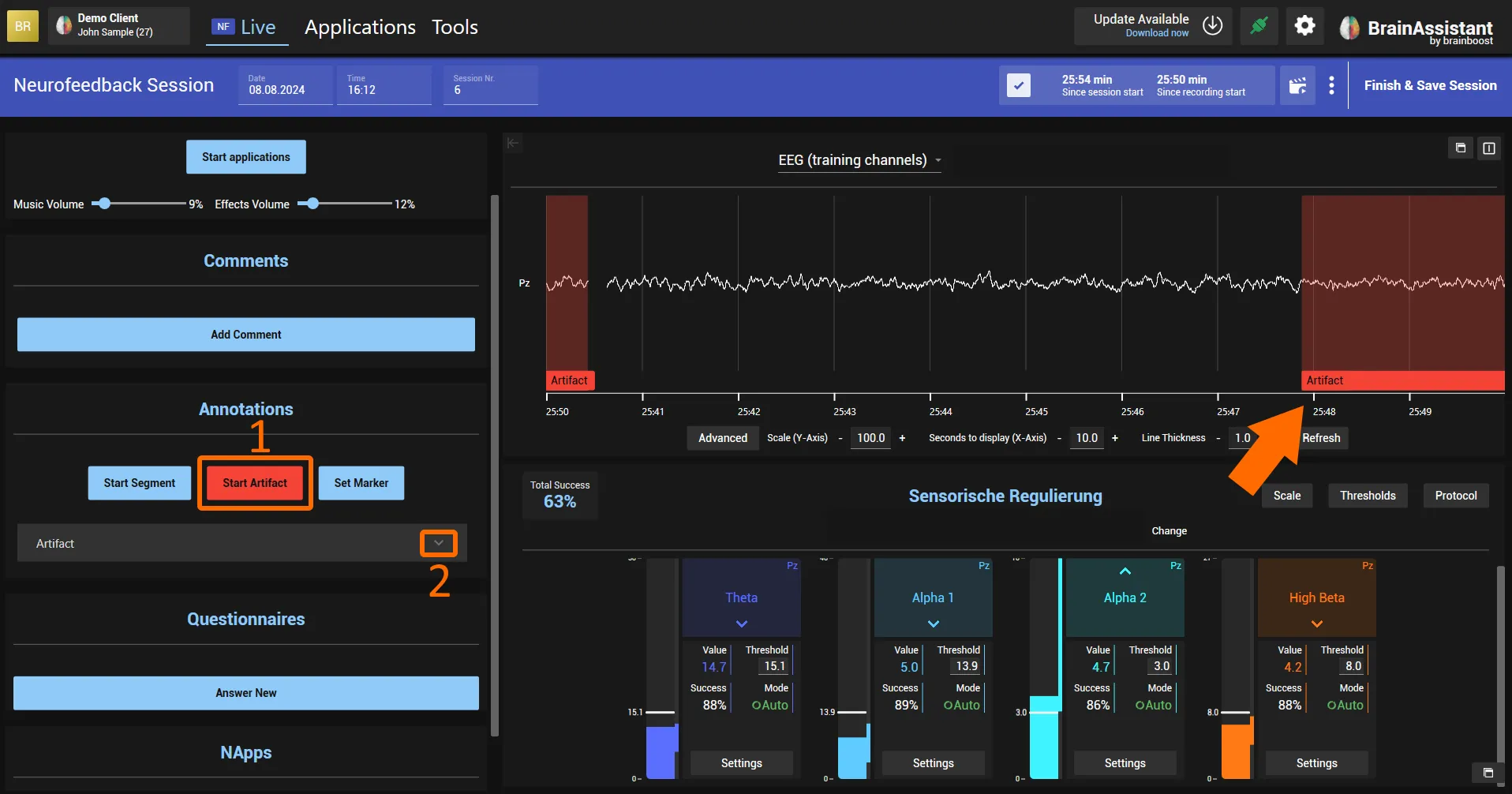
Sie können während einer laufenden Trainingssitzung ein Artefakt markieren.
- Klicken Sie auf Artefakt starten (Start Artifact): Ein rotes Segment Artifact wird gestartet und direkt in den Rohdaten angezeigt.
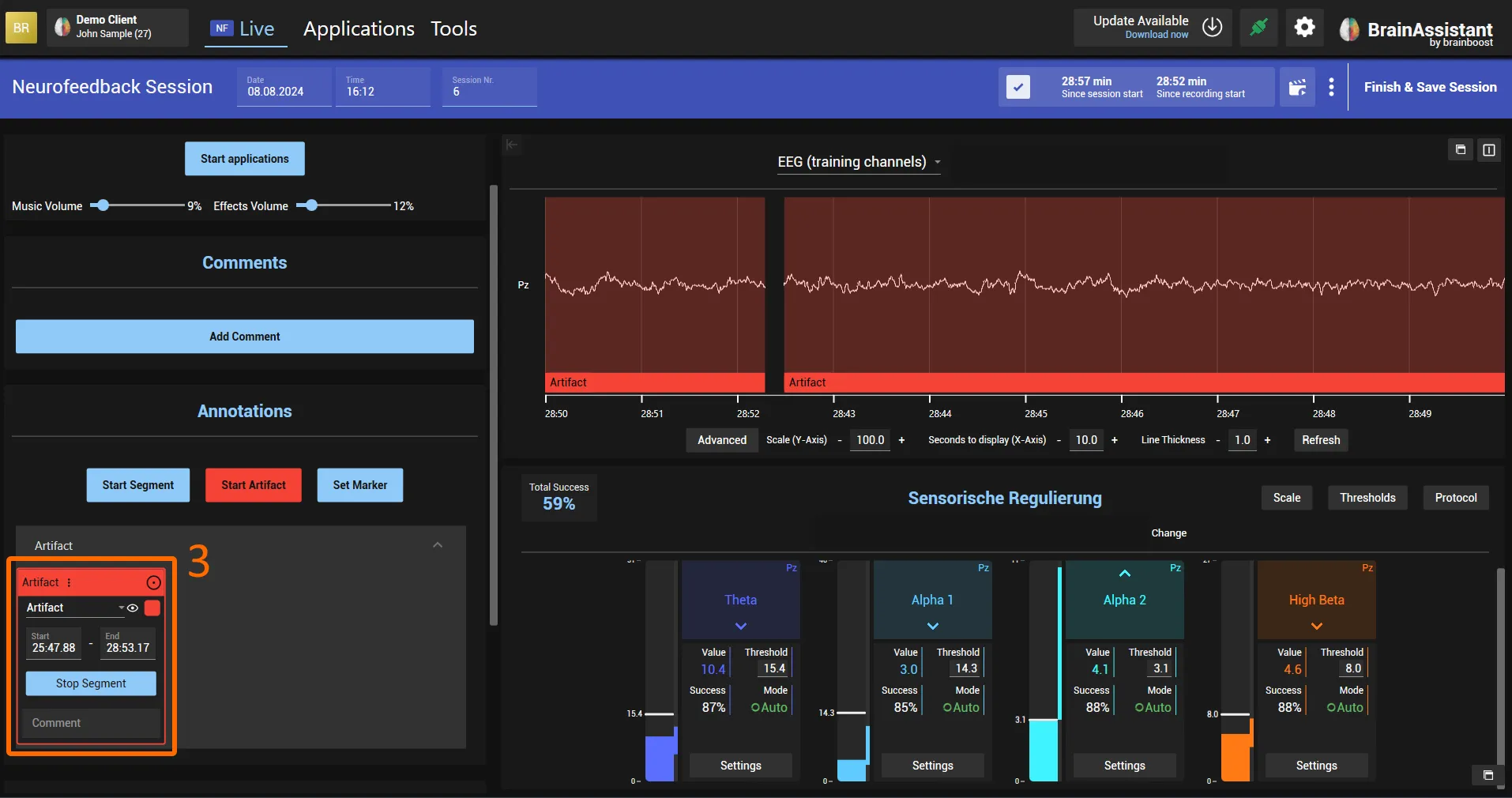
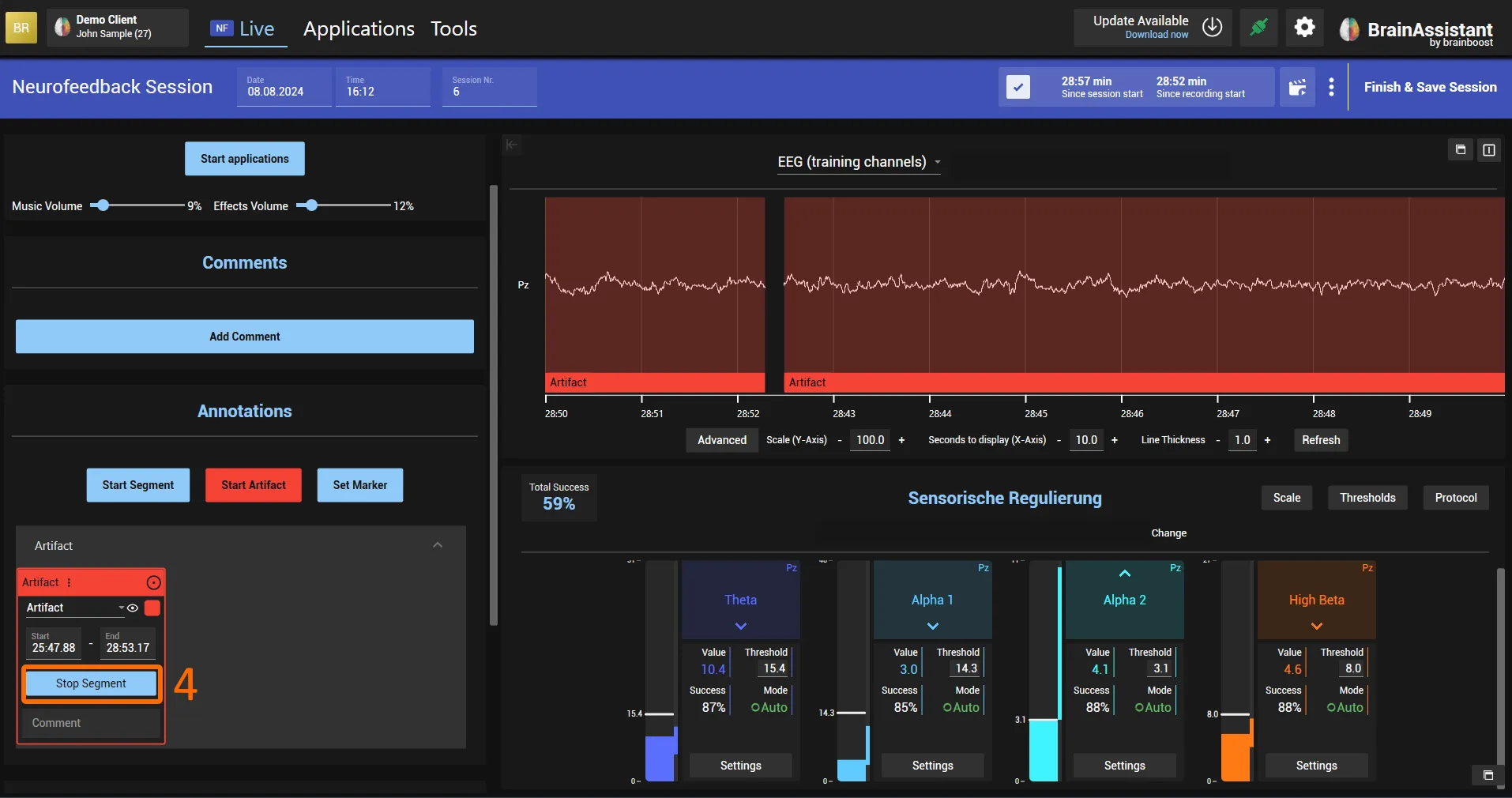
- Um das Artefakt zu bearbeiten oder zu stoppen, klicken Sie auf den grauen Pfeil unter Artefakt (Artifact). Es öffnet sich ein Pop-up-Fenster, in dem Sie
- die Farbe ändern, einen Kommentar eintragen, die Anfangs- und Endzeit bearbeiten oder
- das Artefakt beenden können.
Wir empfehlen grundsätzlich, Artefakte erst im Nachhinein im Studio zu markieren. So können Sie gründlicher arbeiten und die Artefakte gezielter aus dem Rohsignal herausschneiden.
Neurofeedback- und Biofeedback-Anwendungen
Um eine Anwendung zu starten, klicken Sie links (über den Kommentaren) auf Anwendungen starten (Start Applications) oder im oberen Menü auf Anwendungen (Applications).
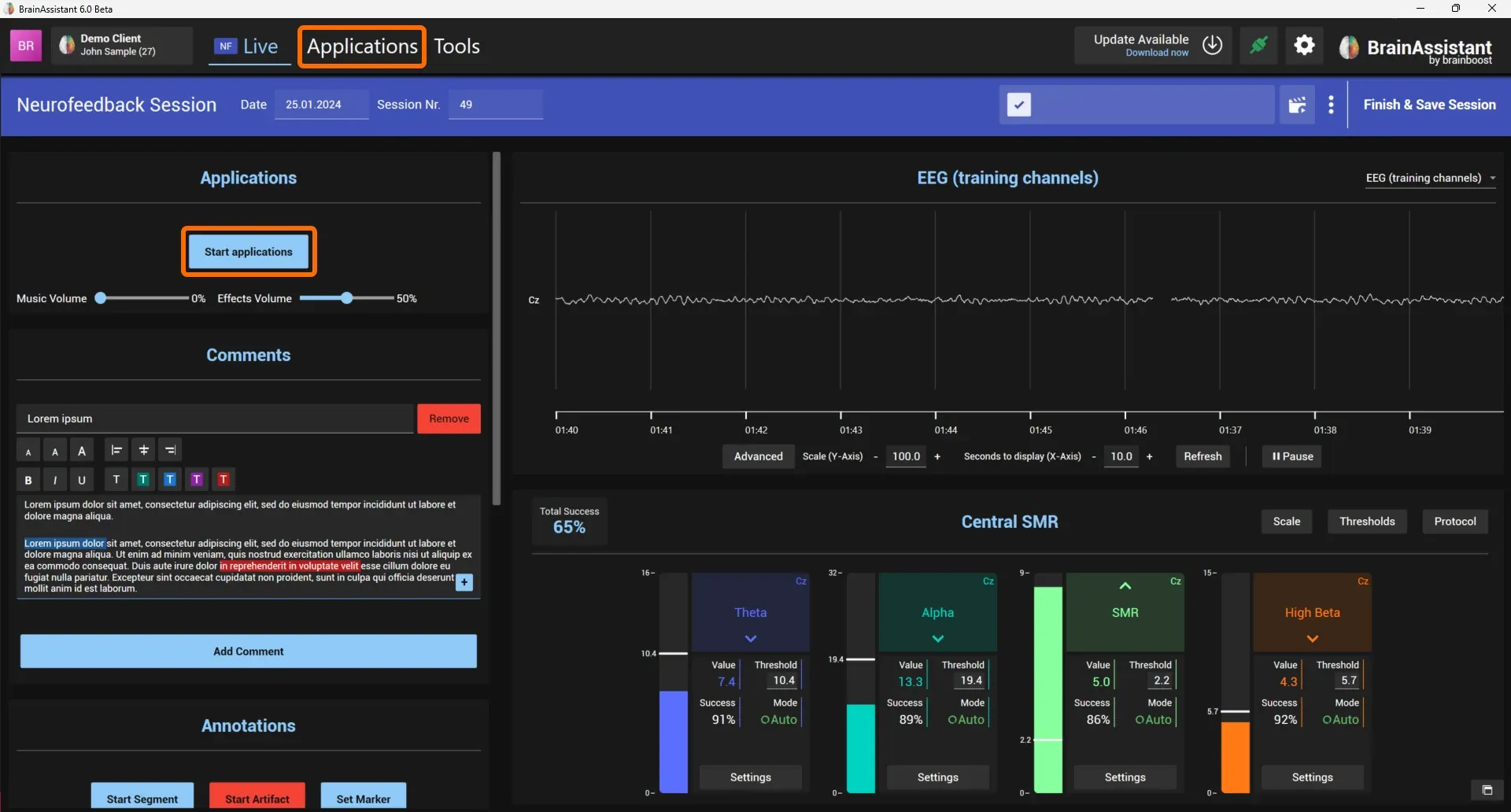
Jetzt sehen Sie alle Feedback-Anwendungen.
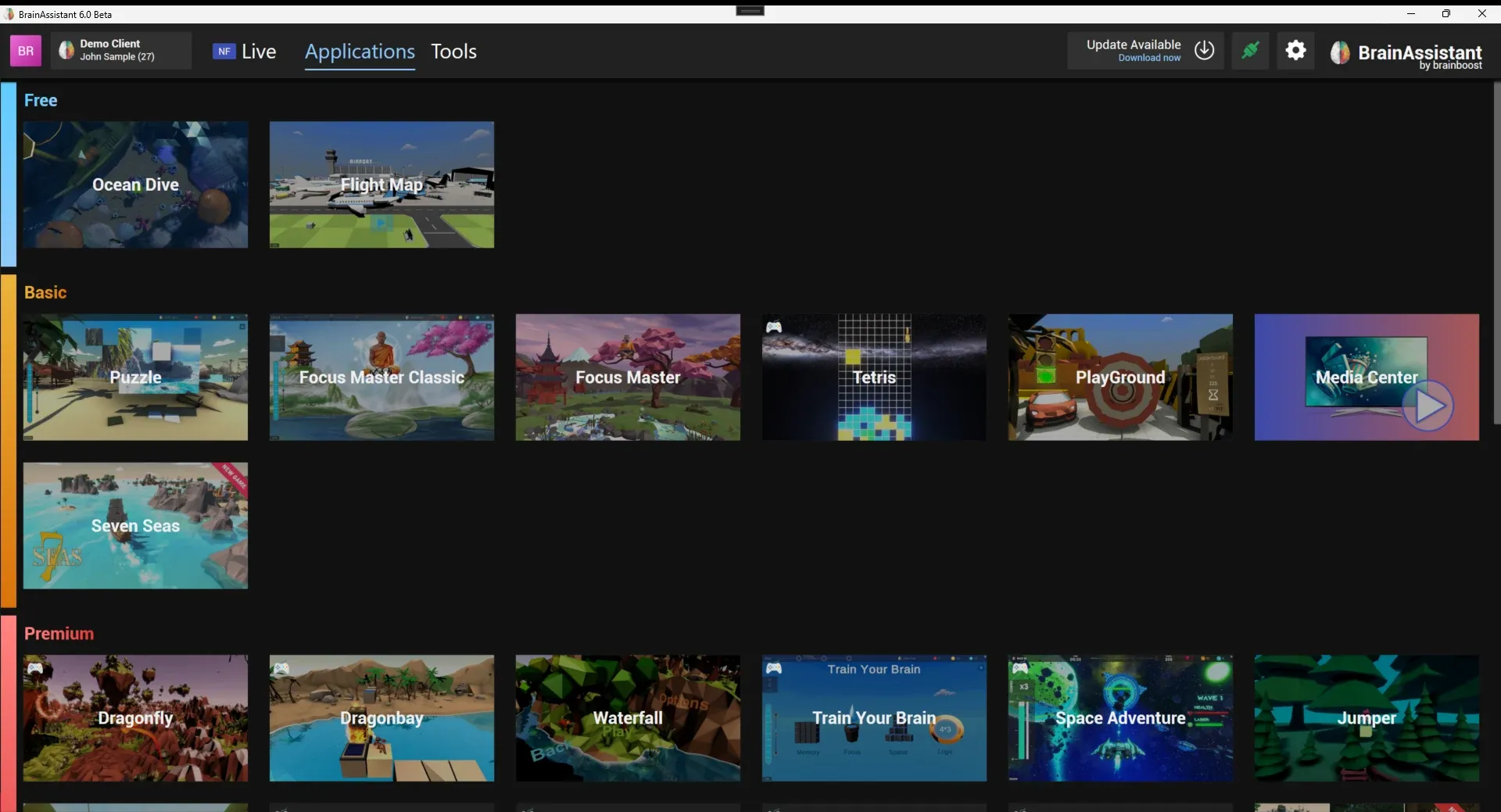
Je nach BrainAssistant-Plan (Nur kostenlose Anwendungen, Basic-Anwendungen, Premium-Anwendungen) haben Sie Zugriff auf unterschiedliche Spiele und Anwendungen. Klicken Sie auf das gewünschte Spiel oder die gewünschte Anwendung. In unserem aufgezeichneten Webinar finden Sie Tipps zu den verschiedenen Spielen: Spiele-Webinar
Der BrainAssistant bietet auch Spiele mit Controller-Unterstützung. Sie erkennen sie am Controller-Symbol oben links auf der Karte. Der BrainAssistant unterstützt Xbox-Controller, die hervorragend mit Windows-PCs und -Laptops funktionieren. Mehr dazu unter Einen Xbox-Controller verwenden.
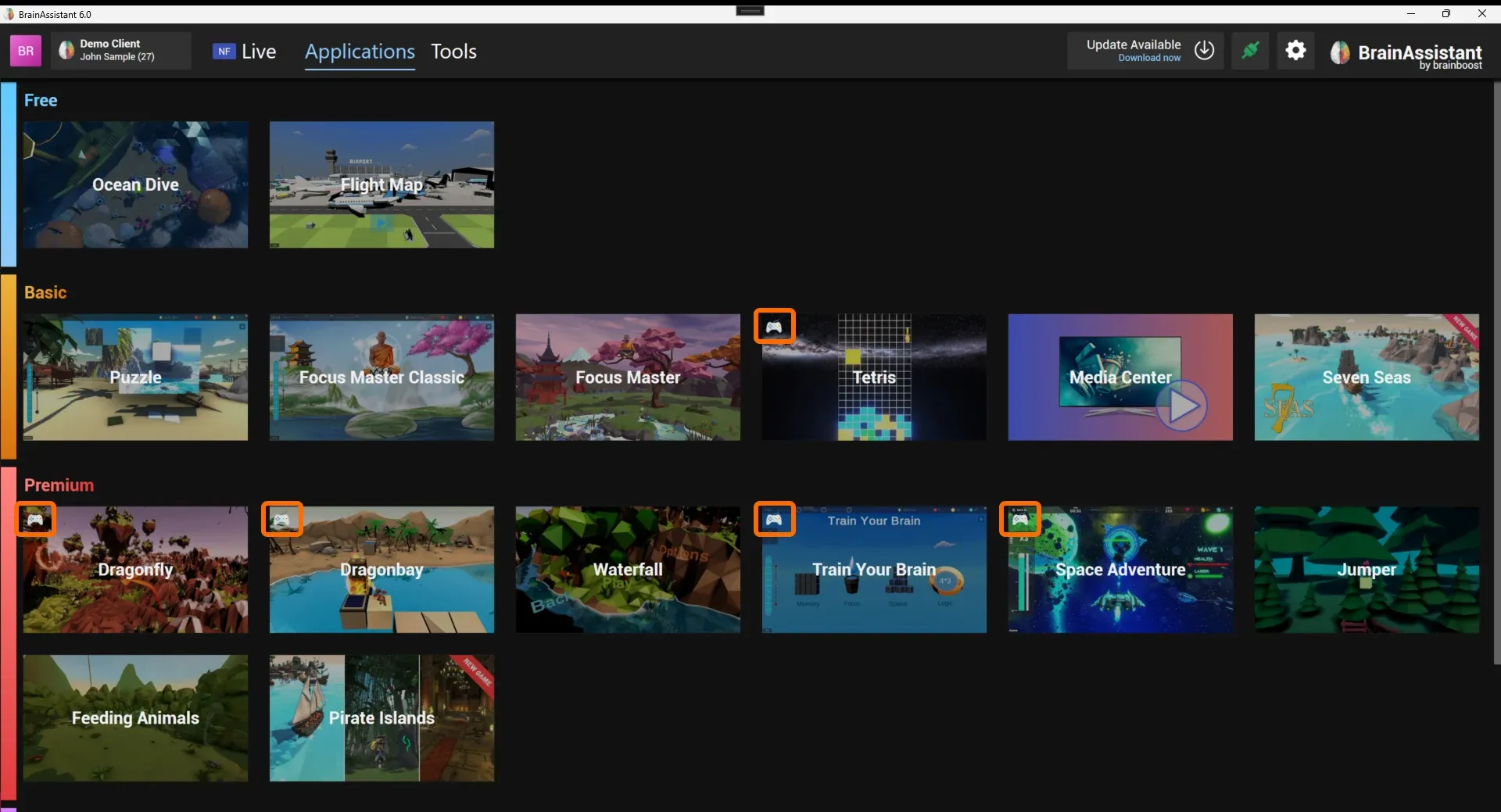
Weitere Informationen zu den einzelnen Spielen finden Sie in den Spielanleitungen.
Ein Spiel oder eine Anwendung starten
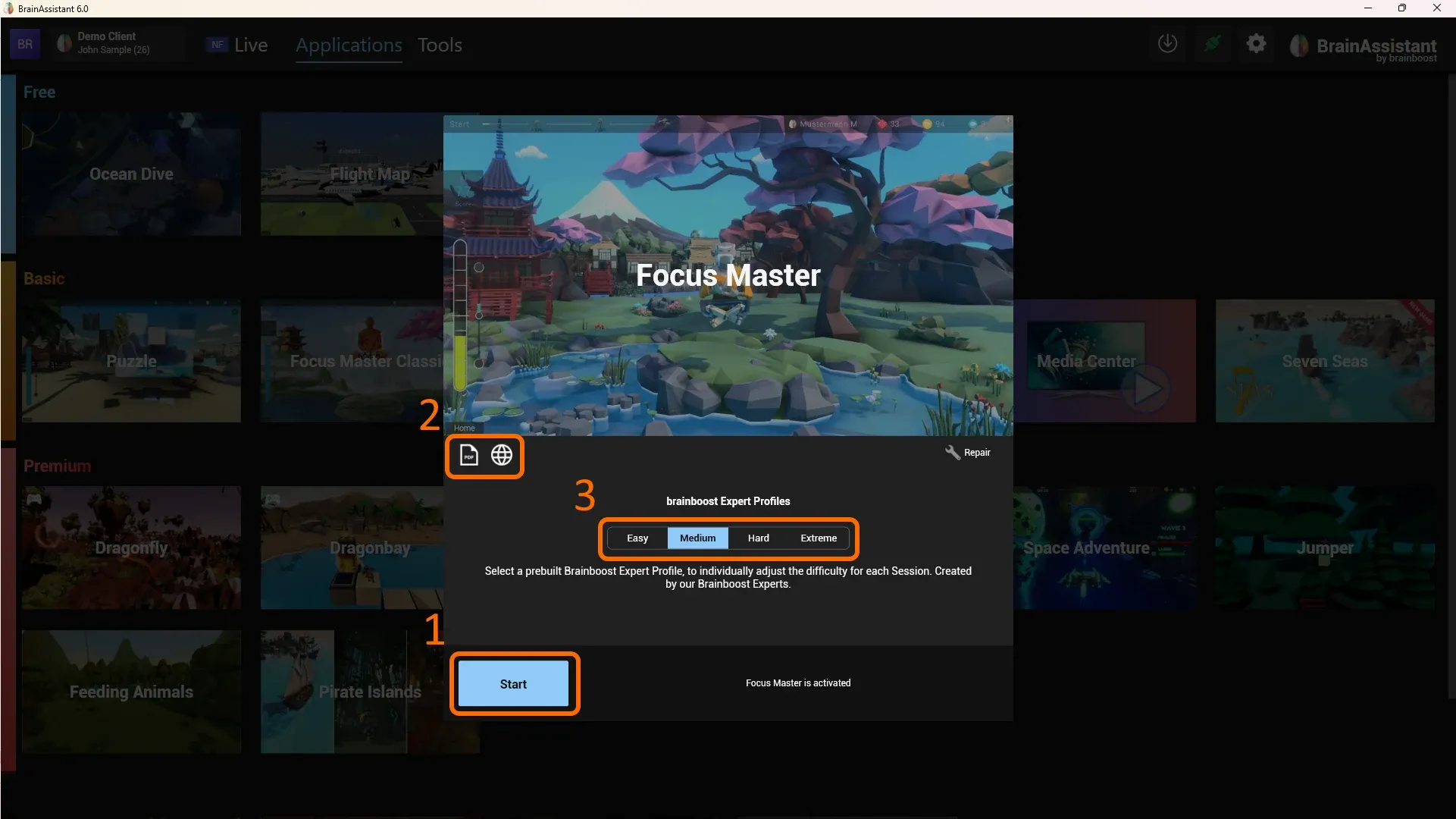
Wenn Sie auf eine Karte klicken, sehen Sie weitere Bilder und Videos zur Anwendung. Klicken Sie auf Start (1), um sie zu starten. Oben links (2) finden Sie eine Anleitung und weitere Informationen; für einige Spiele gibt es auch ein YouTube-Tutorial. Mit den brainboost-Expertenprofilen (Expert Profiles, 3) wählen Sie den Schwierigkeitsgrad des Spiels (dies hat keinen Einfluss auf die Schwellenwerteinstellungen des Neurofeedbacks); wir empfehlen, mit Medium zu beginnen.
Monitoreinstellungen
Die meisten Setups verwenden zwei Monitore: einen für den Trainer, um das EEG zu überwachen und Schwellenwerte anzupassen, und einen Fernseher oder zweiten Bildschirm für den Klienten, auf dem die Feedback-Anwendung angezeigt wird.
Wenn das Spiel auf dem falschen Bildschirm startet: (1) Klicken Sie oben rechts auf das Zahnradsymbol und (2) wählen Sie in der Mitte des Pop-ups den richtigen Monitor aus (Monitor 1 oder 2).
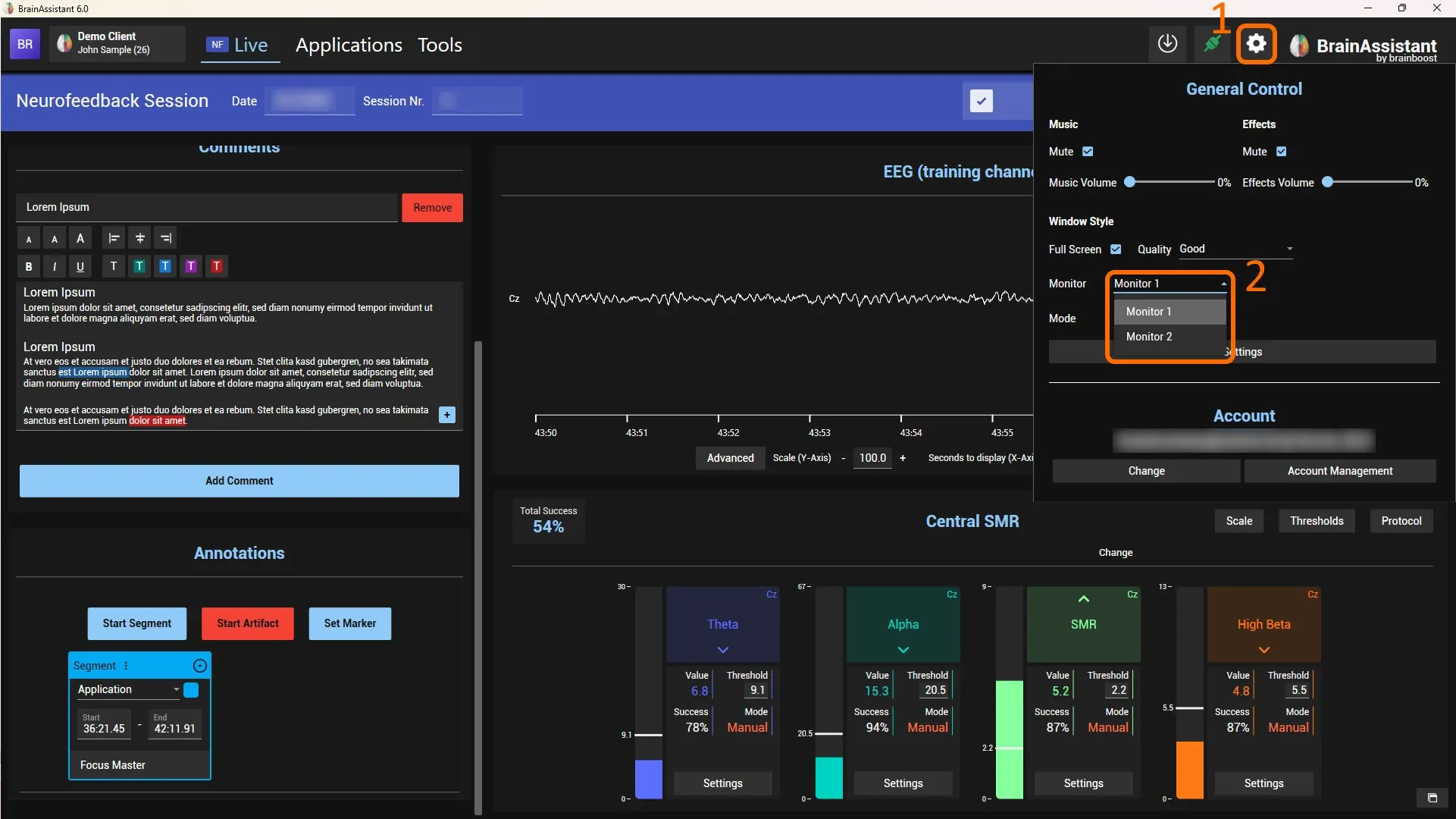
Wenn das Spiel oder die Anwendung auf dem falschen Monitor geöffnet wird, vergewissern Sie sich, dass beide Monitore eingesteckt sind, und wählen Sie dann den richtigen Monitor aus (normalerweise Monitor 2).
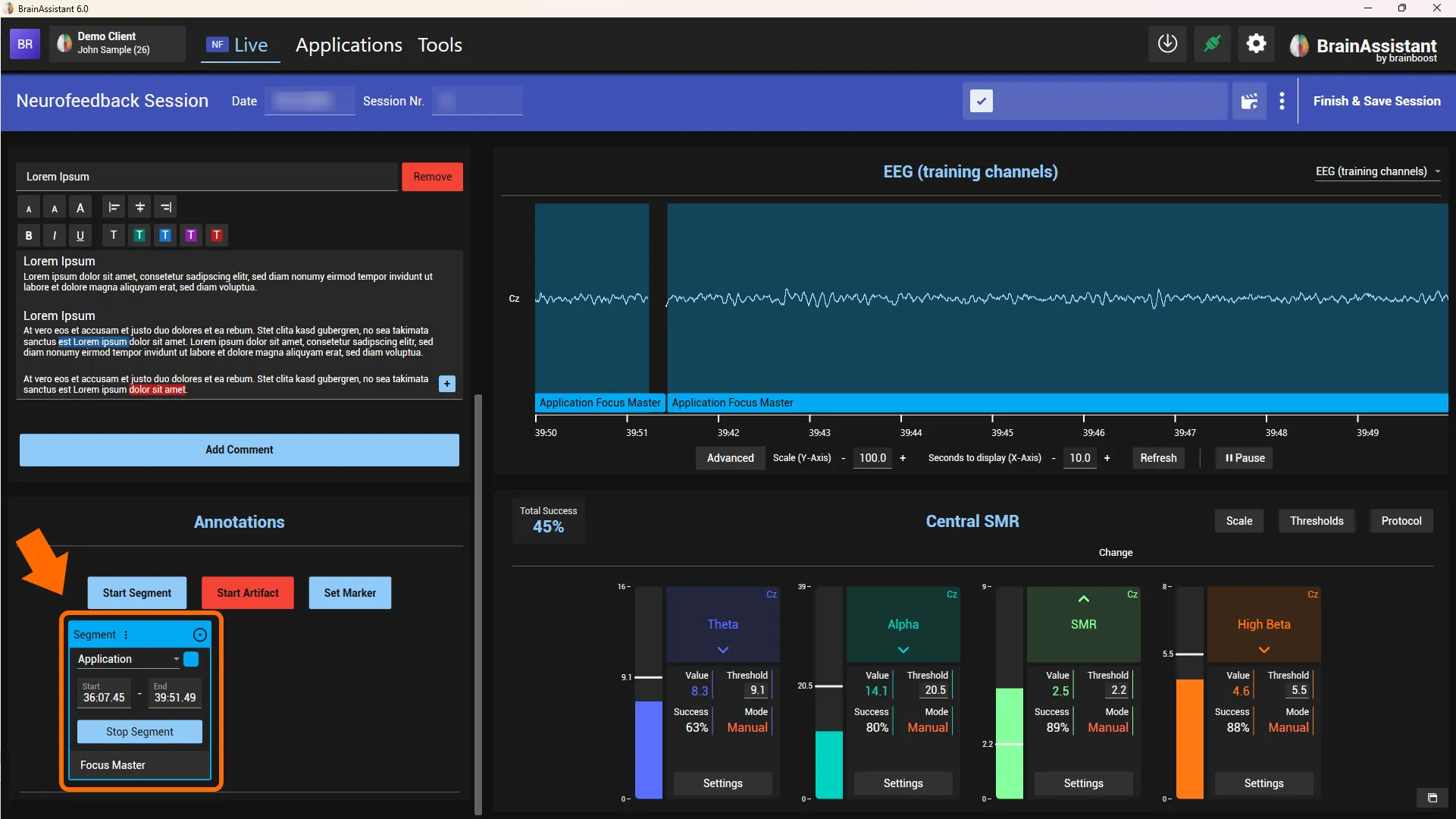
Sobald das Spiel beginnt, wird links unter dem Kommentar ein neues Segment erstellt, sodass Sie später sehen können, welche Anwendung zu welchem Zeitpunkt lief. Wenn Sie die Anwendung beenden, endet das Segment automatisch.
Die Sitzung beenden und speichern
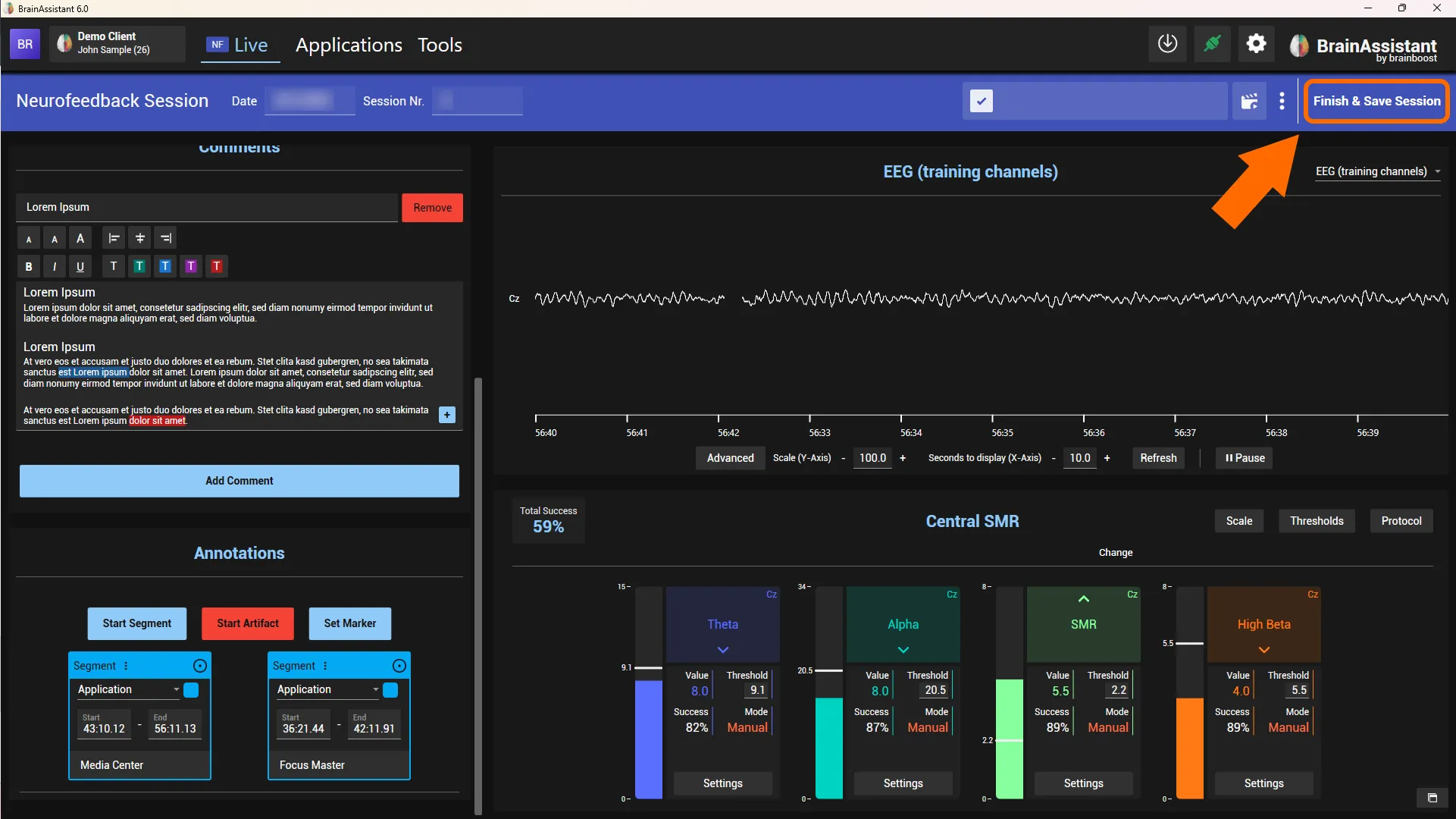
Wenn Sie fertig sind, klicken Sie oben rechts auf Sitzung speichern und beenden (Finish & Save Session), um alle Daten zu speichern und die Aufnahme zu beenden.
Eine Sitzung auswerten und analysieren
Wie Sie eine Sitzung analysieren, ist unter Sitzungsanalyse: Grafiken und Bericht beschrieben, außerdem auf den Funktionsseiten zum Studio und zu den Studio-Statistiken.