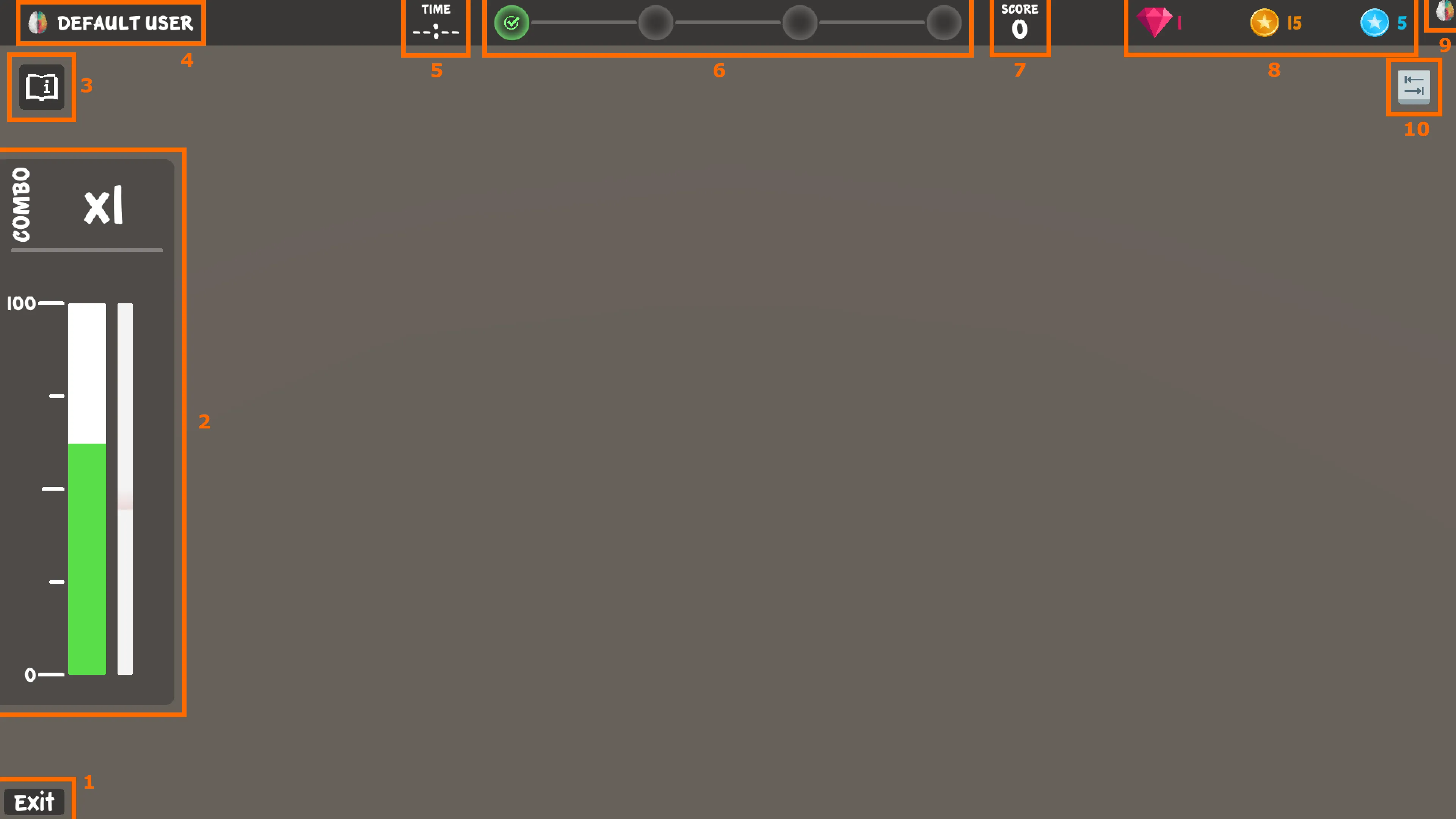
Das Brain HUD ist die Neurofeedback-Oberfläche der meisten BrainAssistant-Spiele. Was jede seiner Komponenten zeigt (Brain Bar, Fortschrittsbalken, Meilensteine, Punktestand, Münzen und mehr), beschreibt die Funktionsseite Brain HUD.
Das Spiel reagiert nicht: das Verbindungssymbol prüfen
Das Verbindungssymbol (9, oben rechts) zeigt den Verbindungsstatus zwischen dem Neurofeedback-Spiel und dem BrainAssistant an:
- Ein farbiges Gehirn bedeutet, dass beide Anwendungen verbunden sind und erfolgreich miteinander kommunizieren.
- Ein graues Gehirn bedeutet, dass die Anwendungen verbunden sind, der BrainAssistant aber keine Daten an das Spiel sendet.
- Ein graues Gehirn mit rotem Fehlerindikator bedeutet, dass keine Verbindung zwischen den beiden Anwendungen besteht.
Wenn das Verbindungssymbol nicht farbig ist:
- Stellen Sie sicher, dass sowohl die Neurofeedback-Anwendung als auch der BrainAssistant laufen.
- Stellen Sie sicher, dass ein Protokoll ausgewählt ist und eine Neurofeedback-Sitzung gestartet wurde.
- Besteht das Problem weiter, schließen Sie die Anwendung und starten Sie den BrainAssistant neu.
- Starten Sie die Anwendung erneut aus dem BrainAssistant heraus. Starten Sie sie immer von dort.
Wenn nichts davon hilft, lesen Sie die Fehlerbehebung oder wenden Sie sich an support@brainboost.de.
Ein Spiel verlassen oder seine Steuerung öffnen
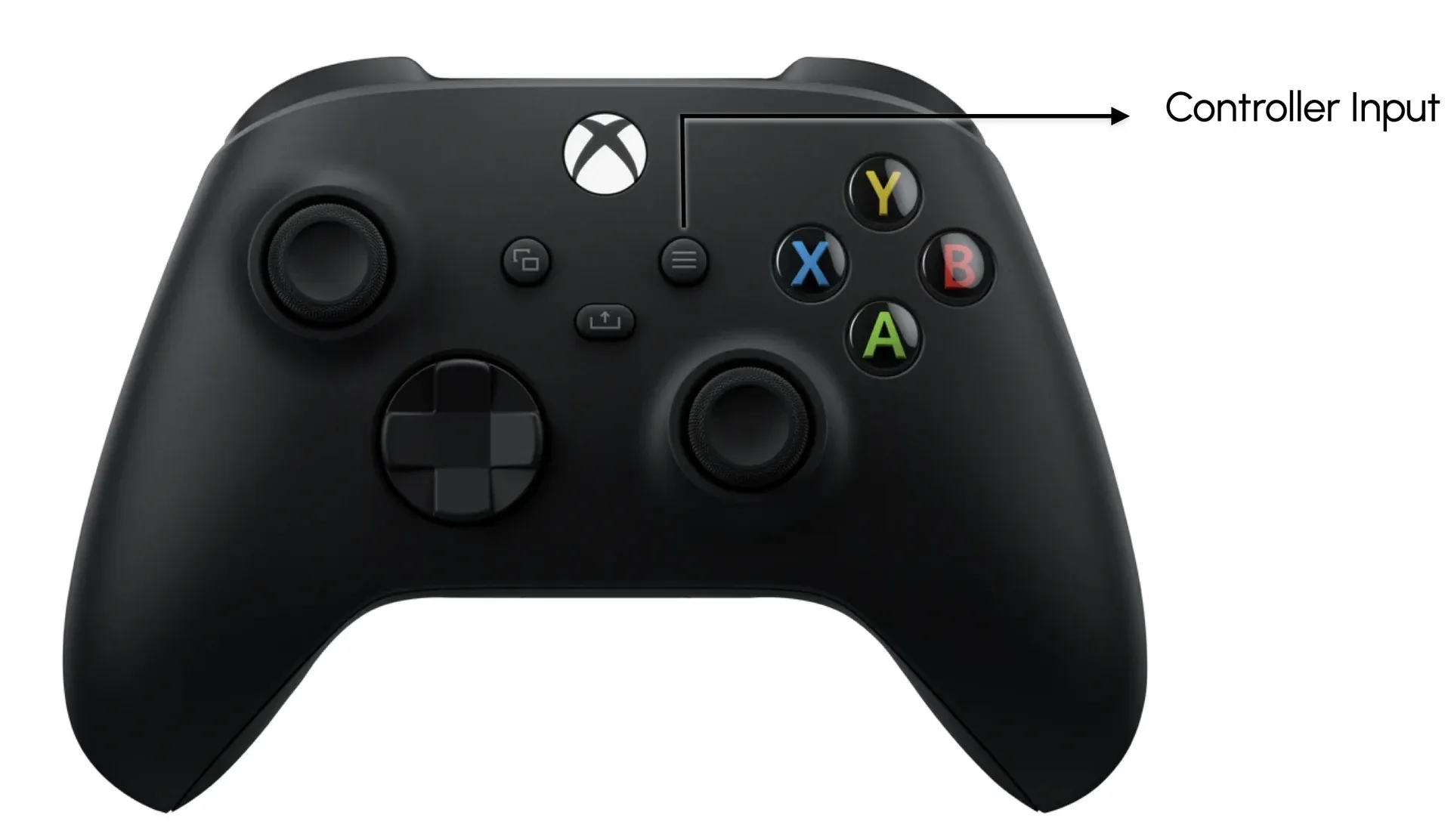
- Um die Anwendung zu schließen, klicken Sie auf die „Exit“-Schaltfläche (1, unten links). Außerhalb des Hauptmenüs ist sie eine Home-Schaltfläche, die Sie zum Hauptmenü zurückbringt. Sie können auch die Taste Esc auf der Tastatur oder B auf dem Xbox-Controller einige Sekunden gedrückt halten; ein kreisförmiger Fortschrittsbalken zeigt, wie lange Sie die Taste halten müssen.
- Um die Steuerung des Spiels anzuzeigen, drücken Sie die Tabulatortaste (Tab) auf der Tastatur oder die Menü-Taste auf dem Xbox-Controller (Steuerungsanzeige, 10). Viele, aber nicht alle Spiele pausieren, während die Steuerung eingeblendet ist.