Eine .bata-Datei ist eine Datei, die explizit von und für den BrainAssistant ist. Sie enthält alle Daten der Sitzung, die daher auch alle wieder importiert werden können: Klientendaten, Kommentare, Segmente, kognitive Tests und mehr.
Eine EDF-Datei ist ein Standardformat für EEG-Signale. Sie speichert Start- und End-Zeitstempel, einige Klienteninformationen und Segmente wie EO und EC. EDF-Dateien machen es einfach, EEG-Aufnahmen zwischen verschiedenen Programmen auszutauschen, in diesem Fall in den BrainAssistant hinein oder aus ihm heraus.
Import
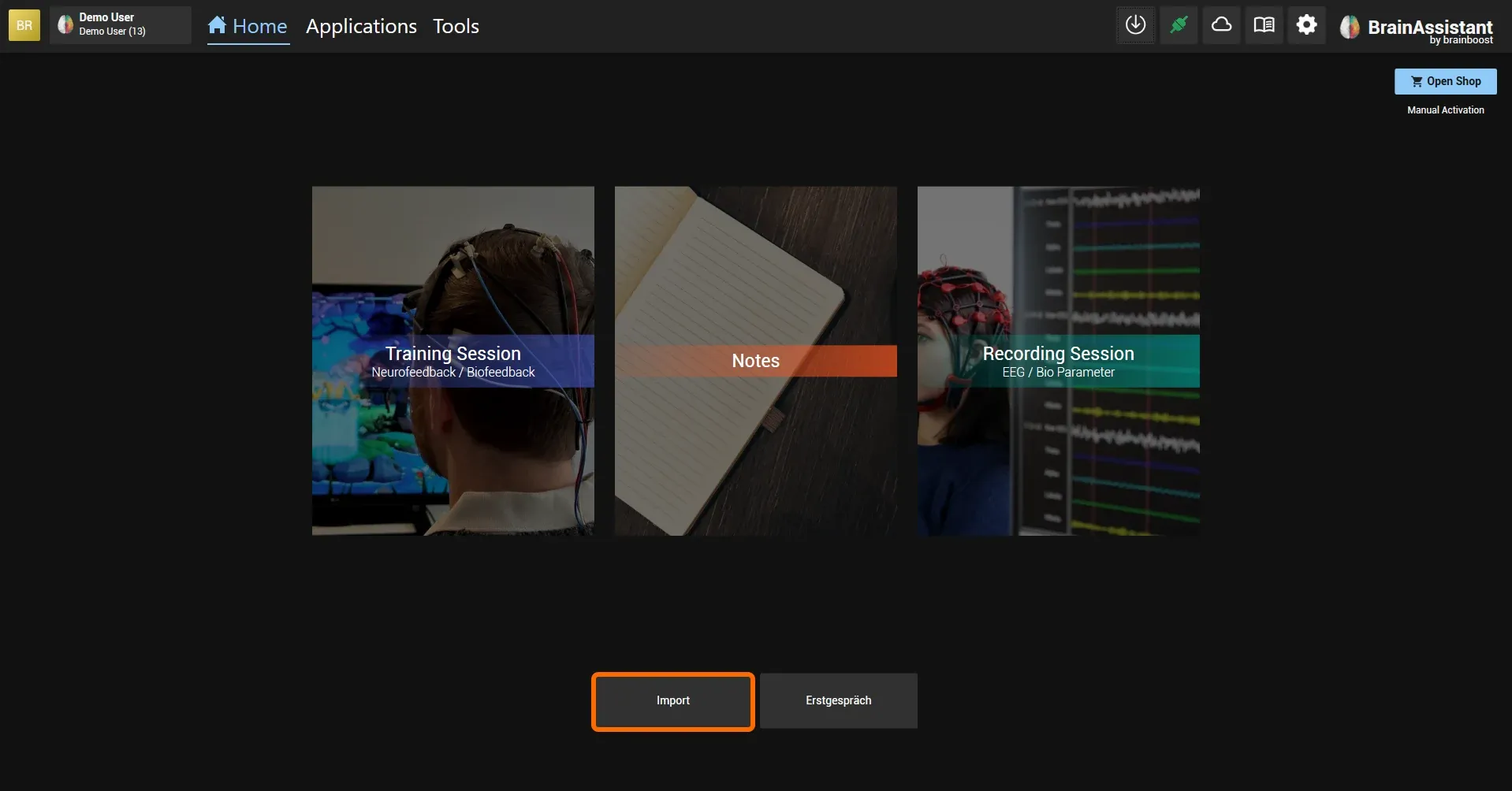
Um eine Datei oder einen Klienten in den BrainAssistant zu importieren, klicken Sie auf der Home-Seite auf Importieren (Import) und importieren Sie die einzelne Sitzung oder den ganzen Klienten, den Sie ausgewählt haben.
.bata-Datei
Ist der Klient der importierten .bata-Datei im BrainAssistant bereits angelegt, wird die importierte Datei bei diesem Klienten gespeichert.
Ist der Klient noch nicht angelegt, wird er automatisch erstellt und Sie finden ihn im Klientensuchfenster ganz unten. Sobald Sie den BrainAssistant schließen und erneut öffnen, wird der Klient im Suchfenster alphabetisch einsortiert.
EDF-Datei
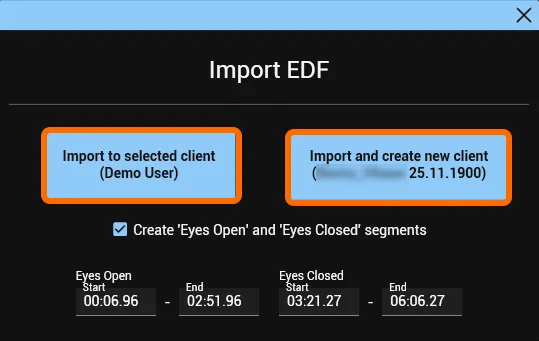
In einer EDF-Datei gespeicherte EO- und EC-Segmente können in den BrainAssistant übernommen werden. Die Option Segmente „Augen offen“ und „Augen geschlossen“ erstellen (Create Eyes Open and Eyes Closed segments) ist dann automatisch ausgewählt (blaues Häkchen). Lassen Sie das Häkchen gesetzt und klicken Sie auf eine der beiden Möglichkeiten:
- In das ausgewählte Klientenprofil importieren (Import to selected client), oder
- Importieren und neuen Klienten erstellen (Import and create new client).
War der Import erfolgreich, erscheint kurz ein grünes Feld mit der Meldung Erfolg (Success).
Mehr dazu, wie Sie zwei getrennte EO- und EC-Aufnahmen als eine Sitzung importieren: Zwei getrennte Aufnahmen (EO und EC) zusammenführen.
Export
.bata-Datei
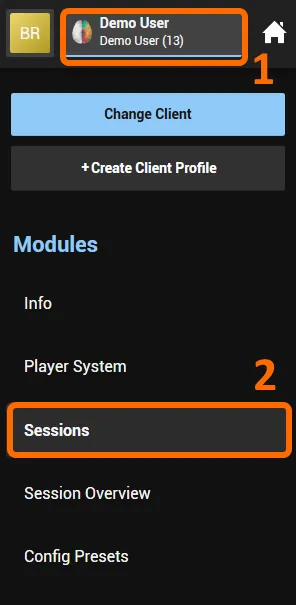
- Wählen Sie den Klienten aus, dessen Sitzung Sie exportieren möchten.
- Klicken Sie auf Sitzungen (Sessions).
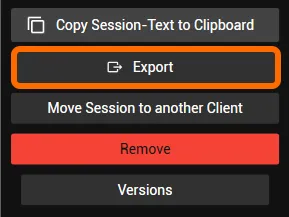
Suchen Sie die Sitzung, die Sie exportieren möchten, und klicken Sie auf die drei vertikalen Punkte.

Klicken Sie im erscheinenden Fenster auf Exportieren (Export) und speichern Sie die .bata-Datei auf Ihrem PC oder einem externen Speichermedium.
EDF-Datei
Um eine EDF-Datei einer Aufnahme- oder Trainingssitzung zu exportieren, suchen Sie die Sitzung und klicken Sie auf Details anzeigen (Show Details).

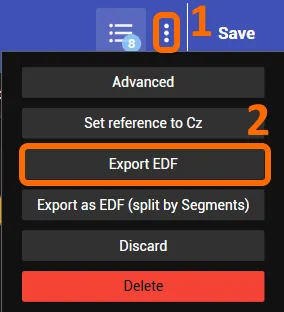
- Klicken Sie bei der ausgewählten Sitzung auf die drei vertikalen Punkte.
- Wählen Sie EDF exportieren (Export EDF) und speichern Sie die EDF-Datei auf Ihrem PC oder einem externen Speichermedium.