
1. Zu Home gehen

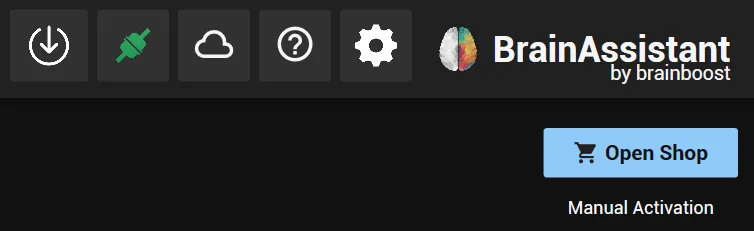
2. Den Shop öffnen
Klicken Sie oben rechts auf Shop öffnen (Open Shop).
3. Pläne auswählen
Wählen Sie die Kombination von Plänen aus, die Sie nutzen möchten. Für die BrainAssistant-Funktionen stehen zwei Pläne zur Auswahl:
- Bis zu 8 Kanäle (Up to 8 channels, zuvor Essential): die richtige Wahl, wenn Ihr EEG-Gerät bis zu 8 Kanäle hat.
- Unbegrenzte Kanäle (Unlimited channels, zuvor Professional): die richtige Wahl, wenn Ihr EEG-Gerät mehr als 8 Kanäle hat oder wenn Sie erweiterte Analyse- und Forschungs-Workflows nutzen möchten.
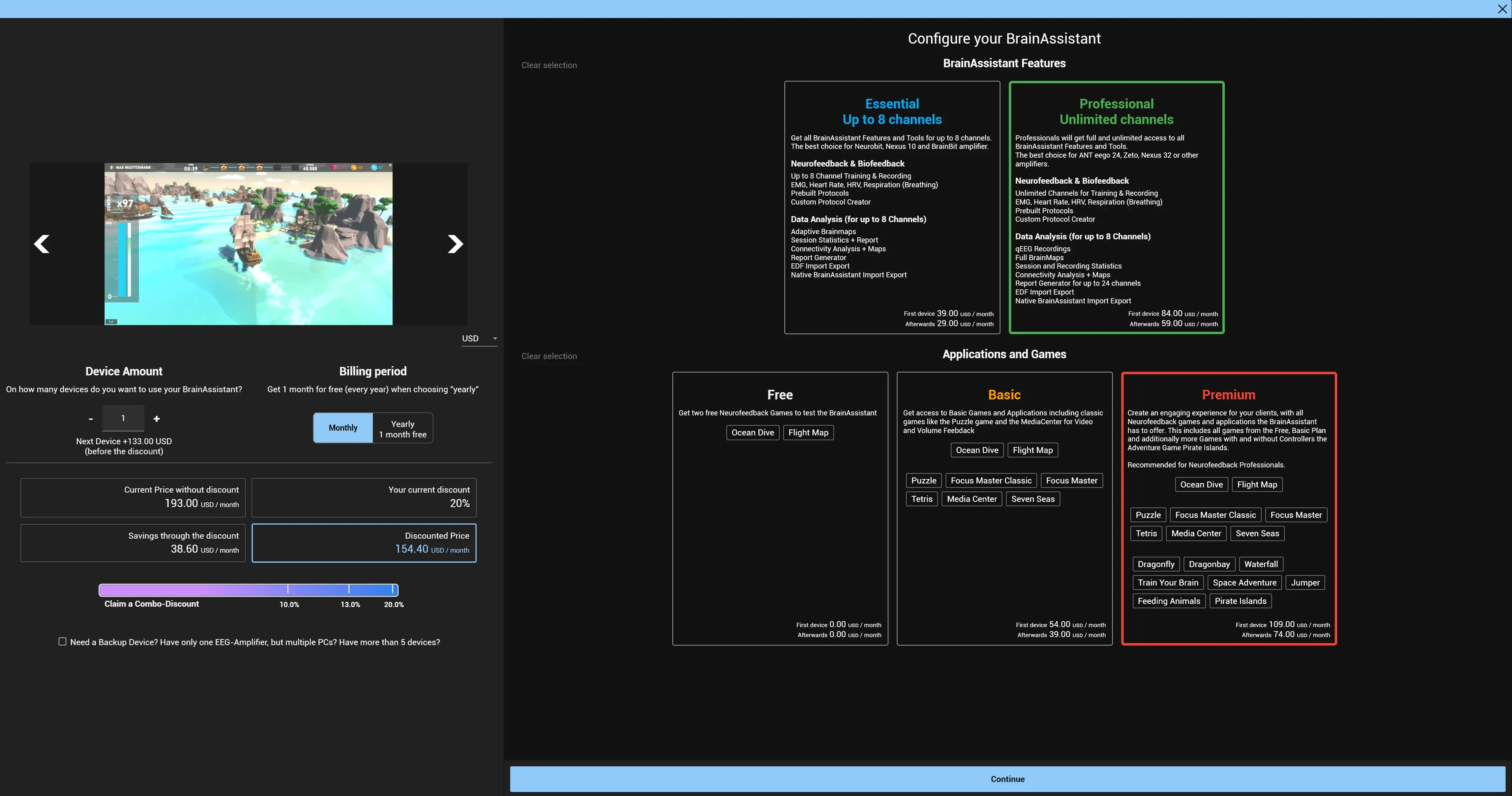
Welche Anwendungen und Spiele in den einzelnen Plänen enthalten sind, sehen Sie, wenn Sie im BrainAssistant auf Home klicken und Anwendungen (Applications) öffnen. Die Anwendungen und Spiele sind nach Plänen gruppiert (Nur kostenlose Anwendungen, Basic-Anwendungen und Premium-Anwendungen).
4. Abrechnungszyklus wählen
Wählen Sie unter Abrechnungszyklus (Billing Cycle) die Option Monatlich (Monthly) oder Jährlich (Yearly).
Mit Jährlich erhalten Sie einen Monat pro Jahr kostenlos: Sie zahlen 11 Monate und erhalten 12.
5. Anzahl der Geräte festlegen
Stellen Sie die Anzahl der Geräte ein, die Sie benötigen, oder lassen Sie es bei 1, wenn Sie den BrainAssistant nur auf einem Gerät verwenden.
6. Anschrift eingeben
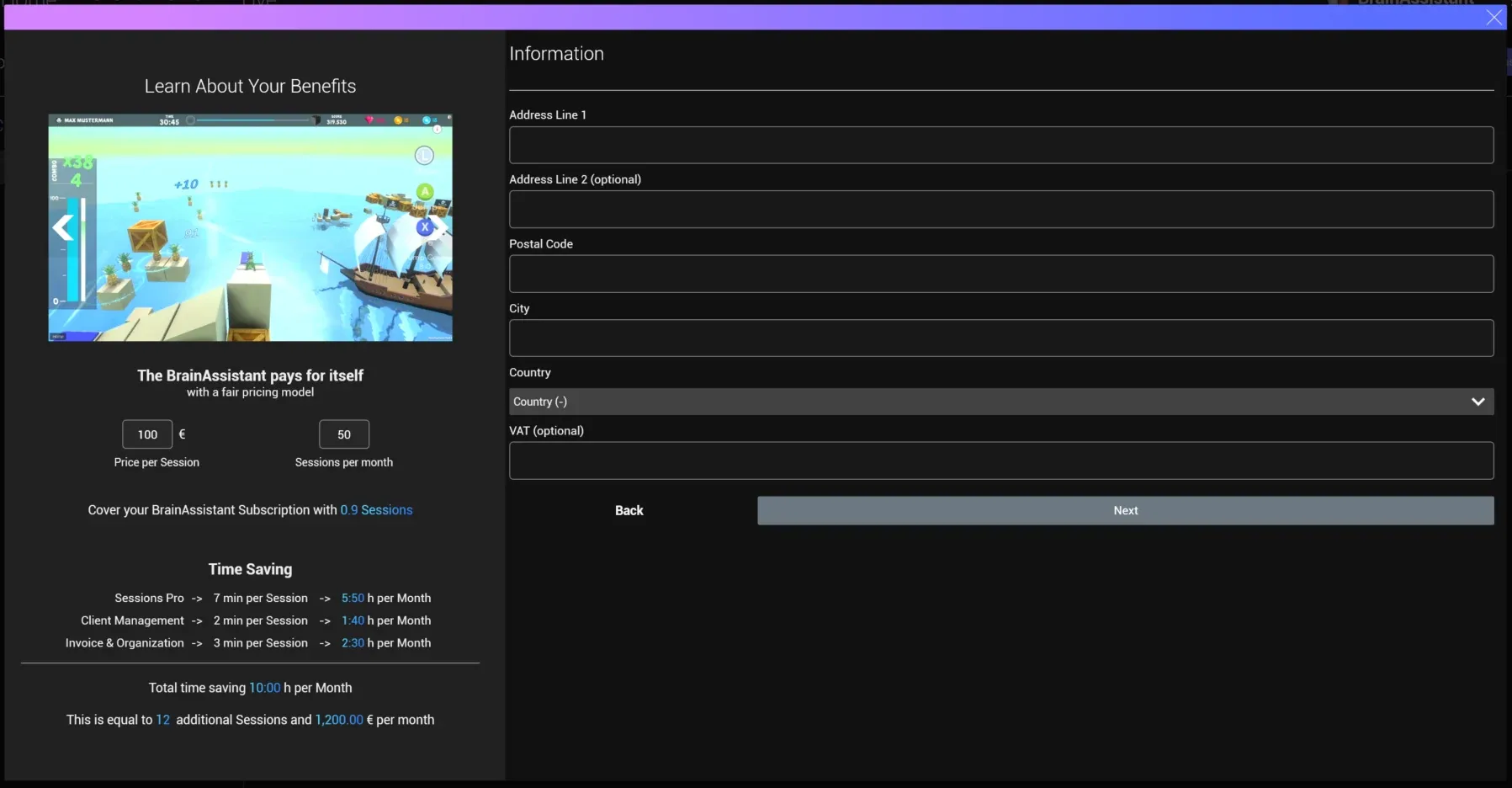
Diese Angaben werden für Ihre Rechnung verwendet.
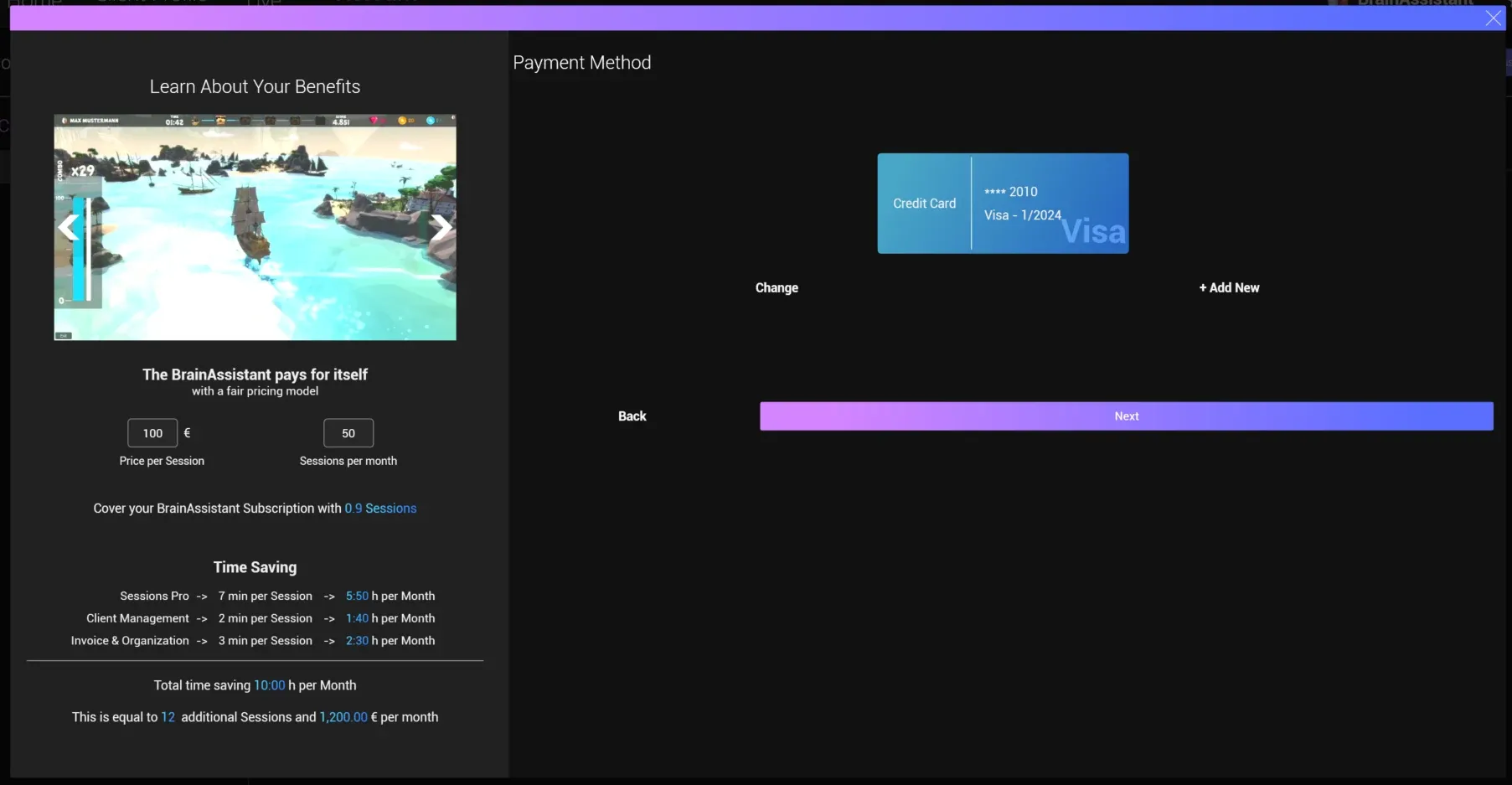
7. Zahlungsmethode eingeben
Neukunden: Geben Sie Ihre Zahlungsmethode ein (Karte oder SEPA). Geben Sie Ihren Namen und Ihre E-Mail-Adresse ein; sie werden verwendet, um zu überprüfen, ob die Karte Ihnen gehört.
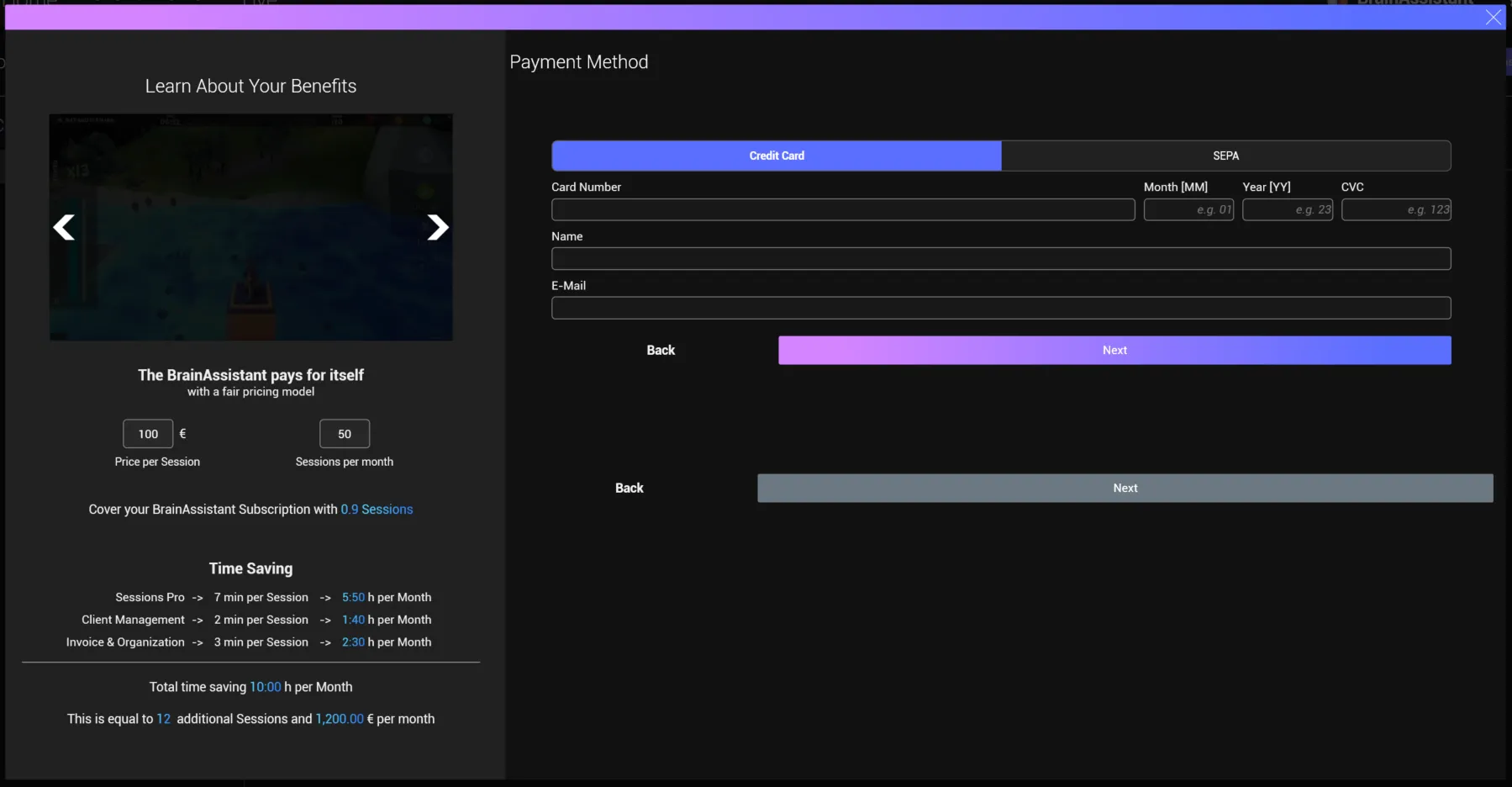
Karte oder SEPA bereits gespeichert: Klicken Sie auf Weiter (Next) oder auf + Neu hinzufügen (+ Add New), wenn Sie eine neue Kreditkarte eingeben möchten.
8. Bestellung prüfen
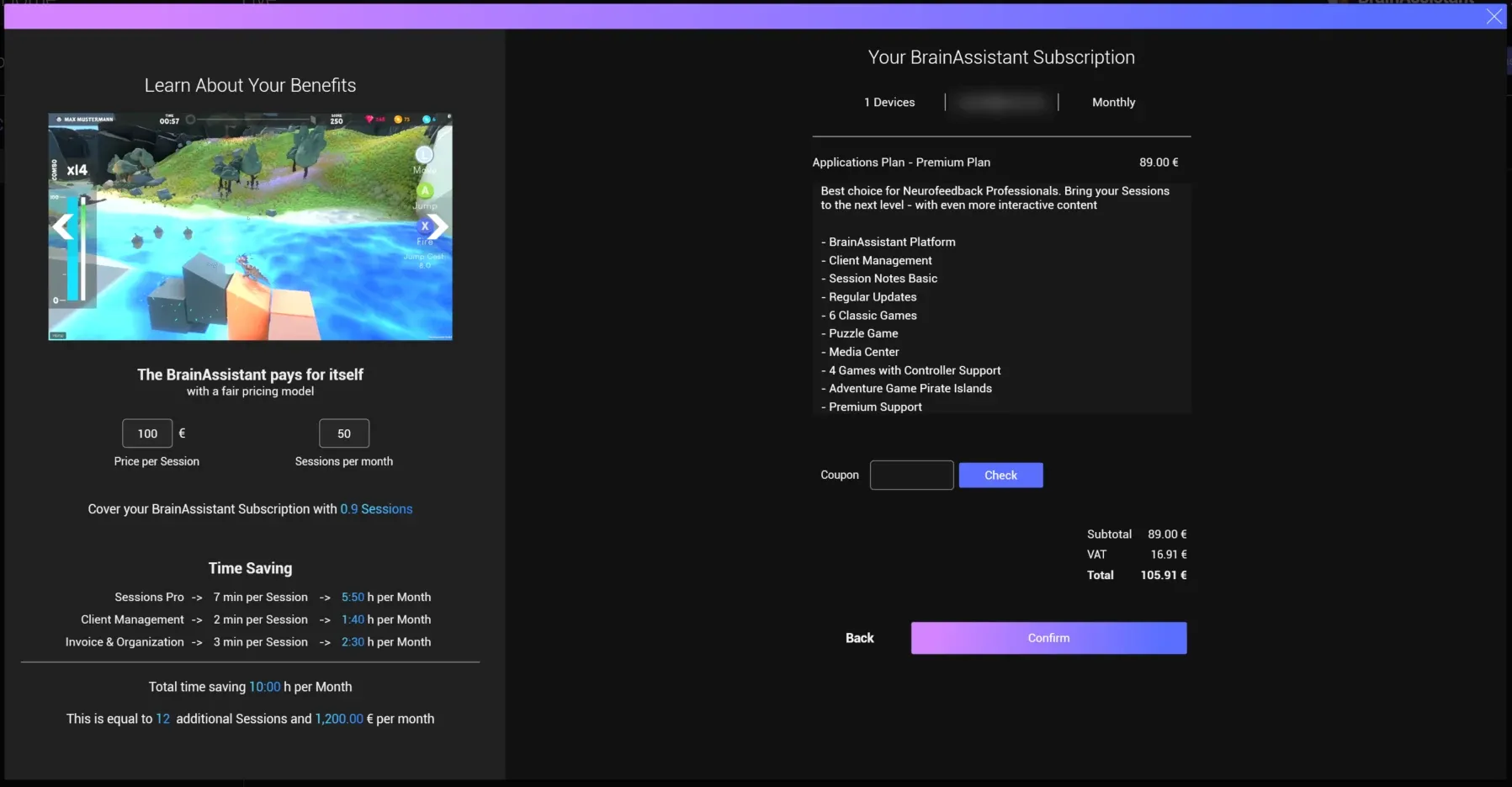
Prüfen Sie, ob Ihre Angaben korrekt angezeigt werden. Wenn Sie einen Coupon (Gutscheincode) haben, geben Sie ihn hier ein.
9. Bestätigen
Klicken Sie auf Bestätigen (Confirm). Je nach Zahlungsmethode wird möglicherweise ein Sicherheitscode abgefragt. Geben Sie den Code ein, um zu bestätigen, dass die Zahlungsmethode Ihnen gehört und gültig ist.
Sobald die Bestellung bearbeitet wurde (in der Regel nach 10 bis 30 Sekunden), erscheint eine Erfolgsmeldung.
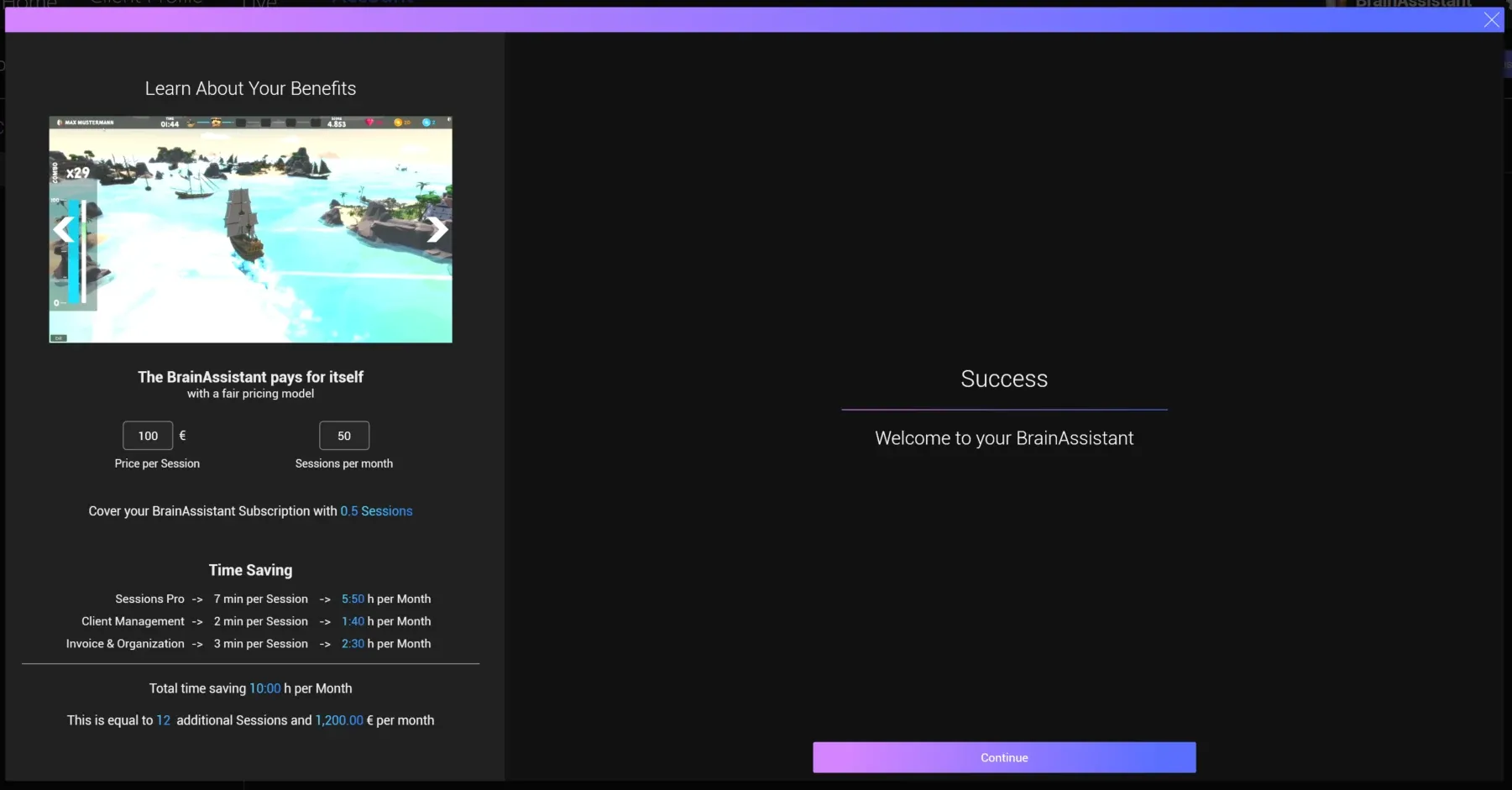
Herzlichen Glückwunsch, Sie haben jetzt ein aktives BrainAssistant-Abonnement. Wir senden Ihnen eine E-Mail mit der Bestätigung des Abonnements und der Rechnung zu Ihrer Bestellung.
Wie Sie ein Abonnement später beenden, lesen Sie unter Abonnement kündigen.