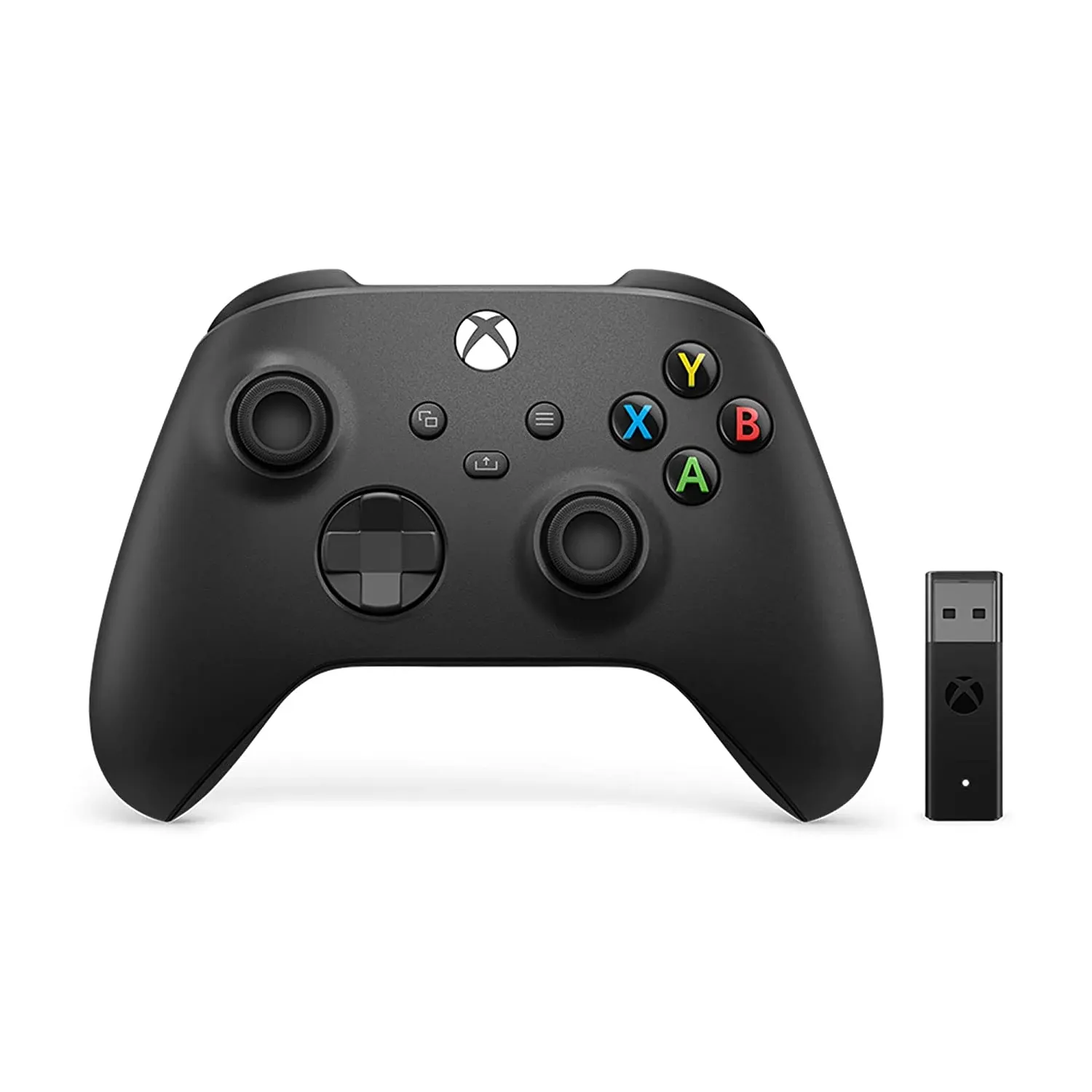
Der BrainAssistant unterstützt den Microsoft-Xbox-Controller für verschiedene Interaktionen zwischen dem Klienten und dem Feedback.
Brauchen alle Sitzungen und Spiele einen Controller?
Nein, viele Spiele erfordern keinen Controller und kein anderes Eingabegerät.
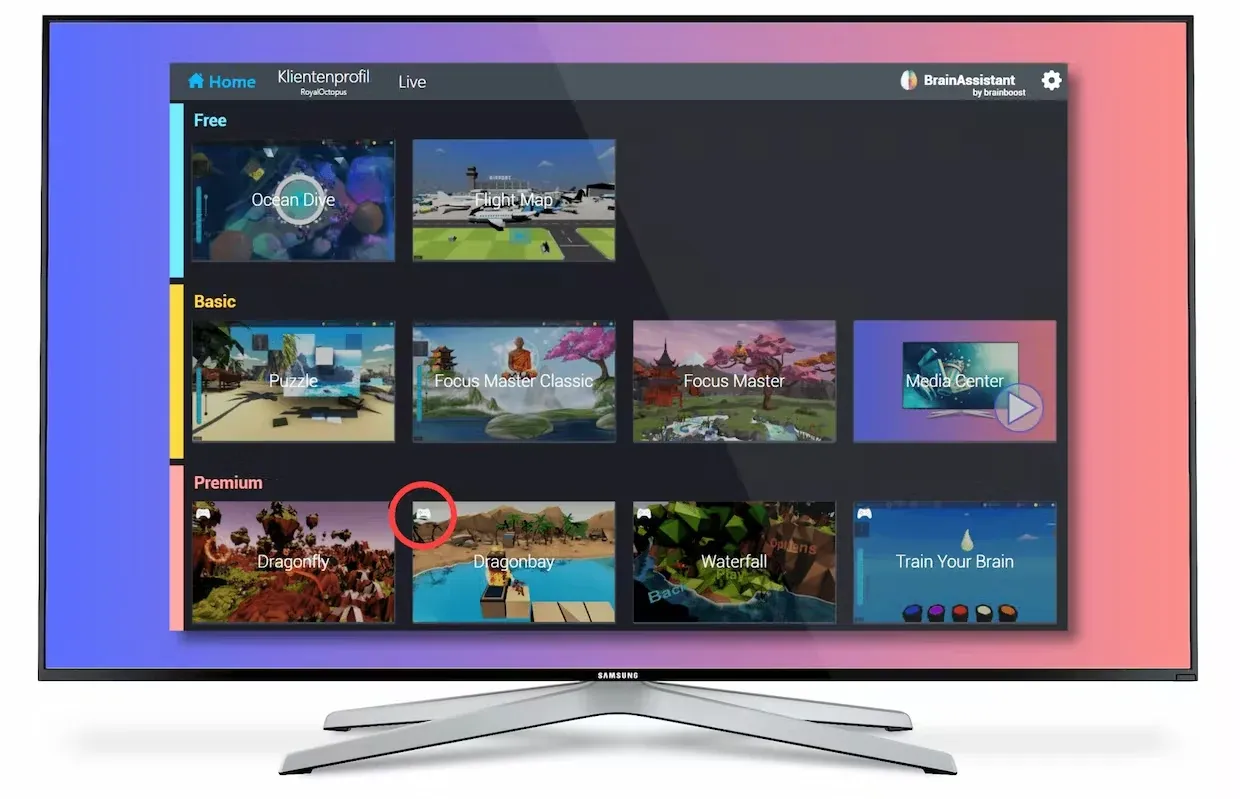
Spiele, die einen Controller unterstützen, zeigen auf ihrem Vorschaubild ein kleines Controller-Symbol (siehe roter Kreis auf dem Bild unten).
Vorteile eines Controllers im Neurofeedback-Training
- Höheres Engagement des Klienten für sein Feedback.
- Förderung der Selbstwirksamkeit des Klienten.
- Kombination aus geistigen und körperlichen (feinmotorischen) Aufgaben.
- Fortgeschrittene Anwendungen verbessern den Transfer von Fähigkeiten in den Alltag.
- Erforschung und Ansprache unterschiedlicher Gehirnaktivität bei motorischer Aktivierung.
- Hilft oft, motorische Unruhe zu lindern, was zu einem gleichmäßigeren Training und weniger Bewegungsartefakten führt.
- Ermöglicht komplexeres Gameplay, das die Motivation steigert und das Training abwechslungsreicher und angenehmer macht.
Welche Controller können verwendet werden?
Wir empfehlen dringend den originalen Xbox-Controller mit PC-Unterstützung. Wählen Sie die Version, die mit dem USB-Empfänger (Xbox Wireless Adapter) geliefert wird.
Dieser Controller ist langlebig und alle in den Spielen angezeigten Steuerelemente passen exakt zu ihm. Wir können nicht garantieren, dass andere Controller funktionieren.
Controller verbinden
-
Schließen Sie den Xbox Wireless Adapter an Ihren PC an. Windows installiert den Xbox-Controller-Treiber automatisch.
-
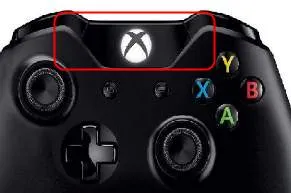
Stellen Sie sicher, dass sich Batterien im Controller befinden. Drücken Sie die Xbox-Taste, um den Controller einzuschalten.
-
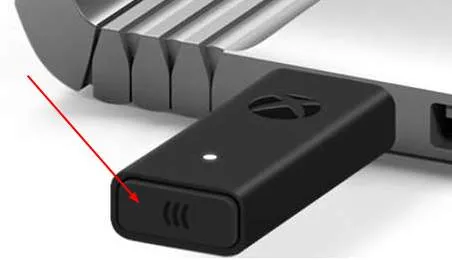
Drücken Sie die Taste an der Kante des Xbox Wireless Adapters.
-
Drücken Sie die Verbindungstaste auf der Oberseite Ihres Controllers.
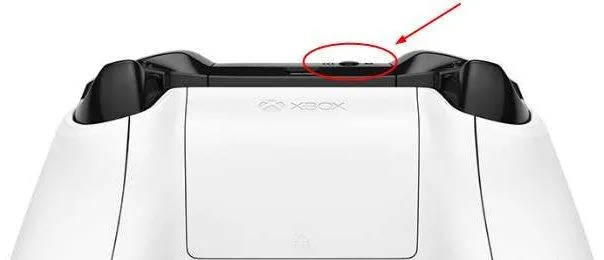
-
Die LEDs am Controller und am Adapter blinken ein paar Mal. Sobald sie nicht mehr blinken und durchgehend leuchten, ist der Controller mit Ihrem PC verbunden.