
Particle Brain zeigt Live- oder aufgezeichnetes EEG auf einem oder mehreren animierten 3D-Gehirnen. Diese Seite enthält die Schritte; was die Ansichten, Ebenen, Schwellenmodi und Berichtsoptionen tun, beschreibt die Funktionsseite Particle Brain.
Particle Brain während einer Live-Sitzung starten
-
Starten Sie eine Trainingssitzung oder eine EEG-Aufnahme.
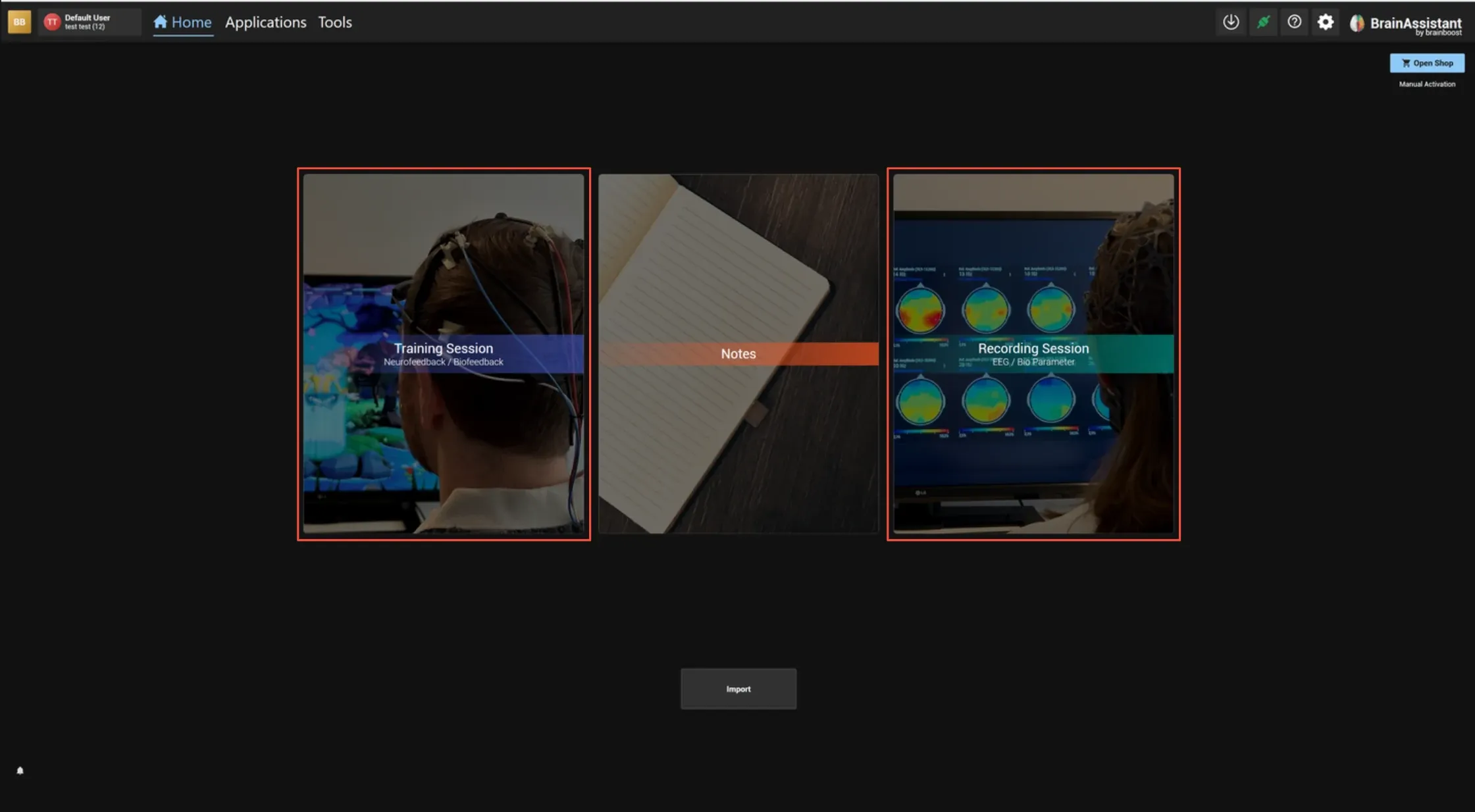

-
Klicken Sie bei laufender Sitzung in der oberen Leiste auf Anwendungen (Applications).
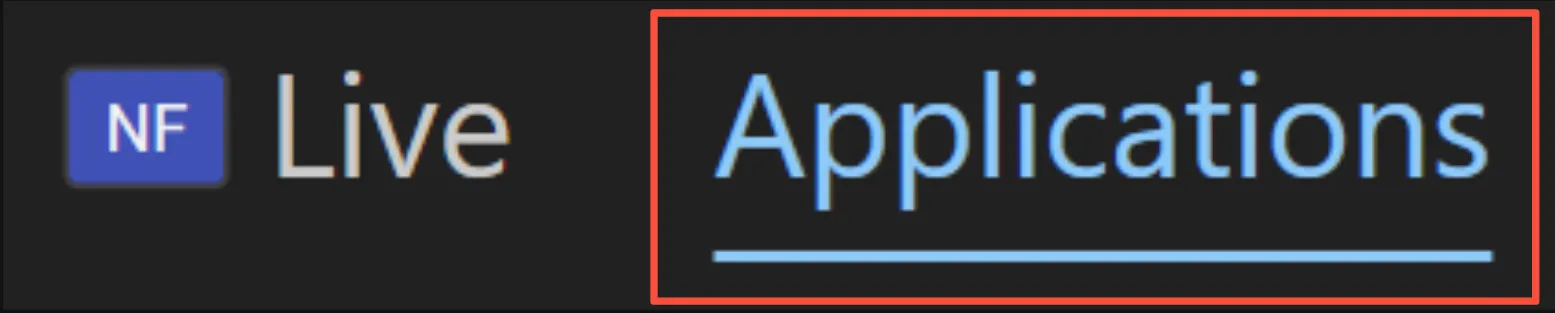
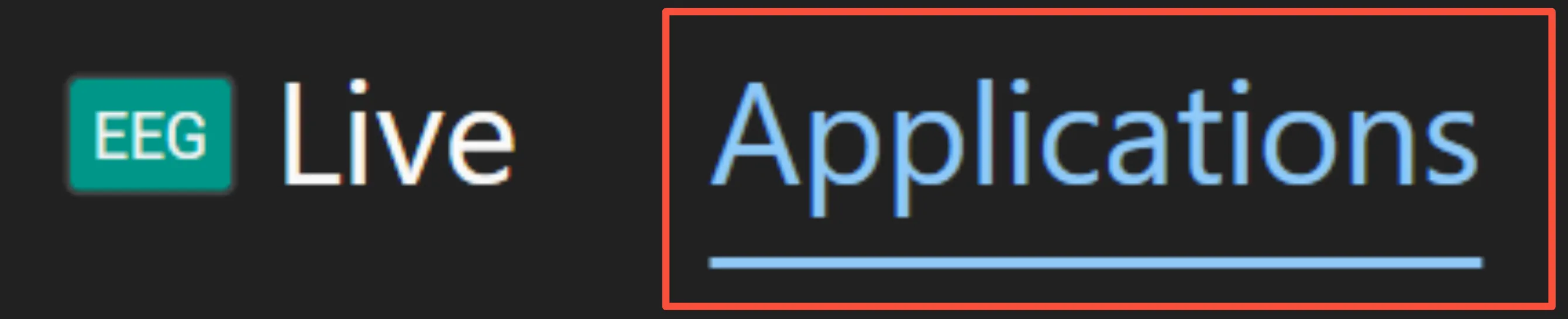
-
Wählen Sie Particle Brain aus und starten Sie es.

Particle Brain im Studio starten
-
Klicken Sie oben links auf den Klientennamen und dann neben einer aufgezeichneten Sitzung auf Details anzeigen (Show Details) (siehe EEG-Analyse: Sitzung öffnen).
-
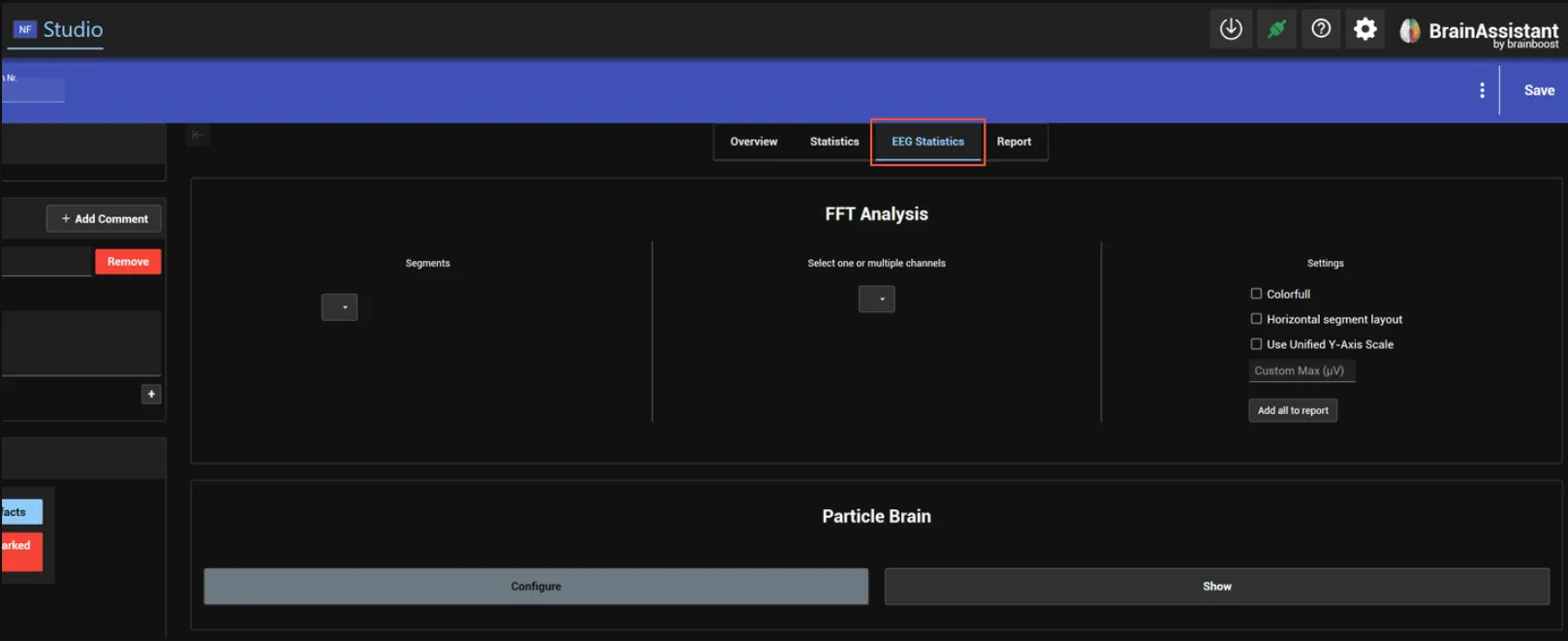
Öffnen Sie im Studio die Seite EEG-Statistiken (EEG Statistics).
-
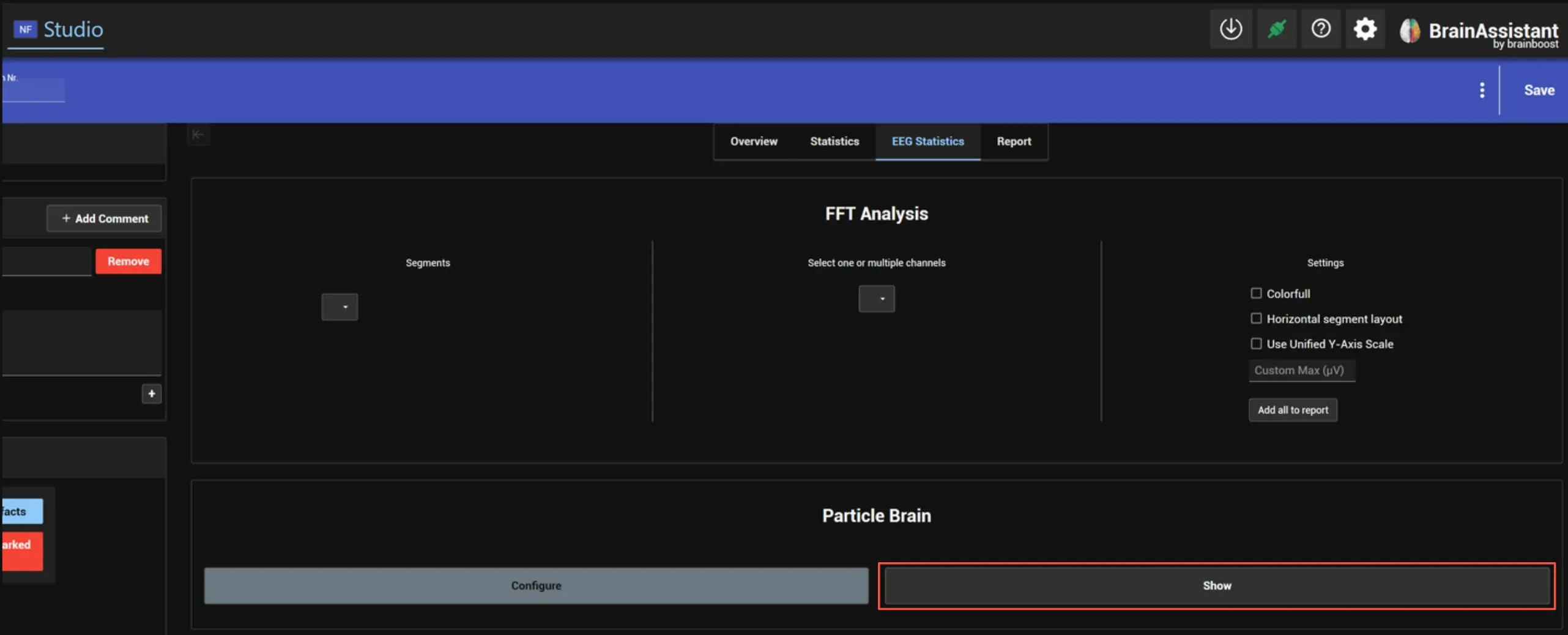
Klicken Sie im Abschnitt Particle Brain auf Anzeigen (Show), um es zu starten; Konfigurieren (Configure) öffnet das Konfigurationsfenster.
Eine Voreinstellung anwenden
-
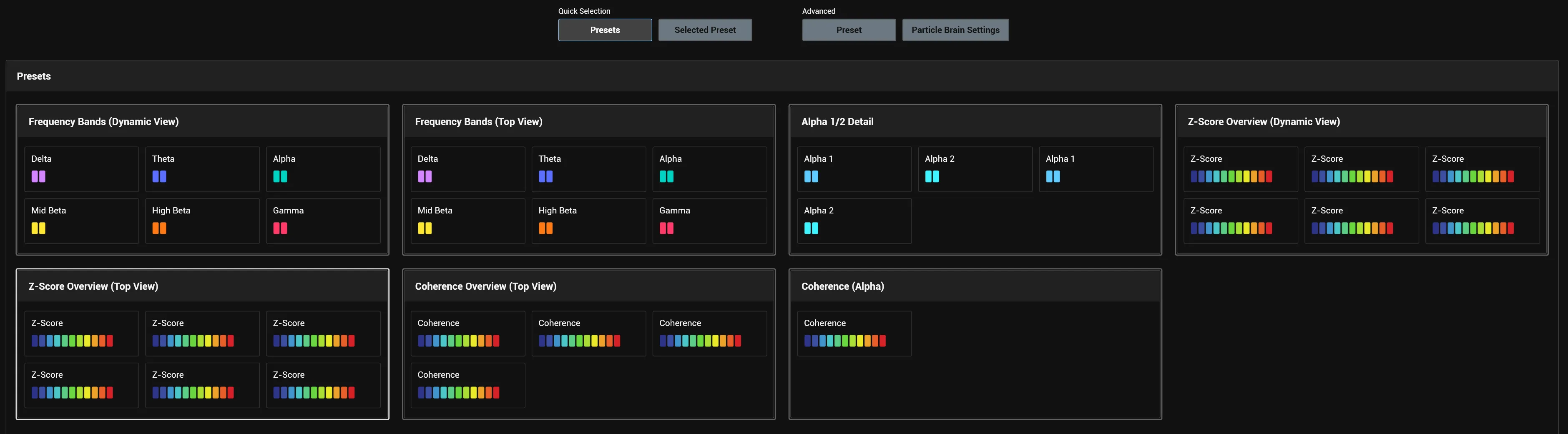
Klicken Sie im Particle-Brain-Konfigurationsfenster unter Schnellauswahl (Quick Selection) auf Voreinstellungen (Presets).
-
Klicken Sie auf die Karte einer Voreinstellung. Sie wird sofort angewendet, und ihr Name erscheint auf der Schaltfläche Ausgewählte Voreinstellung (Selected Preset).
-
Optional: Klicken Sie auf Ausgewählte Voreinstellung, um Raster, Kamera, Beschriftungen oder Schwellen der laufenden Visualisierung zu ändern.
Eine Voreinstellung erstellen
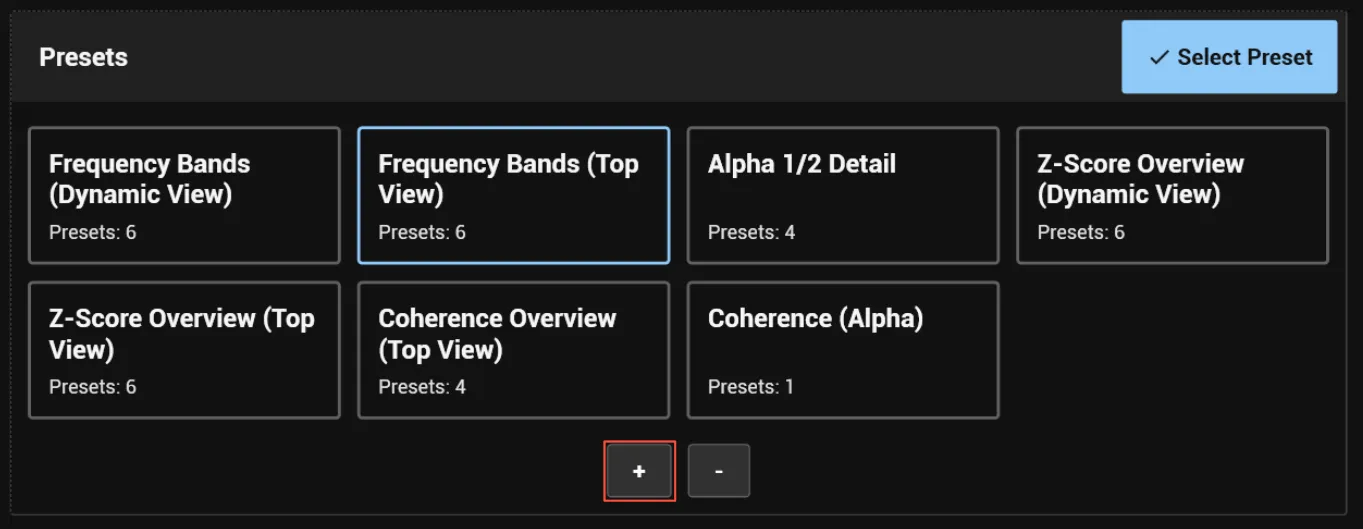
- Klicken Sie unter Erweitert (Advanced) auf Voreinstellung (Preset) und dann im linken Bereich auf +.
- Geben Sie einen Gruppenname (Preset Name) ein.
- Wählen Sie den Schwellenmodus (Voreinstellung) (Threshold Mode (Preset)) aus.
- Klicken Sie unter Verfügbare Voreinstellungen (Available Presets) auf die benötigten Karten. Sie werden zu Voreinstellungen hinzugefügt (Added Presets) verschoben.
- Konfigurieren Sie gegebenenfalls Überschreibungen für Anzeigetext, Kamera, Berechnung oder Schwellen.
- Klicken Sie auf Speichern (Save).
- Klicken Sie auf Gruppe auswählen (Select Preset), um die Voreinstellung anzuwenden.
Eine Berechnungsformel für Frequenzbereiche erstellen
Eine Berechnungsformel für Frequenzbereiche legt fest, wie die Werte einer EEG-Positionsebene berechnet werden.
-
Öffnen Sie Werkzeuge (Tools).

-
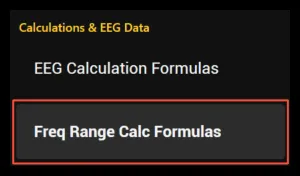
Öffnen Sie unter Berechnungen & EEG-Daten (Calculations & EEG Data) den Eintrag Frequenzbereich-Berechnungsformeln (Freq Range Calc Formulas).
-
Klicken Sie auf Hinzufügen (Add) und dann auf Bearbeiten (Edit).
-
Geben Sie einen Anzeigetitel ein, beispielsweise Alpha.
-
Klicken Sie auf Hinzufügen, um eine Konfigurationskarte zu erstellen.
-
Legen Sie den Berechnungstyp fest, beispielsweise Amplitude.
-
Legen Sie den Frequenzbereich fest, beispielsweise 8–12 Hz.
-
Legen Sie die Epochenlänge fest, beispielsweise 0,25 Sekunden. Die Epochenlänge bestimmt, wie viele Samples für jede Live-Aktualisierung verarbeitet werden.
-
Speichern Sie die Formel.
Die gespeicherte Formel steht anschließend in der Auswahl Berechnungsformeln für Frequenzbereiche (Frequency Range Calculation Formulas) einer EEG-Positionsebene zur Verfügung.
Particle-Brain-Screenshots zu einem Bericht hinzufügen
Das Berichtselement braucht einen Bericht über eine aufgezeichnete Sitzung und die installierte Particle-Brain-App.
-
Öffnen Sie die Sitzung im Studio und öffnen Sie die Seite Bericht (Report).
-
Klicken Sie auf + und wählen Sie Particle Brain-Screenshots (Particle Brain Screenshots).
-
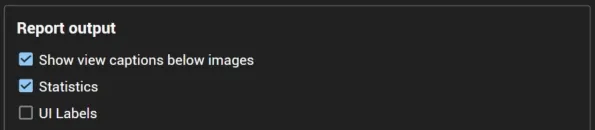
Legen Sie unter Berichtsausgabe (Report output) fest, ob Ansichtsbezeichnungen, eine Tabelle Statistiken (Statistics) und UI-Labels (UI Labels) angezeigt werden.
-
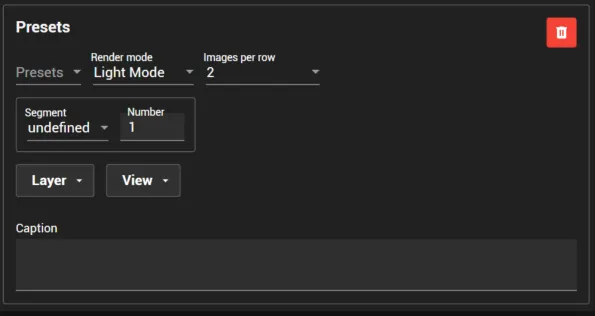
Wählen Sie in der Karte Voreinstellungen (Presets) die Konfigurationsvoreinstellung (Voreinstellungen), den Darstellungsmodus (Render mode), das Segment und seine Zahl (Number), die Ebene (Layer) und eine oder mehrere Ansichten (Anzeigen, View). Klicken Sie auf Hinzufügen für ein weiteres Ergebnis.
-
Klicken Sie auf PDF-Vorschau (PDF-Preview), um die Bilder zu prüfen, oder auf Bericht speichern und öffnen (Save and open Report).