Die Ansicht der Live-Sitzung lässt sich in zwei Ansichten teilen, und die Seitenleiste kann ausgeblendet werden. Außerdem gibt es Optionen, um eine Echtzeit-FFT anzuzeigen. Diese Optionen sind in Neurofeedback- und EEG-Aufnahmesitzungen verfügbar.
Geteilte Ansicht
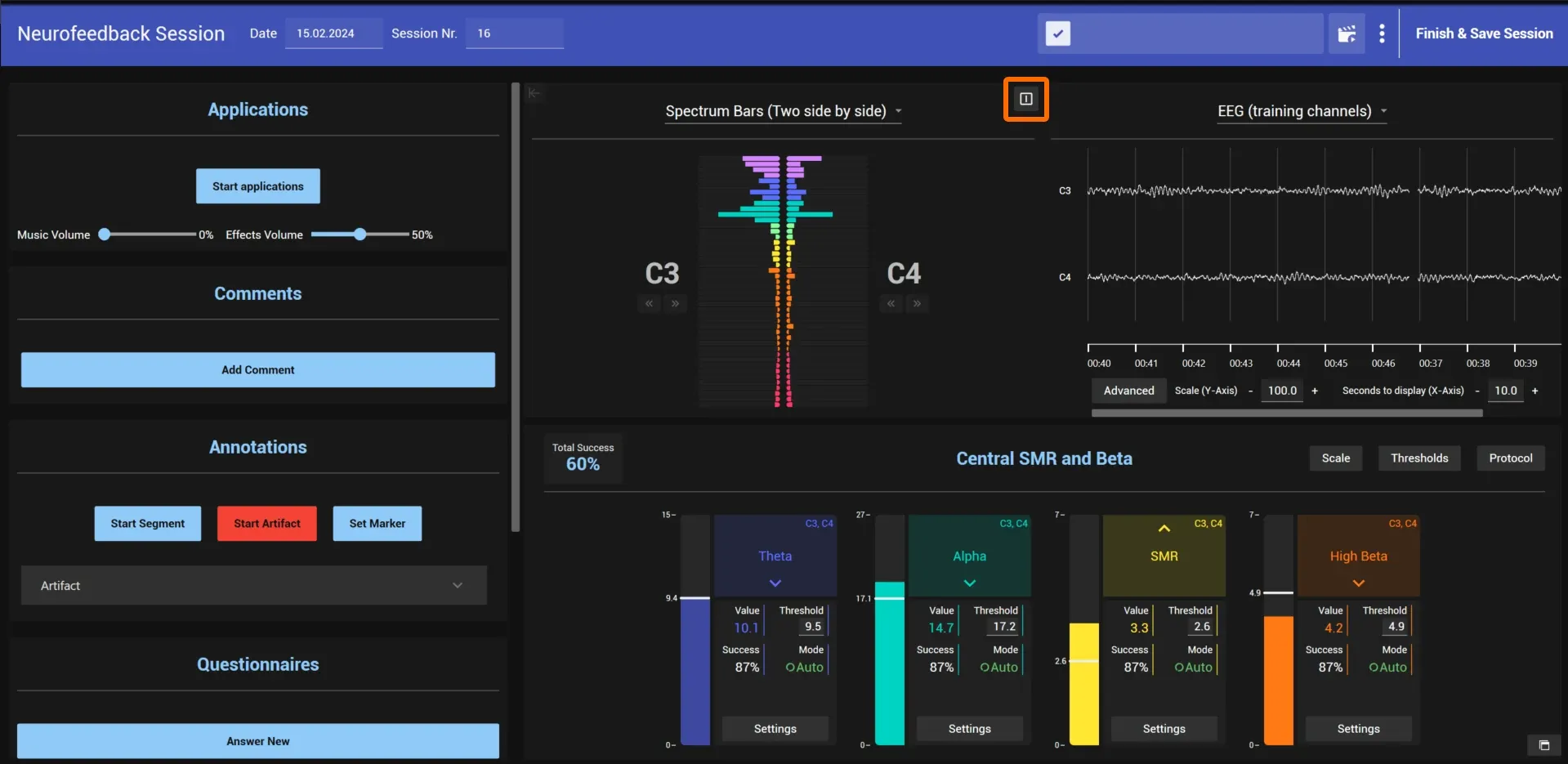
In Ihren Live-Sitzungen finden Sie zwei Schaltflächen. Die linke Schaltfläche blendet die Seitenleiste aus, die rechte erzeugt eine geteilte Ansicht. Beide funktionieren unabhängig voneinander. Verwenden Sie das Dropdown-Menü, um die Ansicht anzupassen und die gewünschten Daten anzuzeigen.
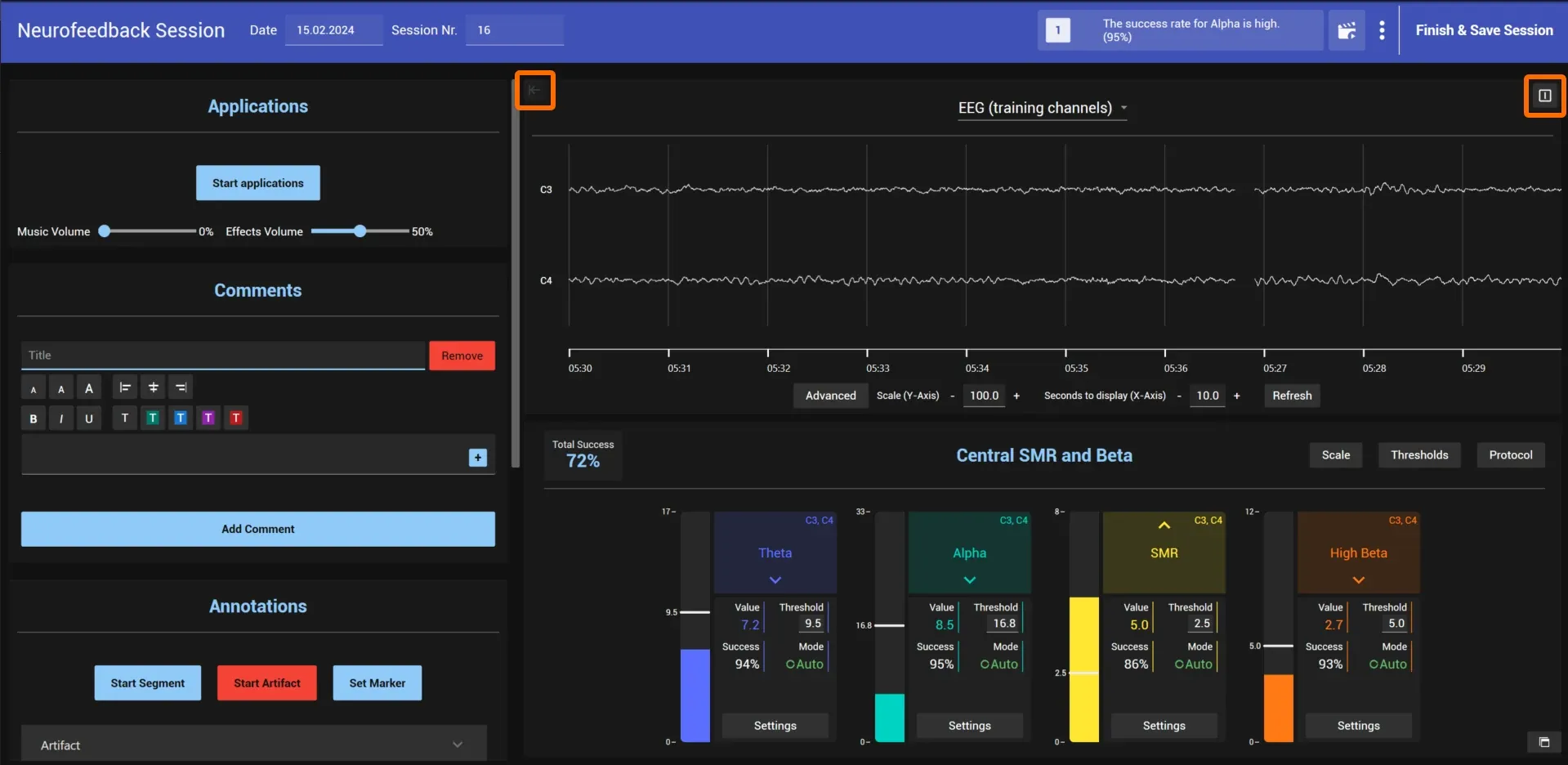
Geteilte Ansicht mit sichtbarer Seitenleiste:
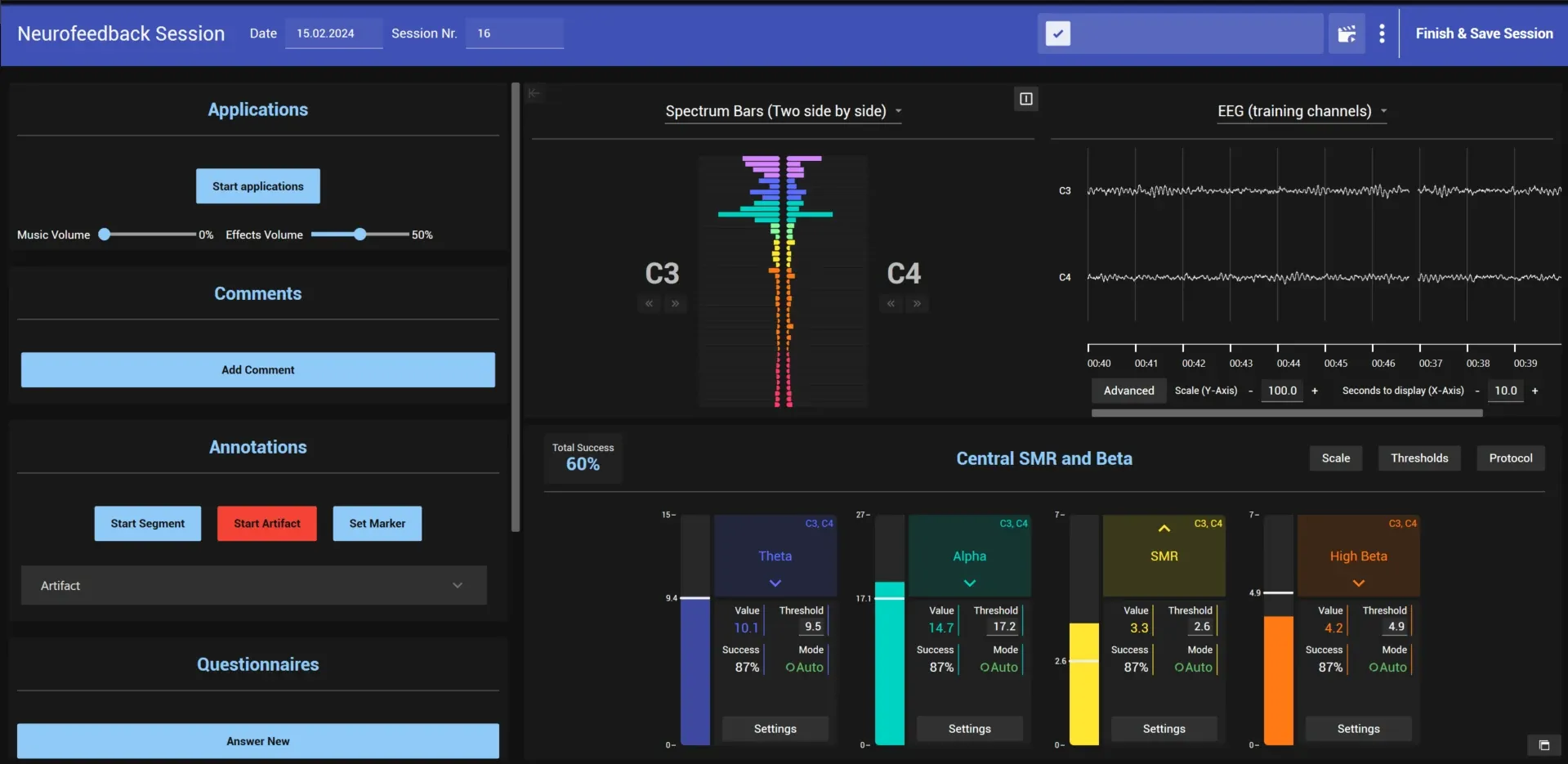
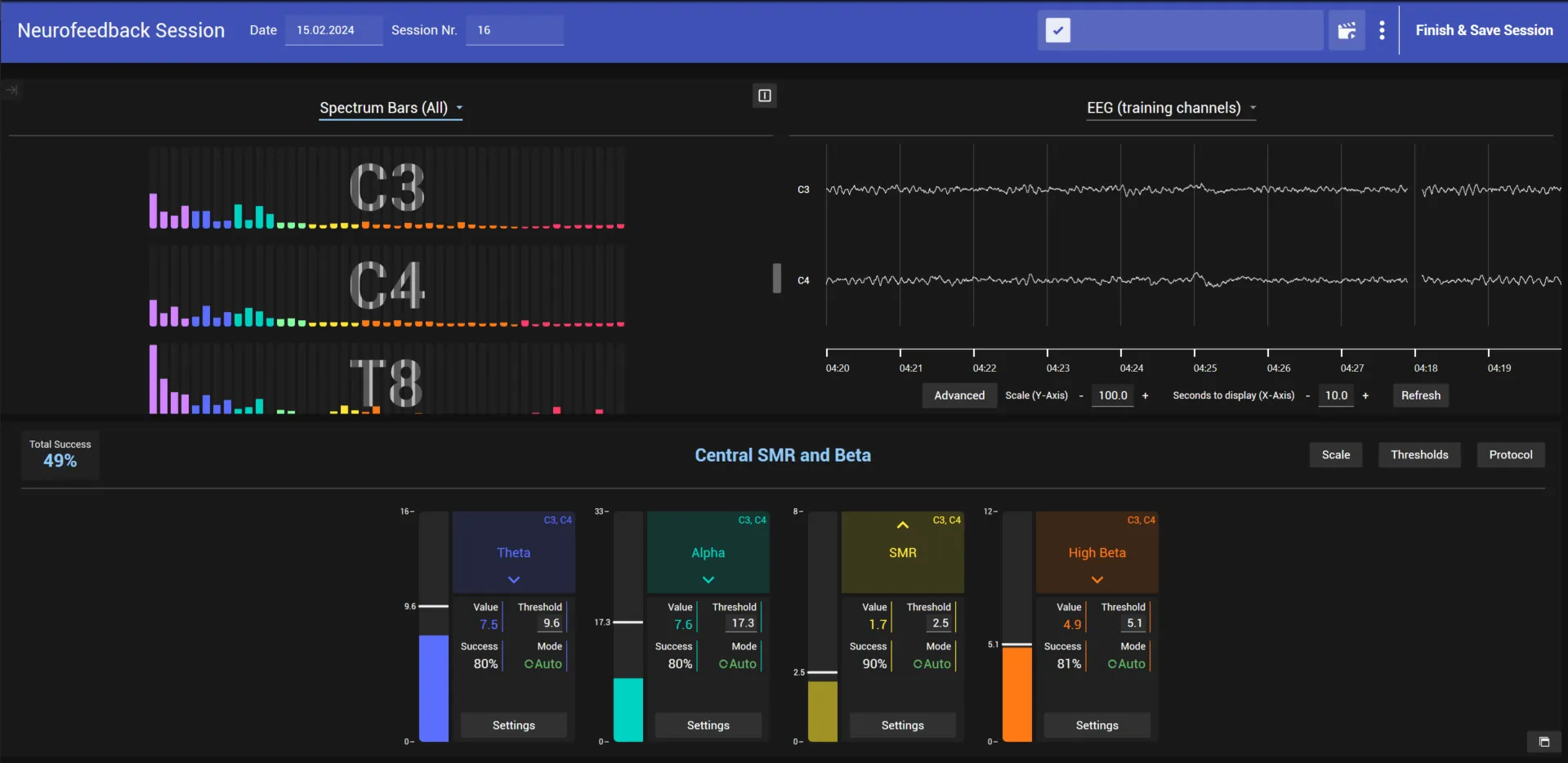
Geteilte Ansicht mit ausgeblendeter Seitenleiste:
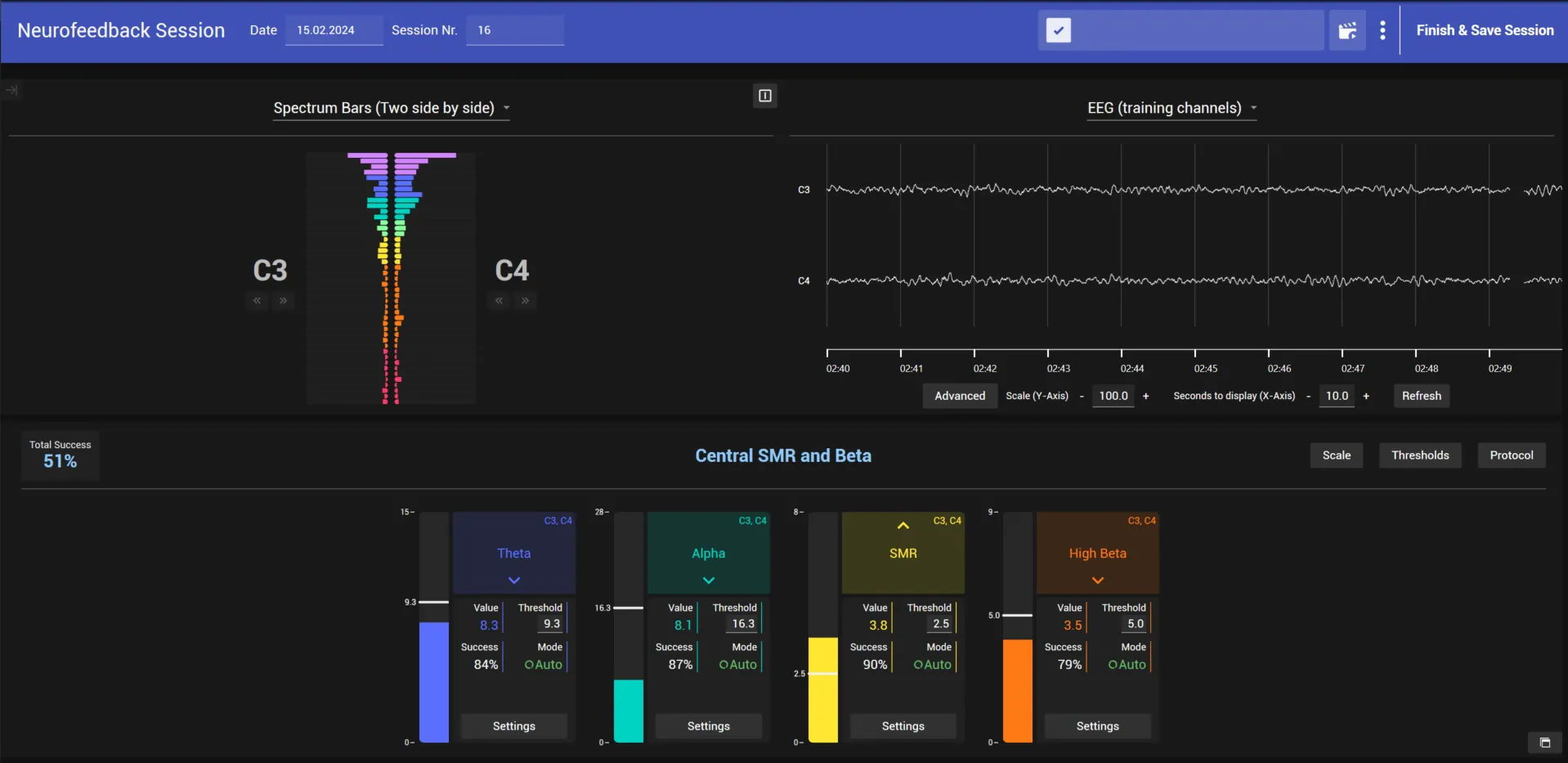
Mit der hervorgehobenen Schaltfläche kehren Sie zur Einzelansicht zurück.
FFT für alle verfügbaren Kanäle:
Einzelne Fenster öffnen
Frequenzbänder
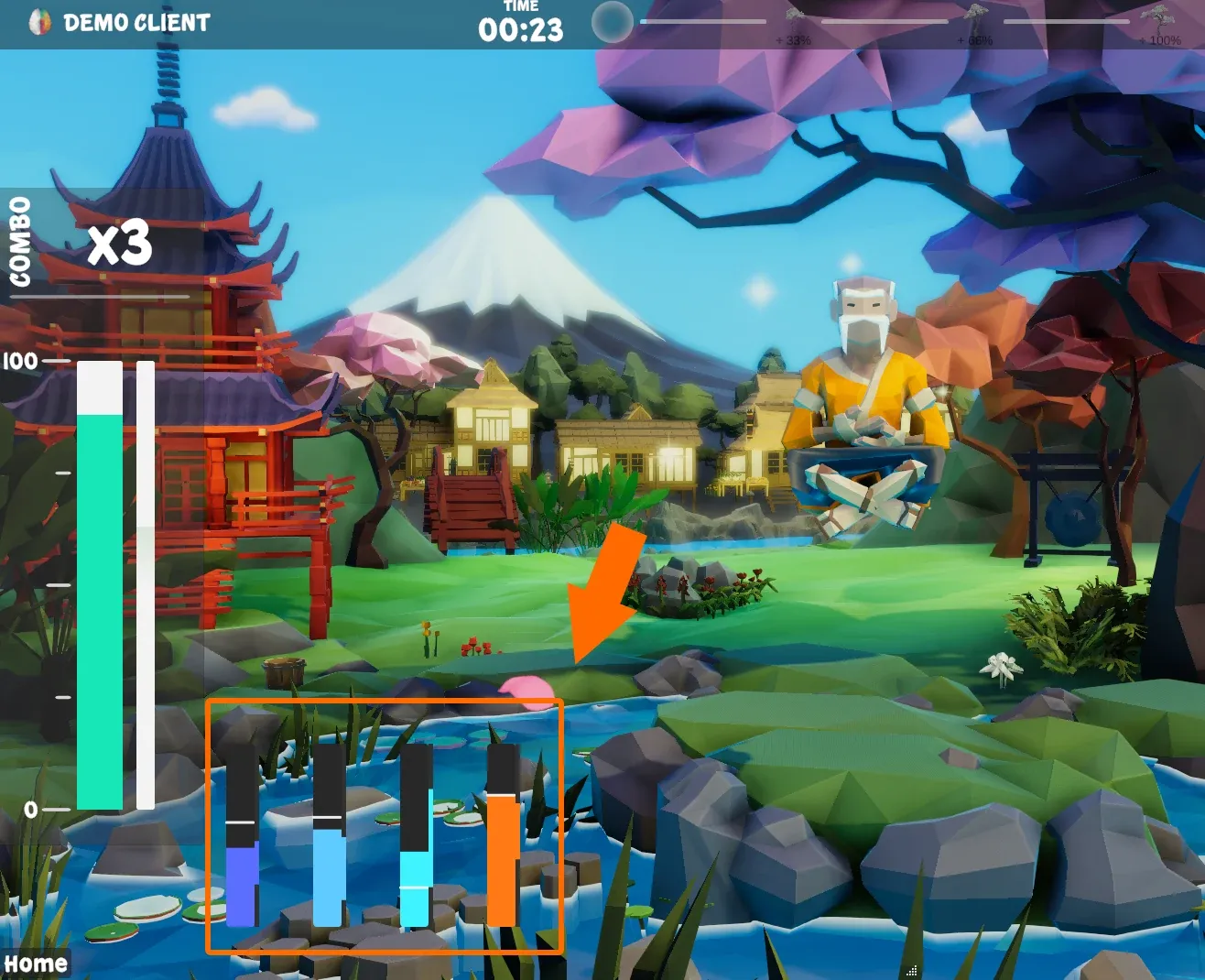
Wenn Sie Ihrem Klienten die einzelnen Balken zeigen möchten, klicken Sie auf das kleine Symbol unten rechts.
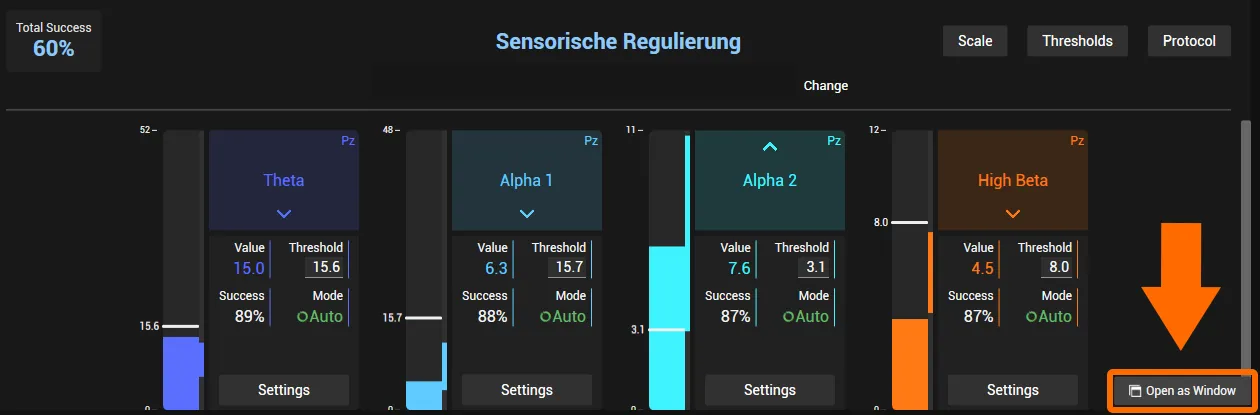
Daraufhin öffnet sich ein eigenes Fenster mit den Balken, das Sie auf den Bildschirm des Klienten ziehen können.
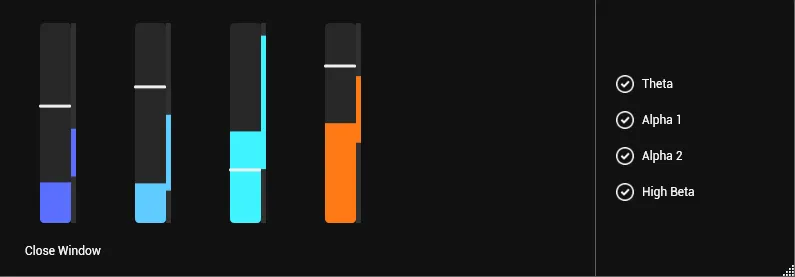
Solange sich die Maus über dem Fenster befindet, hat es wie oben einen schwarzen Hintergrund. Bewegen Sie die Maus weg, erhalten die Balken einen transparenten Hintergrund. So können Sie sie über die Anwendung des Klienten legen, ohne die Sicht zu blockieren.
Roh-EEG, Amplituden und FFTs
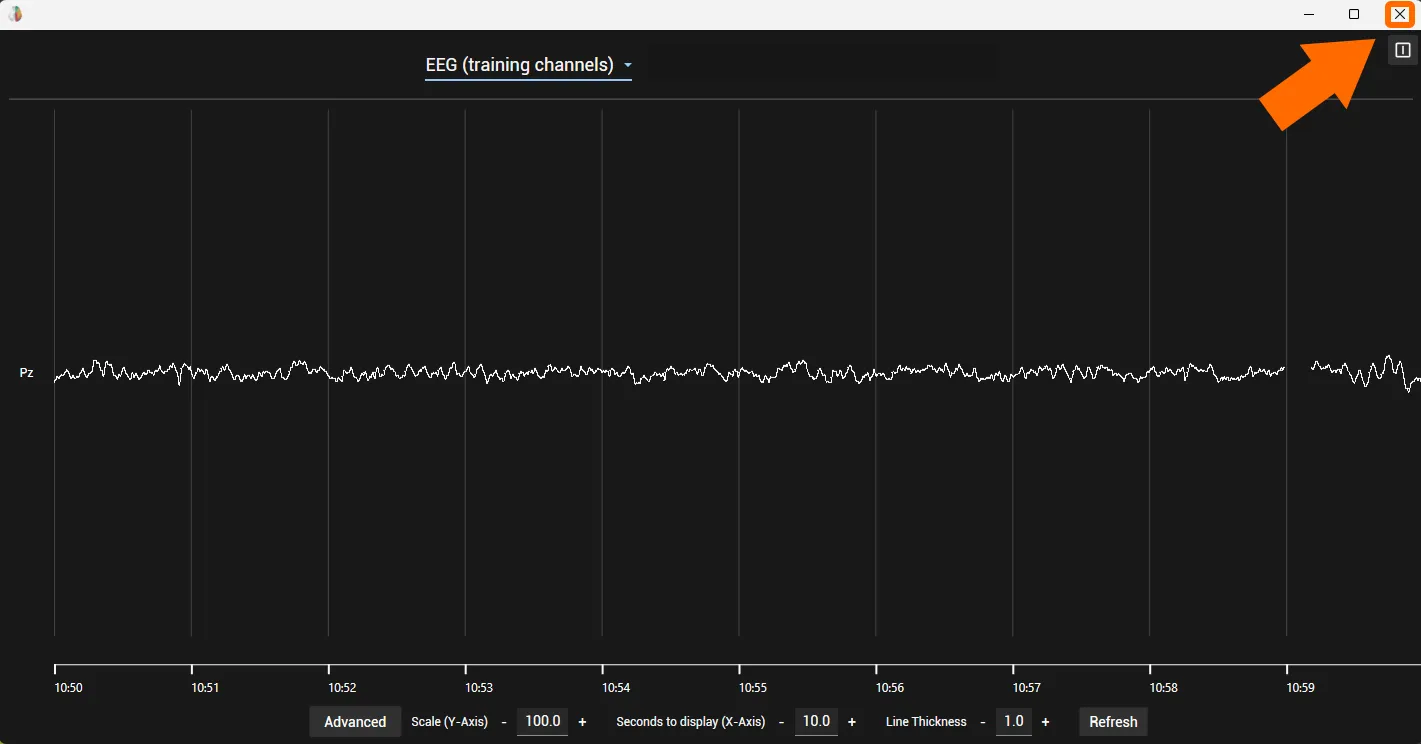
Wie die Balken können Sie auch das Roh-EEG in einem eigenen Fenster öffnen und Ihrem Klienten zeigen. Klicken Sie dazu auf das kleine Symbol in der oberen rechten Ecke.
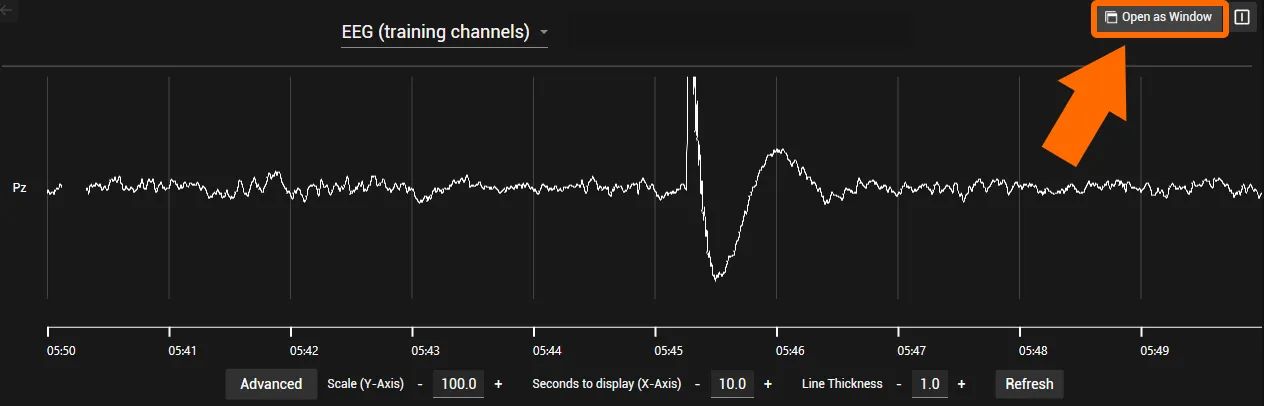
Anschließend können Sie das Fenster dorthin ziehen, wo Sie es haben möchten.
Statt des Roh-EEG können Sie auch die Amplituden oder die FFTs der einzelnen Trainingskanäle in einem eigenen Fenster öffnen.
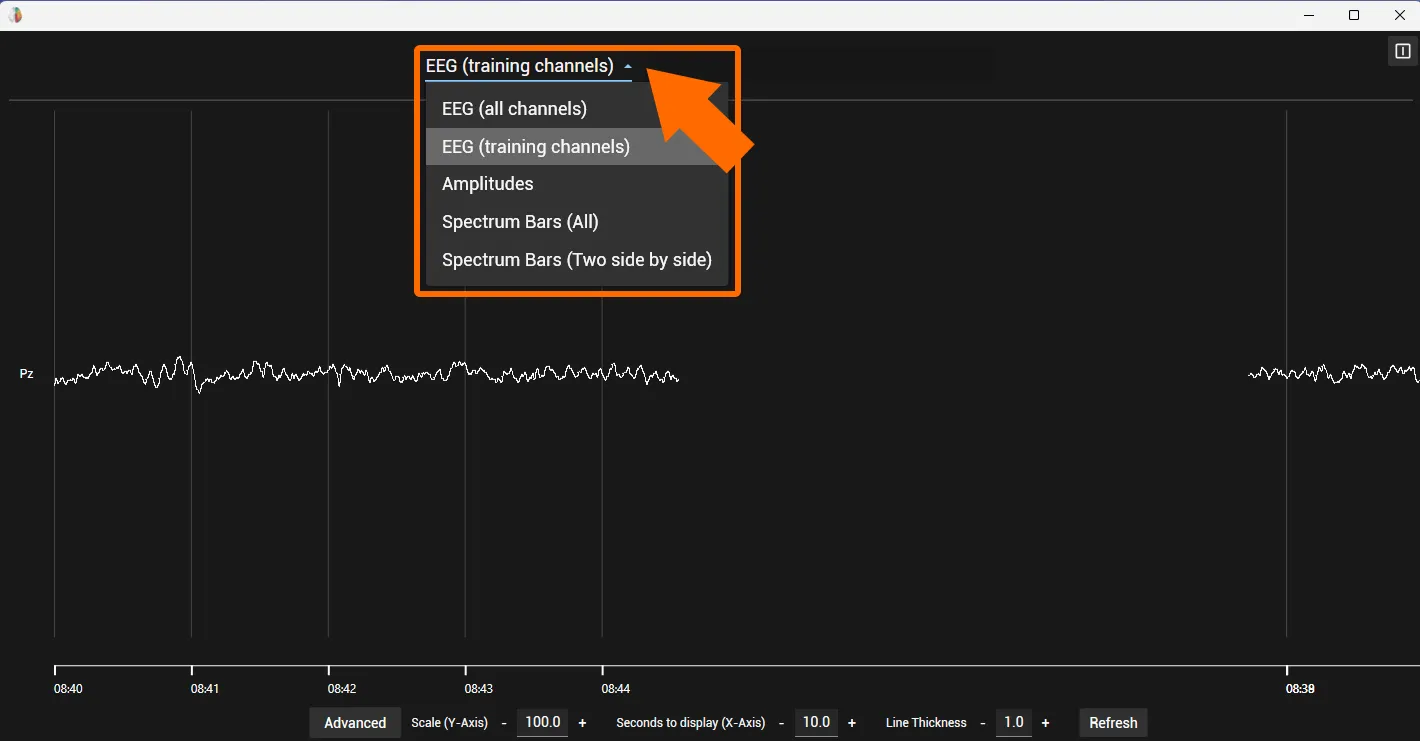
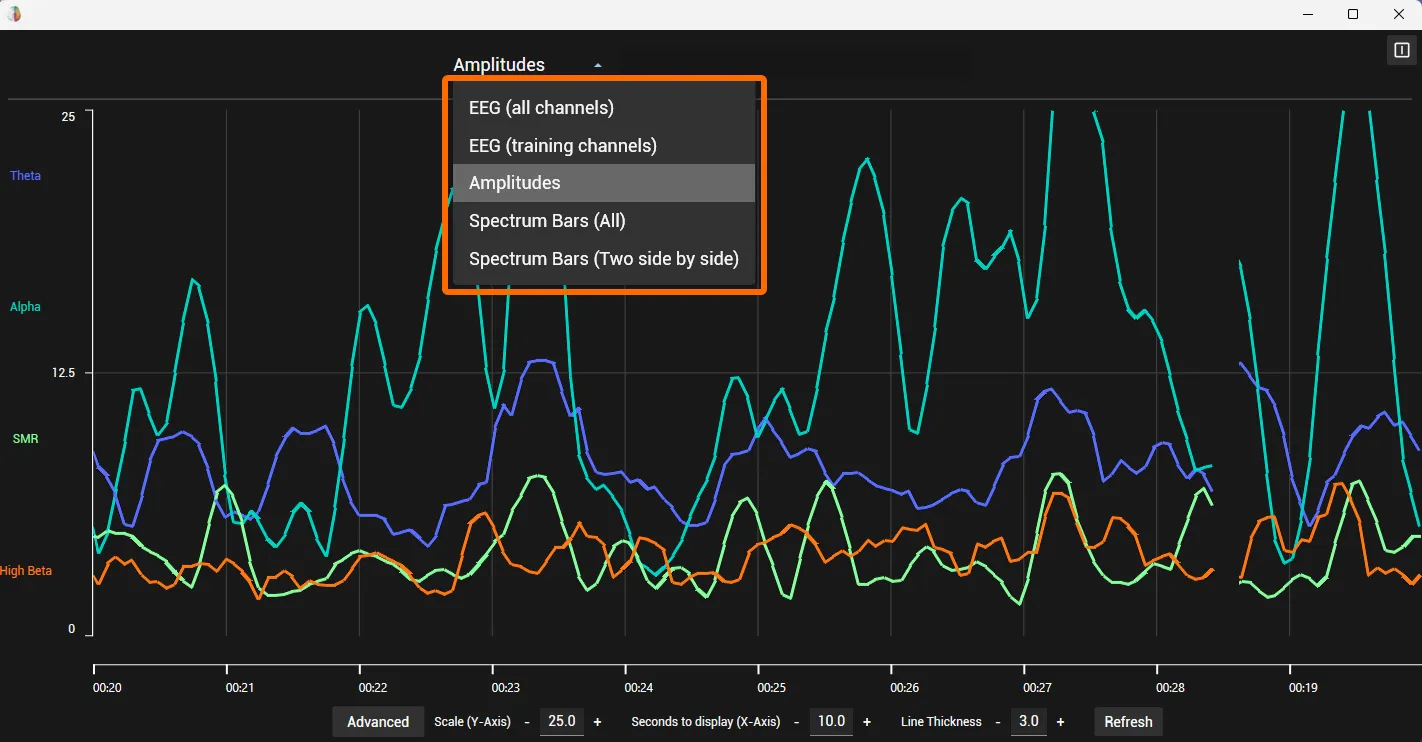
Schließen Sie das Fenster wieder mit dem kleinen Kreuz oben rechts.
Amplitudenlinien umfärben
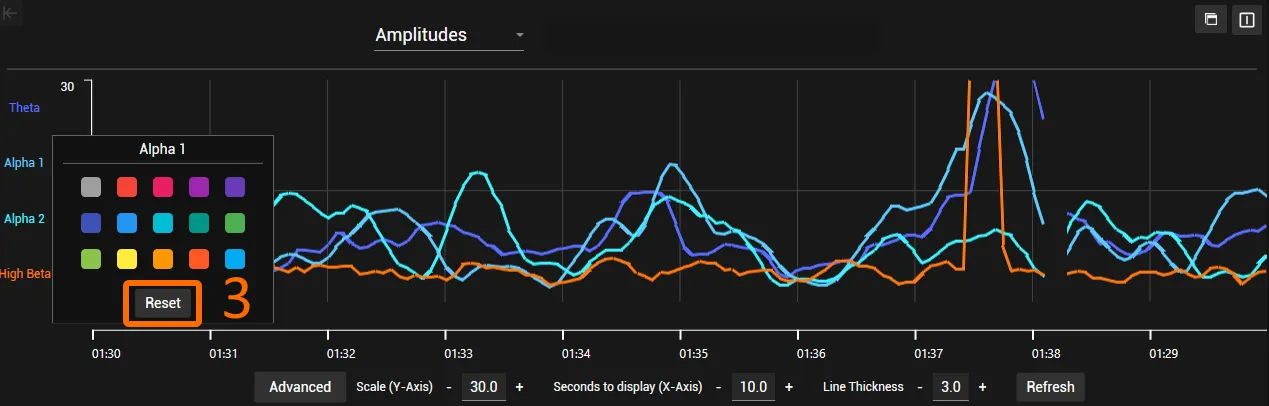
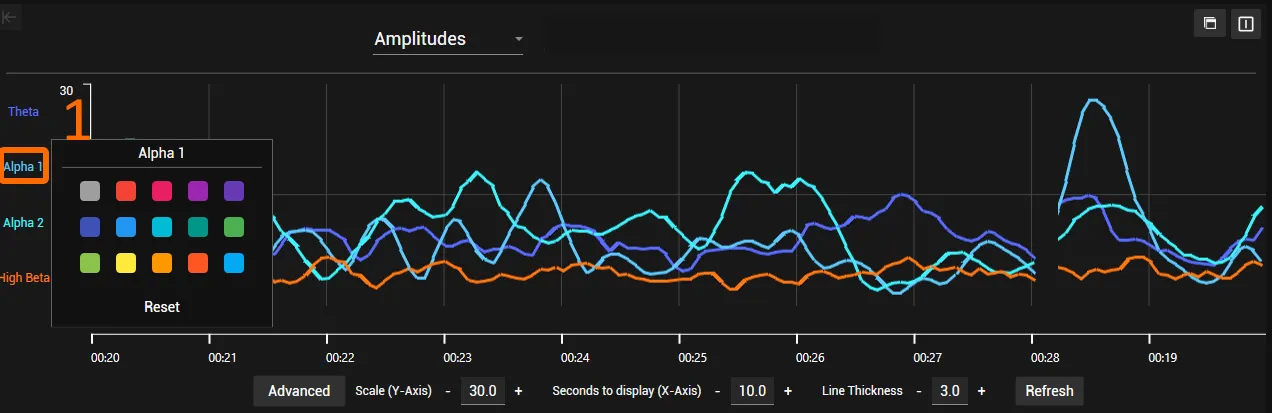
In der Amplitudenansicht können Sie die Farbe der einzelnen Frequenzbänder ändern. Das ist praktisch, wenn Sie ein Band genauer beobachten möchten (z. B. Alpha 1).
-
Klicken Sie auf das Frequenzband, dessen Farbe Sie ändern möchten.
-
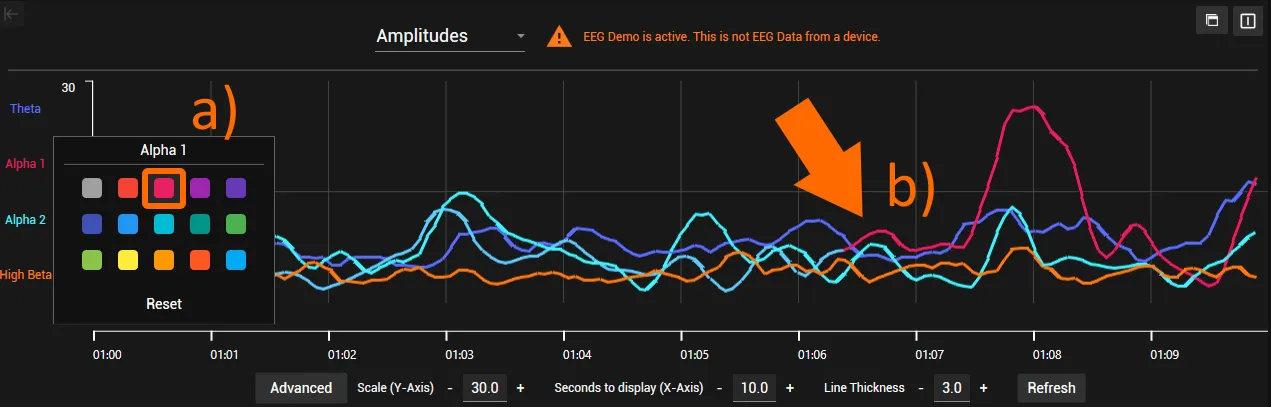
Klicken Sie auf die gewünschte Farbe (a); die ausgewählte Amplitude nimmt diese Farbe an (b).
-
Um die ursprüngliche Farbe wiederherzustellen, klicken Sie auf Zurücksetzen (Reset).