
1. Einen Flow aus einer .bata-Datei importieren
Eine .bata-Datei enthält alle Informationen über einen Flow. Durch das Importieren fügen Sie dem BrainAssistant den Flow (oder andere Inhalte) hinzu. .bata-Dateien erhalten Sie von anderen BrainAssistant-Nutzern oder von brainboost. Für weitere Informationen kontaktieren Sie uns unter support@brainboost.de.
Um den Flow zu importieren, klicken Sie auf Importieren (Import) und wählen Sie die .bata-Vorlagendatei aus.
Stellen Sie sicher, dass Sie vor dem Import die neueste BrainAssistant-Version verwenden.
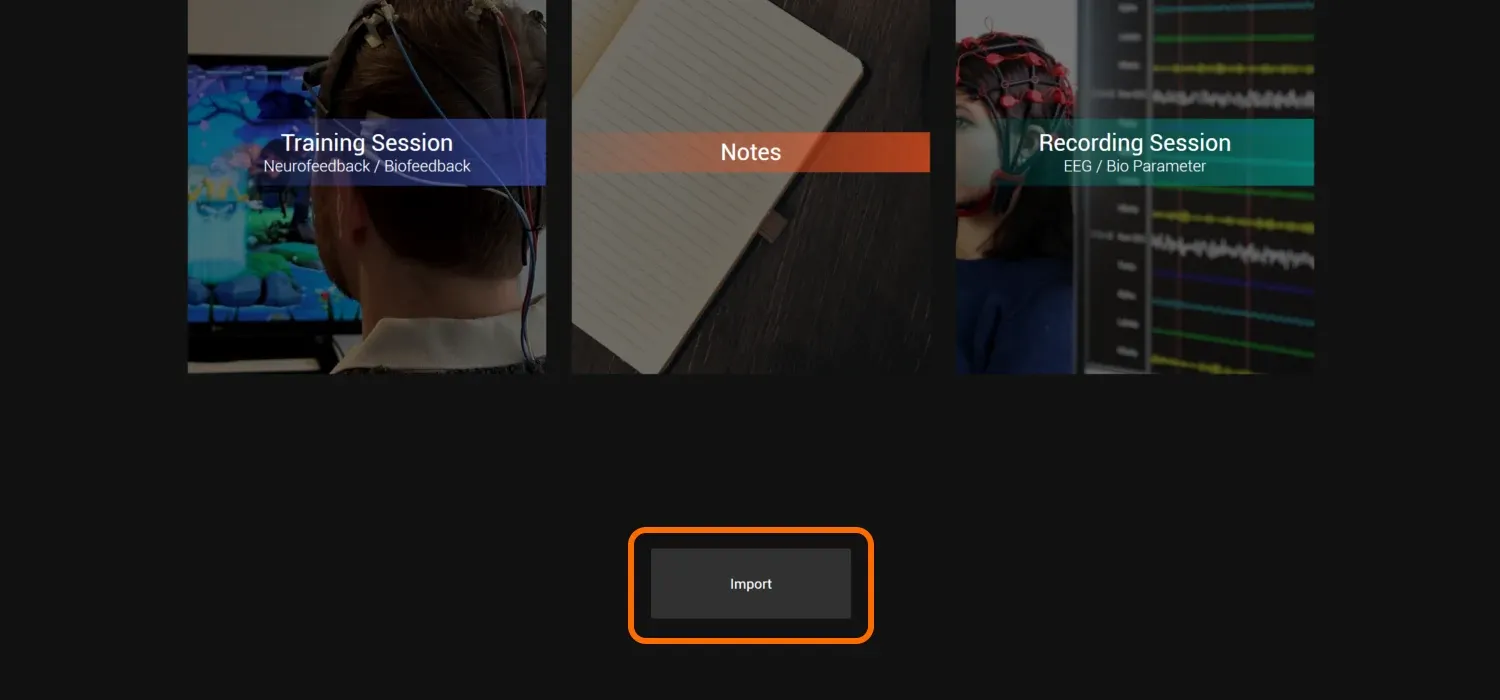
Die Flow-Vorlage ist nun importiert. Auf die gleiche Weise können Sie weitere Flow-Vorlagen (oder andere .bata-Dateien) importieren.
Das müssen Sie nur einmal pro Computer tun.
2. Einen Flow starten
Sie können einen Flow starten, während eine Sitzung läuft. Starten Sie dazu zuerst eine Trainingssitzung (Training Session) oder eine Aufnahmesitzung (Recording Session).
So starten Sie eine Sitzung: Für Neurofeedback- oder Biofeedback-Training siehe Trainingssitzung, für qEEG-Aufnahmen siehe Live-EEG-Aufnahme.
In der Ansicht der Live-Sitzung befindet sich das Flow-Symbol oben rechts.
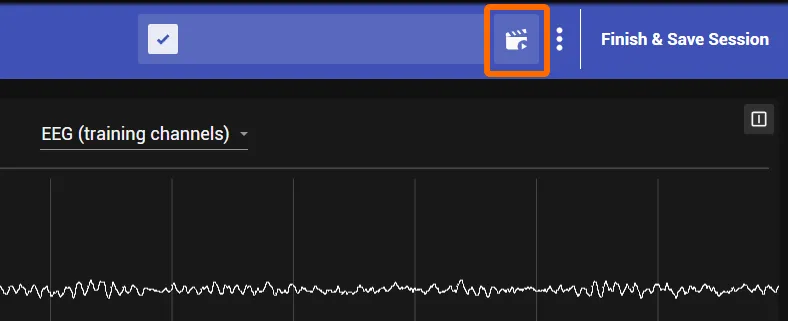
Klicken Sie auf die Flow-Schaltfläche, um die Flow-Übersicht zu öffnen.
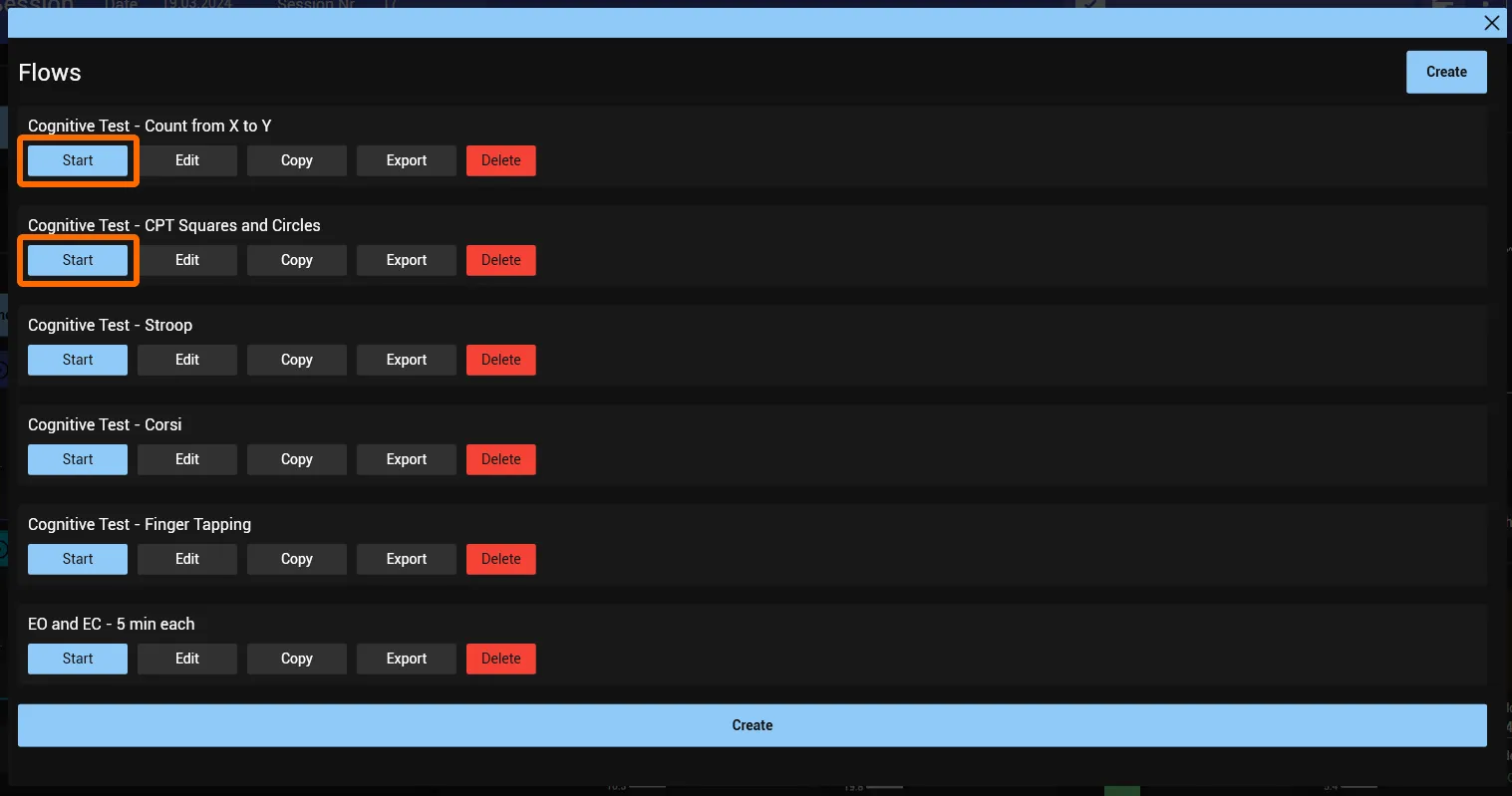
Hier finden Sie alle importierten Flows. Starten Sie einen, indem Sie auf die zugehörige Schaltfläche Start klicken.
Sobald Sie auf Start klicken, beginnt der Flow.
3. Während ein Flow läuft
In der obersten Zeile der Ansicht der Live-Sitzung sehen Sie, dass ein Flow läuft.

Während ein Flow läuft, ist das Flow-Klientenfenster geöffnet.
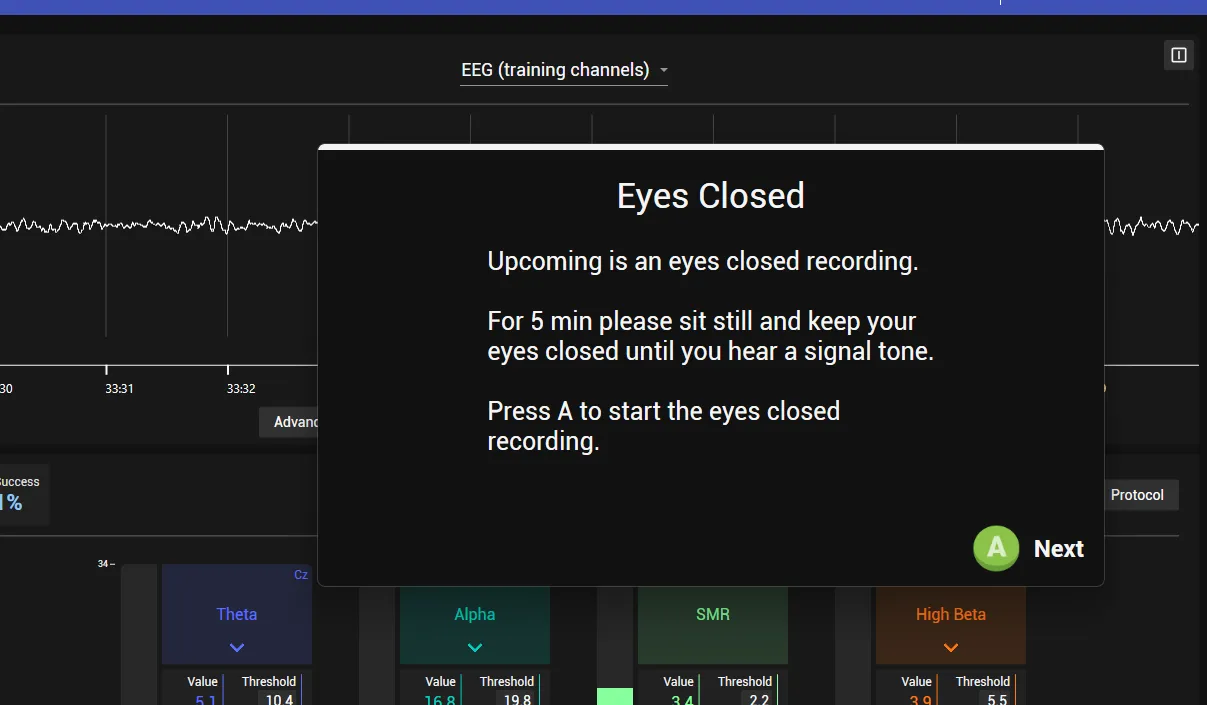
Stellen Sie sicher, dass der Klient dieses Fenster jederzeit sehen kann: Es gibt dem Klienten die Anweisungen.
Das Flow-Klientenfenster sollte sich automatisch auf Ihrem zweiten Bildschirm öffnen. Wenn nicht, verschieben Sie es selbst:
- Mit einem Doppelklick in das Fenster wechseln Sie zwischen Vollbild- und Fenstermodus.
- Ziehen Sie das Fenster, um es zu verschieben (linke Maustaste gedrückt halten und die Maus bewegen).
Das Klientenfenster teilt dem Klienten mit, was er tun soll. Für die meisten interaktiven Flows benötigt der Klient einen Xbox-Controller, der an den Computer angeschlossen ist. Siehe Xbox-Controller.
Während der Flow läuft, erstellt er automatisch Annotationen (Segmente). Zusätzliche Annotationen können Sie auch manuell hinzufügen; siehe Marker in der Anleitung zur Trainingssitzung und Live-EEG-Aufnahme.
4. Einen laufenden Flow überspringen oder anhalten
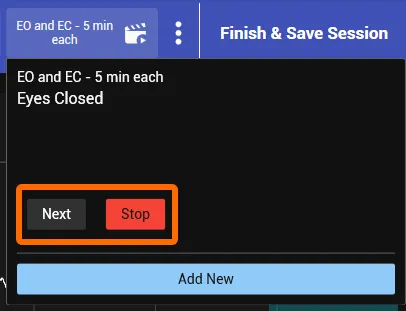
Während ein Flow läuft, klicken Sie oben in der Ansicht der Live-Sitzung auf die Flow-Anzeige, um Informationen über den aktuell laufenden Flow zu sehen.
Hier können Sie:
- mit Weiter (Next) einen Schritt des Flows überspringen
- mit Stoppen (Stop) den gesamten Flow beenden
Mehr zum Aufzeichnen von Sitzungen im BrainAssistant: Trainingssitzung und Live-EEG-Aufnahme.