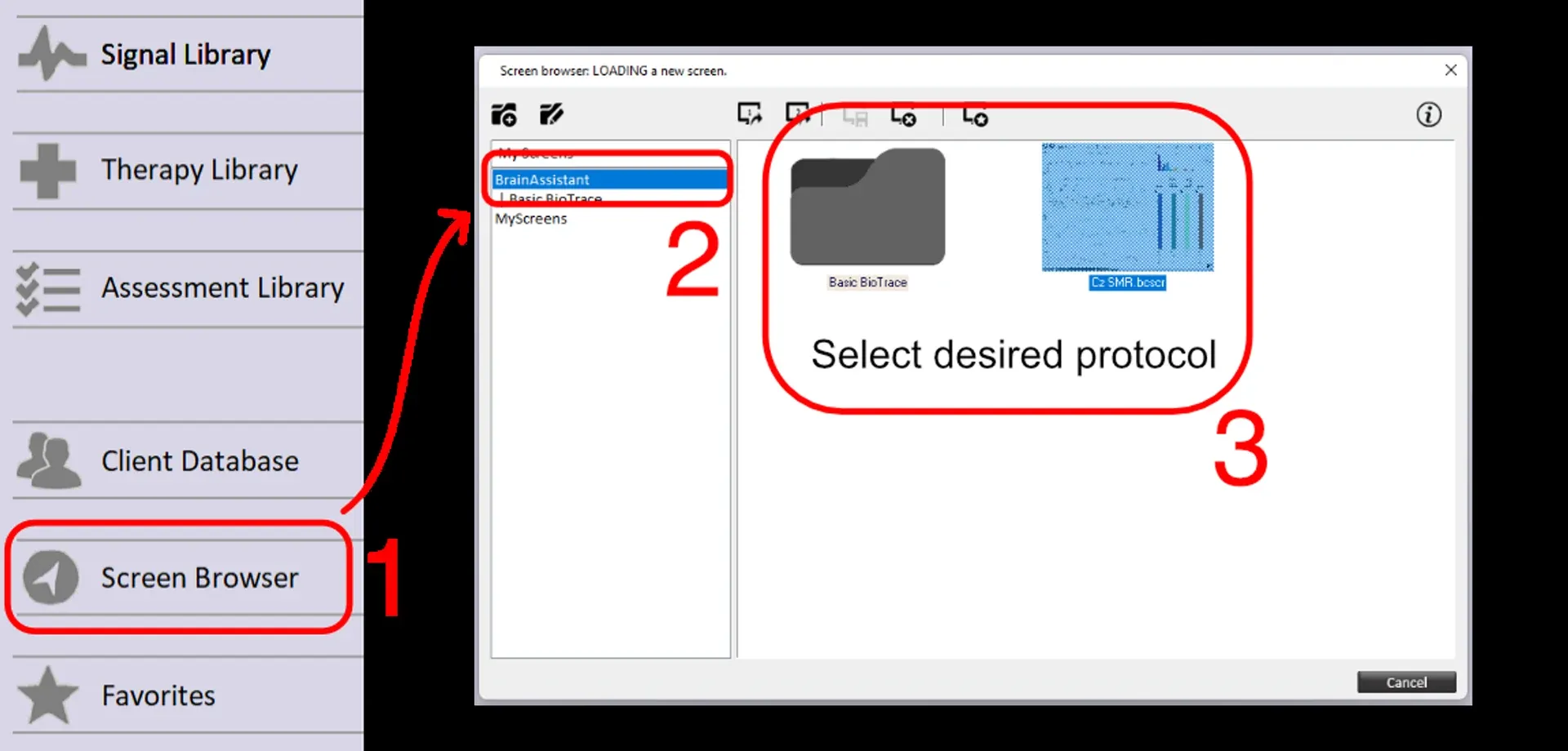
1. Die Dateien beschaffen
Option A: Die Dateien herunterladen und auf Ihrem PC entpacken
Laden Sie die Dateien von Google Drive herunter.
Um die heruntergeladene .zip-Datei zu entpacken, klicken Sie mit der rechten Maustaste darauf und dann auf Alle extrahieren… (Extract All…).
Option B: Die Dateien von Ihrem alten PC kopieren
Suchen Sie auf Ihrem alten PC den BioTrace-Ordner. Er befindet sich normalerweise unter C:\BioTrace+ NX10\.
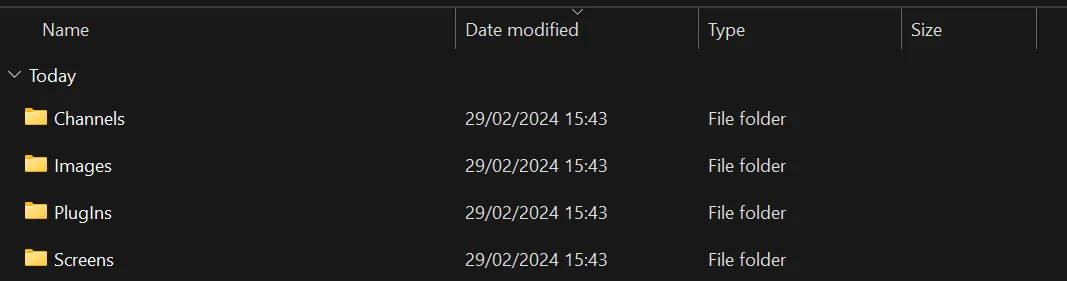
Er enthält unter anderem diese Ordner:
- Channels
- Images
- PlugIns
- Screens
Kopieren Sie diese vier Ordner auf einen USB-Stick (oder an eine andere Stelle, um sie auf den neuen PC zu übertragen). Auf dem USB-Stick befinden sich dann alle vier Ordner:
2. Den BioTrace-Installationsordner auf Ihrem neuen PC suchen
Suchen Sie den BioTrace-Ordner auf dem neuen PC. Er befindet sich normalerweise unter C:\BioTrace+ NX10\.
Er enthält unter anderem diese Ordner:
- Channels
- Images
- PlugIns
- Screens
3. Die Dateien nach BioTrace kopieren
Kopieren Sie die Dateien aus den heruntergeladenen bzw. exportierten Ordnern in die passenden Ordner des BioTrace-Installationsordners. Der Inhalt von Images gehört beispielsweise in den Ordner Images von BioTrace.
Wenn Sie den Ordner heruntergeladen haben, müssen Sie ihn möglicherweise zuerst entpacken:
- Klicken Sie mit der rechten Maustaste auf die .zip-Datei.
- Klicken Sie auf Alle extrahieren….
Danach haben Sie einen normalen Ordner (keine .zip-Datei).
Beispiel
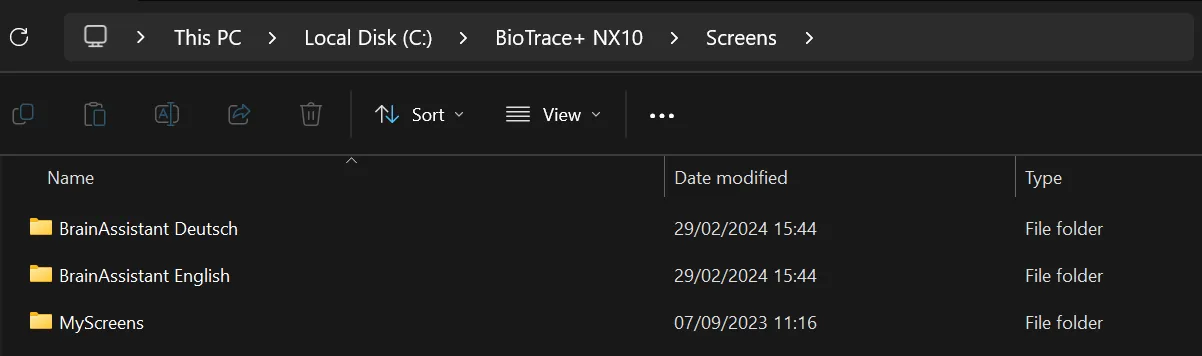
Der heruntergeladene Ordner Screens enthält zwei Ordner. Kopieren Sie sowohl BrainAssistant Deutsch als auch BrainAssistant English in den Ordner C:\BioTrace+ NX10\Screens.
Das Ergebnis in C:\BioTrace+ NX10\Screens sollte so aussehen:
Wiederholen Sie das für den Inhalt aller vier Ordner.
4. Die Bildschirme in BioTrace öffnen
Sie finden die Bildschirme jetzt in BioTrace unter Screen Browser.