
Das Media Center ist eine Zusatzanwendung, die das Feedback auf Filme, PDFs, Musik, Podcasts und vieles mehr überträgt. Es steuert die Helligkeit des Bildschirms und die Lautstärke des Tons.
| Positives Feedback | Negatives Feedback |
|---|---|
| Der Bildschirm wird hell und sichtbar | Der Bildschirm wird dunkel, der Inhalt kann nicht mehr erkannt werden |
| Der Ton wird laut und hörbar | Der Ton wird leiser und unhörbar |


Das Media Center starten
Bevor Sie das Media Center öffnen, starten Sie zuerst das Video oder den Film auf dem Bildschirm des Klienten.
-
Öffnen Sie das Video in einem Browser.
-
Ziehen Sie das Browserfenster auf den Bildschirm des Klienten. Stellen Sie sicher, dass in den Windows-Anzeigeeinstellungen Diese Anzeigen erweitern (Extend display) ausgewählt ist.
-
Schalten Sie das Video in den Vollbildmodus und drücken Sie Play, damit die Wiedergabe reibungslos läuft.
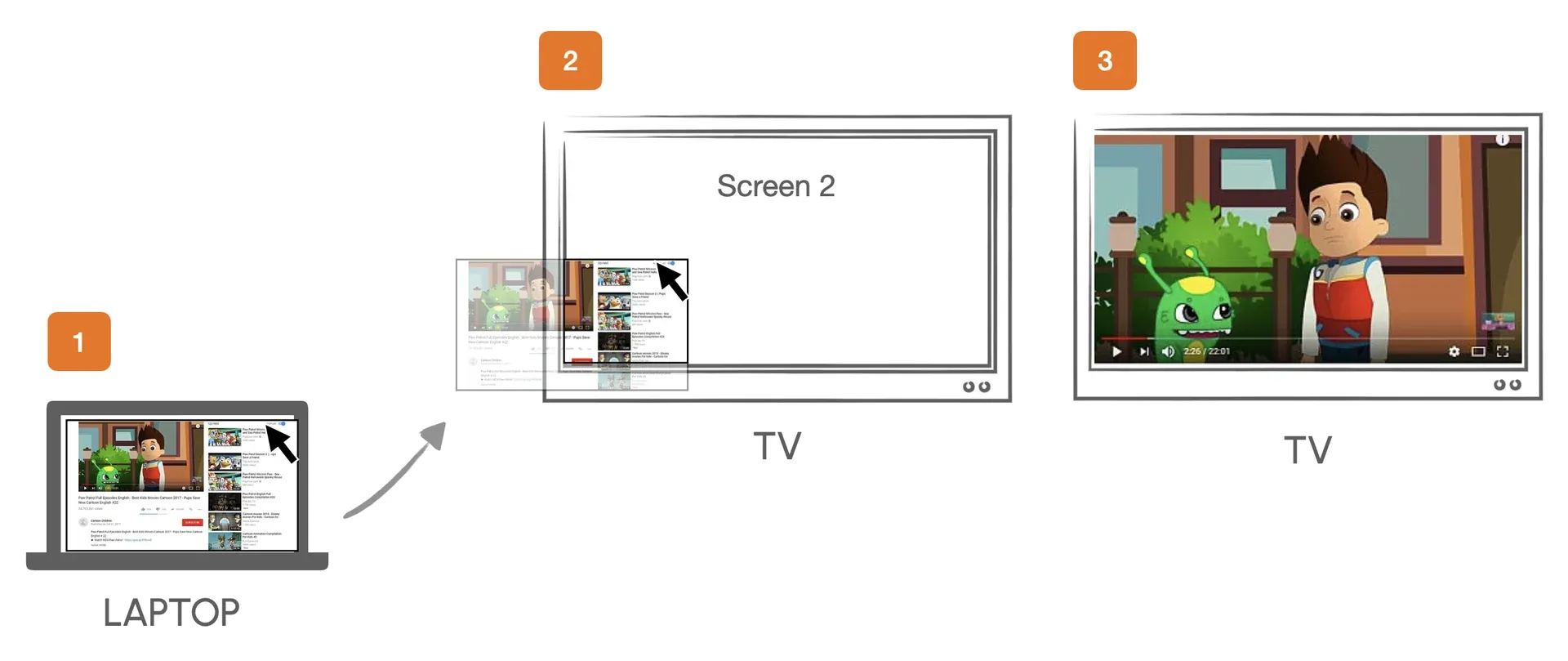
Wenn Sie mit Kopfhörern arbeiten, setzen Sie Ihrem Klienten zuerst die Kopfhörer auf und stellen Sie anschließend die Lautstärke Ihres Computers auf einen angenehmen Pegel ein. Anhand der Lautstärke Ihres Computers stellen Sie die maximale Lautstärke des Media Centers ein (siehe Lautstärke).
-
Klicken Sie im oberen Menü auf Anwendungen (Applications) und wählen Sie Media Center.
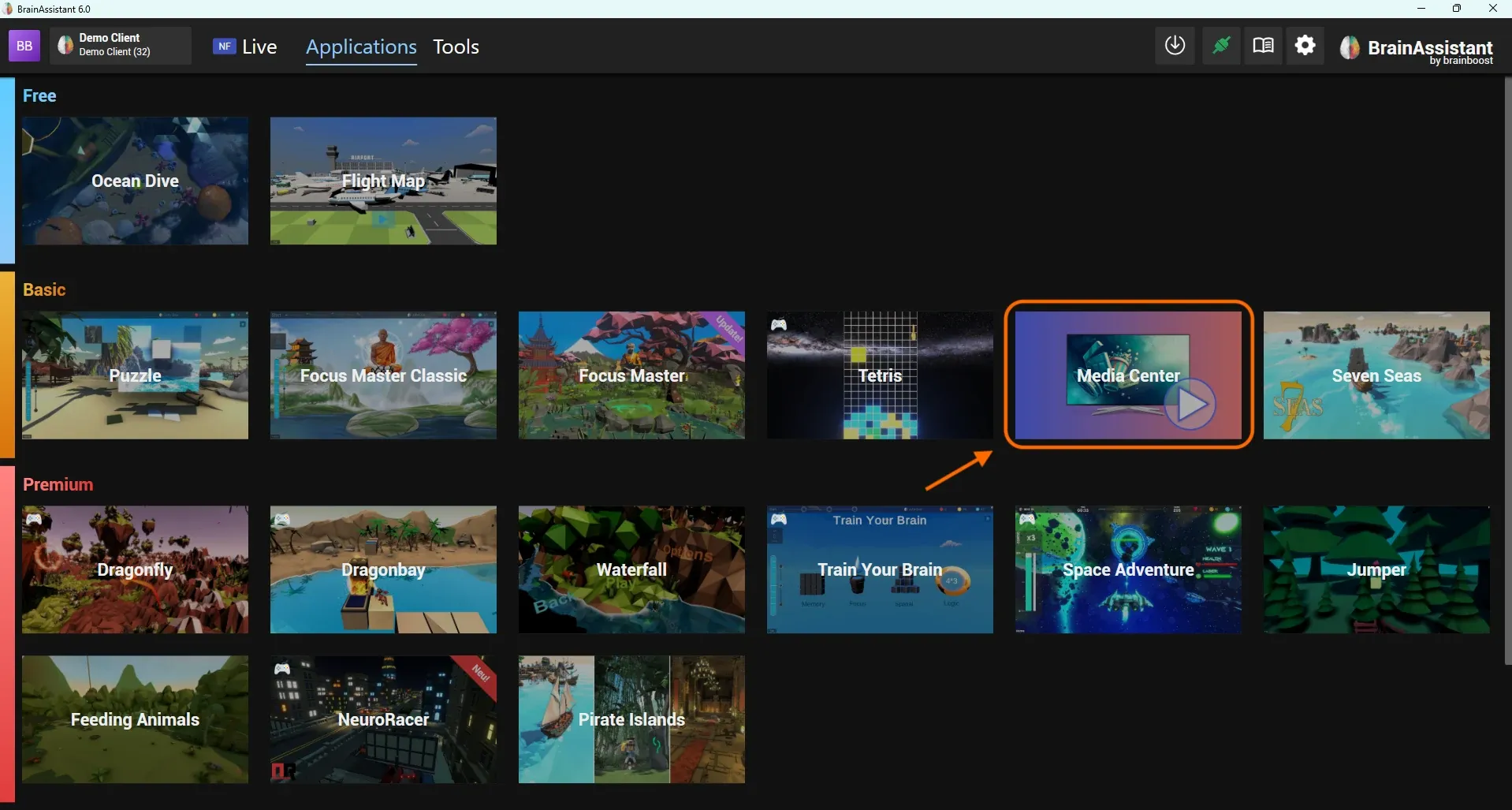
-
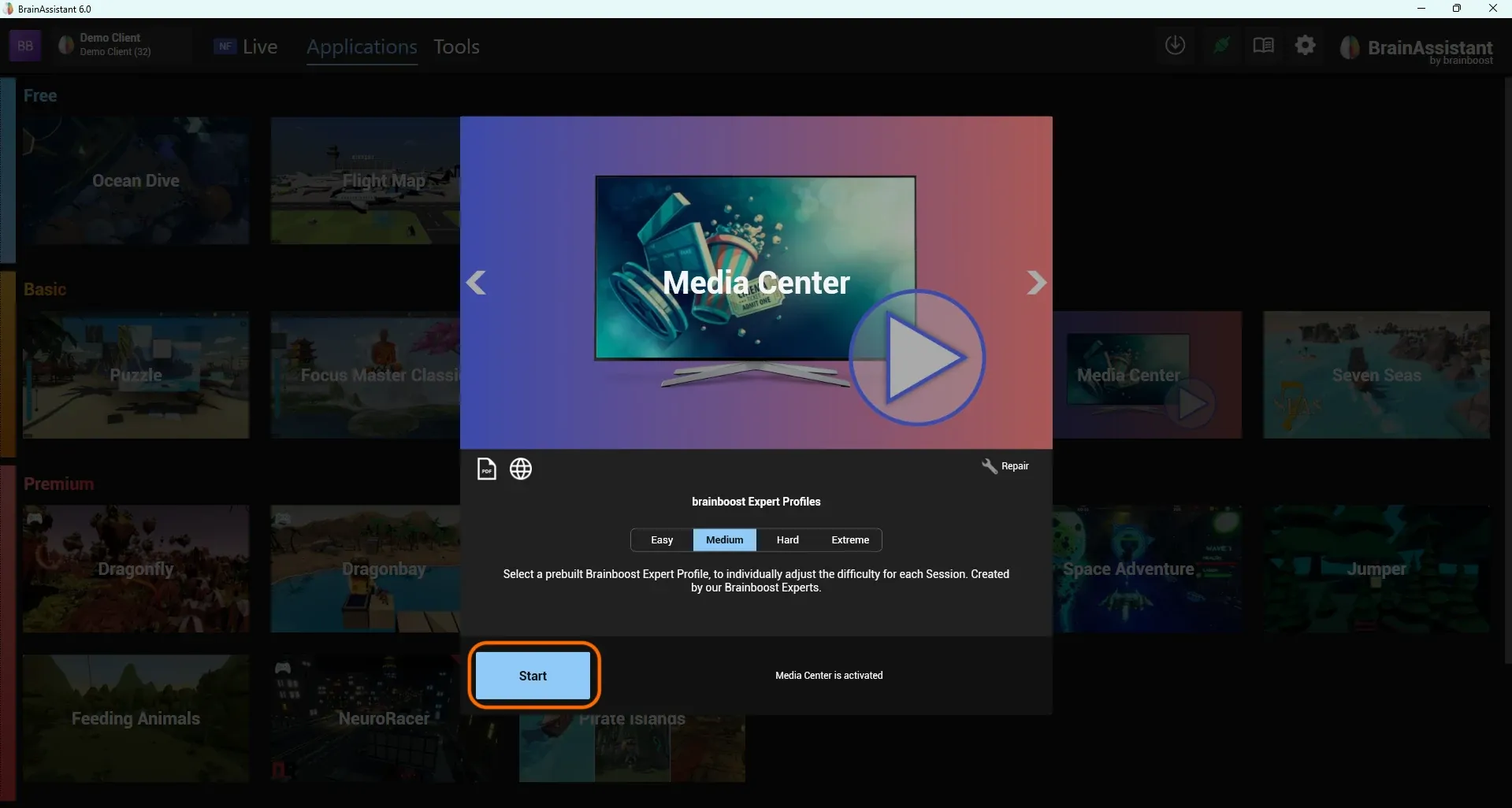
Klicken Sie auf Start, um das Media Center zu starten.
Einstellungen im Media Center
Nach dem Start öffnet sich ein Fenster, in dem Sie das Minimum und das Maximum des Dimmers und der Lautstärke einstellen.
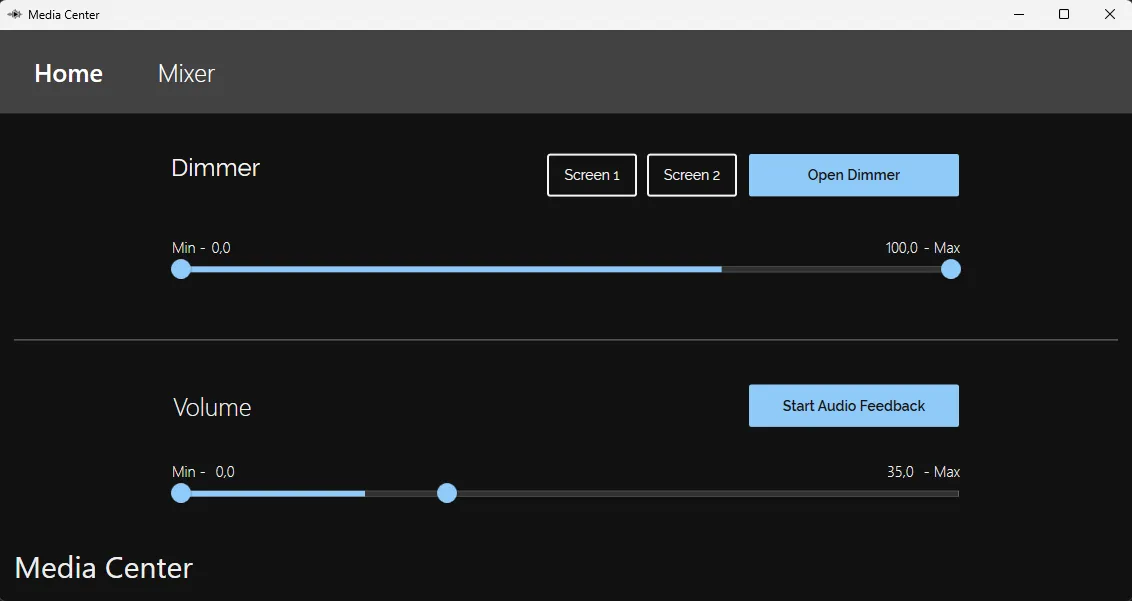
Der Dimmer (visuelles Feedback) und die Lautstärke (auditives Feedback) arbeiten unabhängig voneinander. Sie können die Lautstärkeregelung nutzen, ohne den Dimmer zu aktivieren, zum Beispiel wenn Sie das Media Center mit einem Podcast oder mit Musik verwenden.
Dimmer
-
Maximum und Minimum einstellen: Wir empfehlen ein Dimmer-Maximum von 100 %. Bei positivem Feedback ist der Dimmer dann vollständig transparent, und der Klient sieht das gesamte Bild. Stellen Sie das Minimum nicht auf 0 %, da der Klient bei negativem Feedback sonst einen schwarzen Bildschirm sehen würde. Beginnen Sie mit etwa 10 % und passen Sie den Wert bei Bedarf an.
-
Den Dimmer starten: Fahren Sie mit der Maus über die Schaltflächen Screen 1 und Screen 2, um zu sehen, auf welchem Bildschirm sich der Dimmer öffnen wird. Klicken Sie auf den gewünschten Bildschirm; der Dimmer öffnet sich im Vollbildmodus.
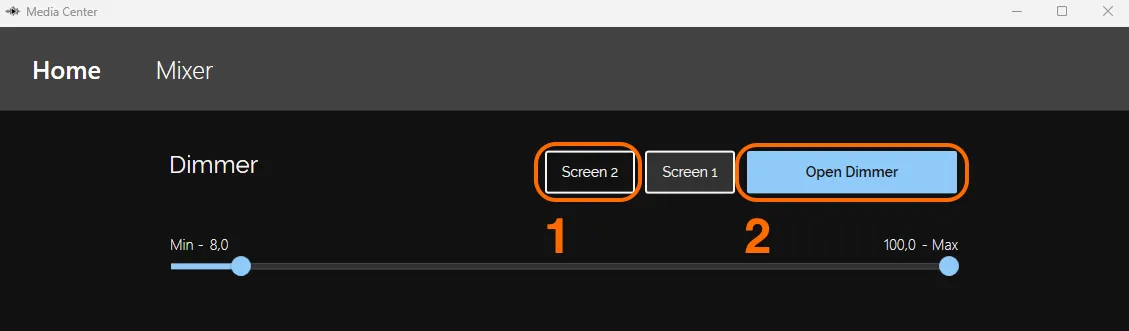
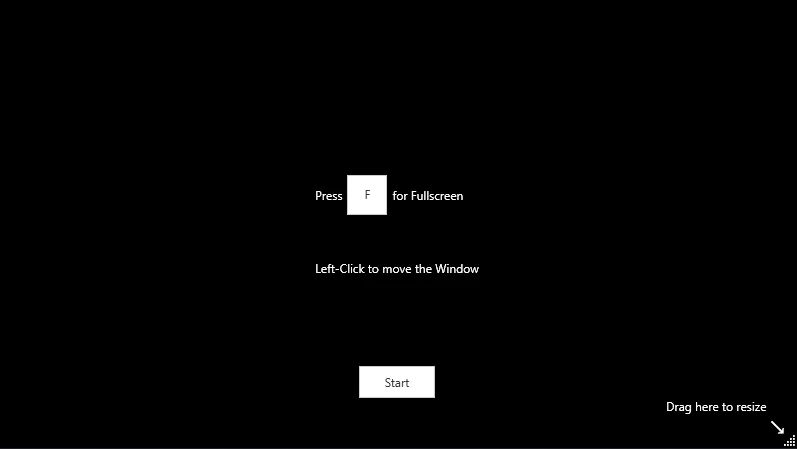
Alternativ den Dimmer als Fenster öffnen: Klicken Sie rechts auf Open Dimmer. Es öffnet sich ein Fenster, das Sie auf den Bildschirm des Klienten ziehen können. Um die Größe anzupassen, drücken Sie die Taste F oder ziehen Sie an der unteren rechten Ecke. Klicken Sie auf Start, um das Media Center zu starten.
Lautstärke
-
Die Lautstärkeregelung wirkt auf den gesamten Systemton von Windows.
-
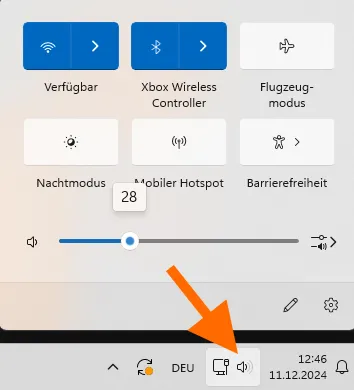
Maximum und Minimum einstellen: Ein Maximum von 100 % bedeutet bei positivem Feedback volle Lautstärke. Passen Sie das Maximum an die Lautstärke Ihres Computers an: Klicken Sie unten rechts in der Taskleiste auf das Lautsprechersymbol und fahren Sie mit der Maus über den Lautstärkeregler, um den genauen Prozentwert zu sehen. Beträgt die Lautstärke Ihres Computers beispielsweise 28 %, stellen Sie das Maximum auf 28 %. Ein Minimum von 0 % bedeutet bei negativem Feedback gar keinen Ton. Stellen Sie das Minimum daher so ein, dass der Ton noch hörbar, aber sehr leise ist.
-
Die Lautstärkeregelung starten: Klicken Sie auf die blaue Schaltfläche Start Audio Feedback.
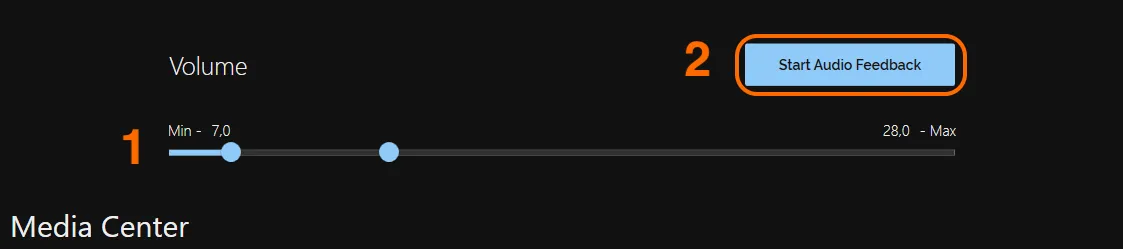
Wenn Sie ein Video oder einen Film ansehen, vergessen Sie nicht, auf Start Audio Feedback zu klicken, sonst reagiert nur der Dimmer.
Das Media Center beenden
-
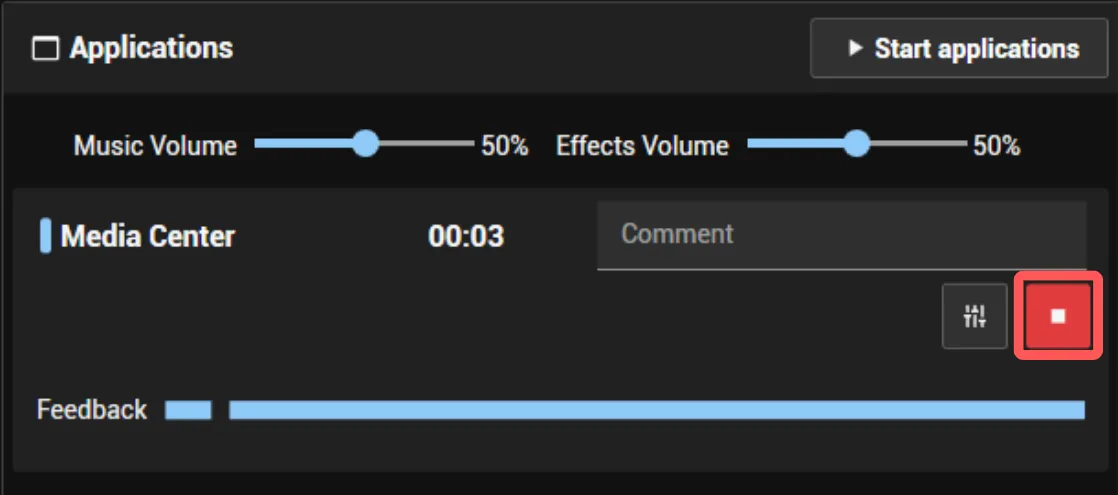
Um das Media Center, wie jede andere Anwendung im BrainAssistant, zu beenden, klicken Sie im BrainAssistant neben der Anwendung auf die rote Schaltfläche Stoppen (Stop).
-
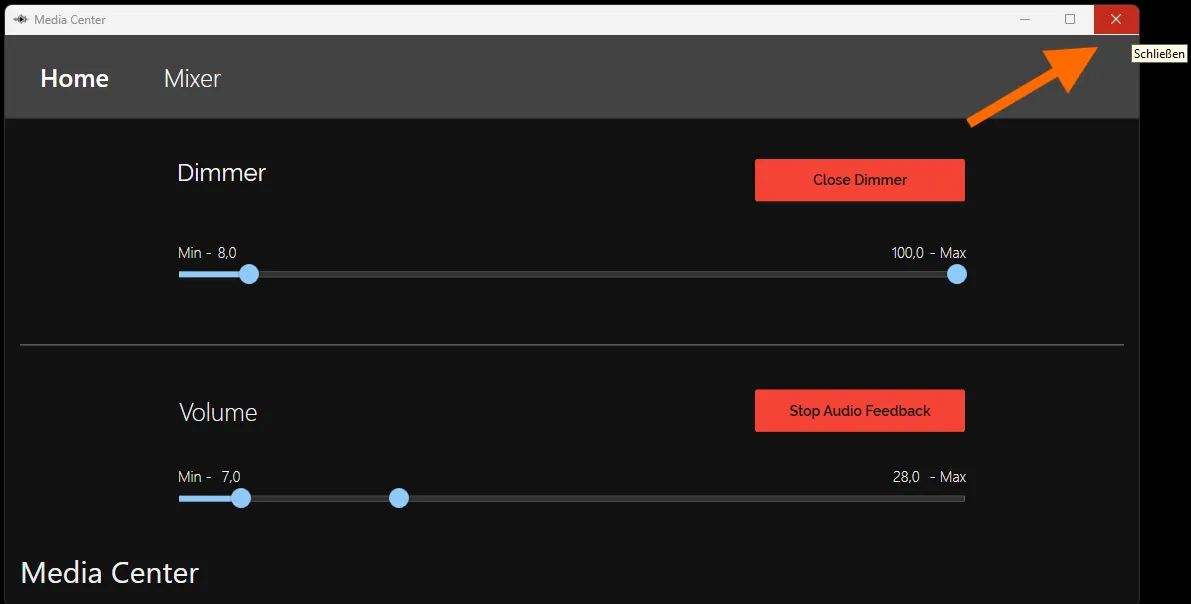
Sie können das Media Center auch mit dem X oben rechts im Media-Center-Fenster schließen.
-
Alternativ klicken Sie in der Windows-Taskleiste mit der rechten Maustaste auf das Media Center und schließen es dort (Alle Fenster schließen (Close all windows)).
Anwendung, Kombination und typische Reaktionen
Das Media Center lässt sich mit allen gängigen Streaming-Diensten wie Netflix, Disney+, Amazon Prime oder Spotify kombinieren und kann auch vor jedem anderen Hintergrund auf dem Computer eingesetzt werden, zum Beispiel bei PDFs, Schulaufgaben oder E-Mails.
Ein Beispiel ist das Abblenden von Schulaufgaben für Schulkinder zu Beginn einer Sitzung. So entsteht ein Transfer in den Alltag, und Symptome, die im schulischen Kontext auftreten, werden gezielt angesprochen.
Mit der Lautstärkeregelung ist eine weitere Anwendung das Entspannungstraining mit geschlossenen Augen. Diese Art des Trainings eignet sich besonders am Ende der Sitzung und kann mit Übungen wie Atemübungen kombiniert werden.
Das Anschauen von Filmen bietet sowohl akustisches als auch visuelles Feedback, was die Wirkung bei vielen Klienten erhöht. Ein Film am Ende einer Sitzung kann außerdem als Motivation oder Belohnung für das absolvierte Training dienen, insbesondere bei Kindern.
| Empfohlene Dauer | Zeitpunkt im Training | Controller nötig | Kombination mit anderem Feedback |
|---|---|---|---|
| 15 min | Anfang oder Ende der Sitzung | Nein | Visuelles und auditives Feedback können im Media Center kombiniert werden |
Philosophie und Hintergrund
Das Media Center hat viele Anwendungsmöglichkeiten und ermöglicht es, für jeden Klienten das optimale Feedback auszuwählen. Das unterstützt den Transfer in den Alltag, und Entspannung und Konzentration können in Situationen mit vielen Reizen geübt werden. Auch der eigene Entspannungszustand des Klienten kann trainiert werden.