
Der sLORETA-Viewer zeigt eine aufgezeichnete qEEG-Sitzung auf dem Kortex: Quellenleistung oder normative Z-Scores pro Frequenzband, in bis zu neun Viewports. Was die Ansichten zeigen, steht auf der Funktionsseite sLORETA; diese Seite zeigt die Schritte.
1. Klient und Sitzung prüfen
sLORETA braucht folgende Angaben aus dem Klientenprofil und der Sitzung.
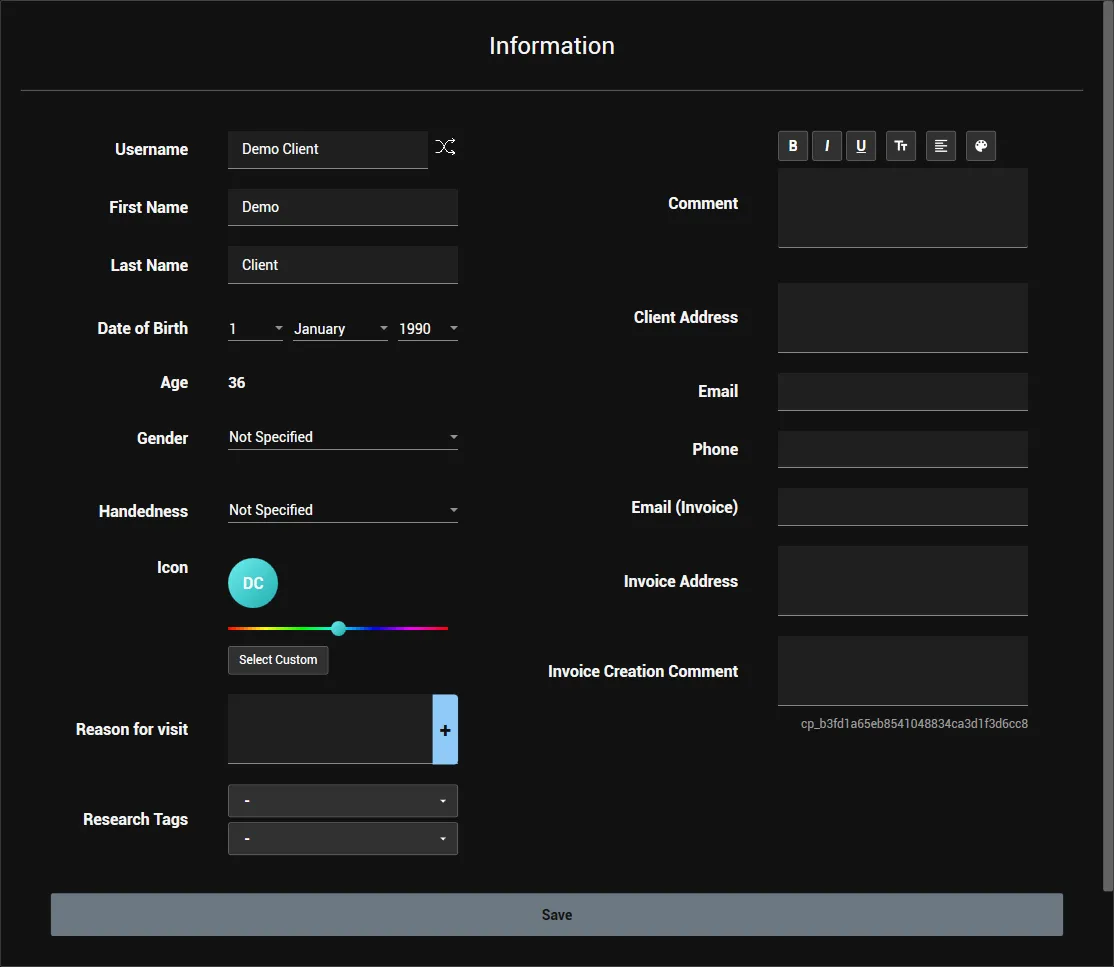
Geburtsdatum. Z-Scores werden mit Personen gleichen Alters verglichen, daher braucht das Klientenprofil das Geburtsdatum (Date of Birth); das Alter muss zwischen 5 und 89 Jahren liegen. Das Geschlecht wird nicht verwendet. Zum Prüfen klicken Sie oben links auf den Klienten und öffnen Info.
Kanäle. Die Aufnahme braucht alle 19 Kanäle des 10-20-Systems: Fp1, Fp2, F7, F3, Fz, F4, F8, T7, C3, Cz, C4, T8, P7, P3, Pz, P4, P8, O1 und O2. Die älteren Bezeichnungen T3, T4, T5 und T6 gelten als T7, T8, P7 und P8.
Segment. Die Viewports werden aus einem Segment der Sitzung berechnet. Für Z-Scores muss es ein EO- oder EC-Segment sein, oder der Augenzustand wird im Viewport von Hand gesetzt (Eye state, Schritt 3).
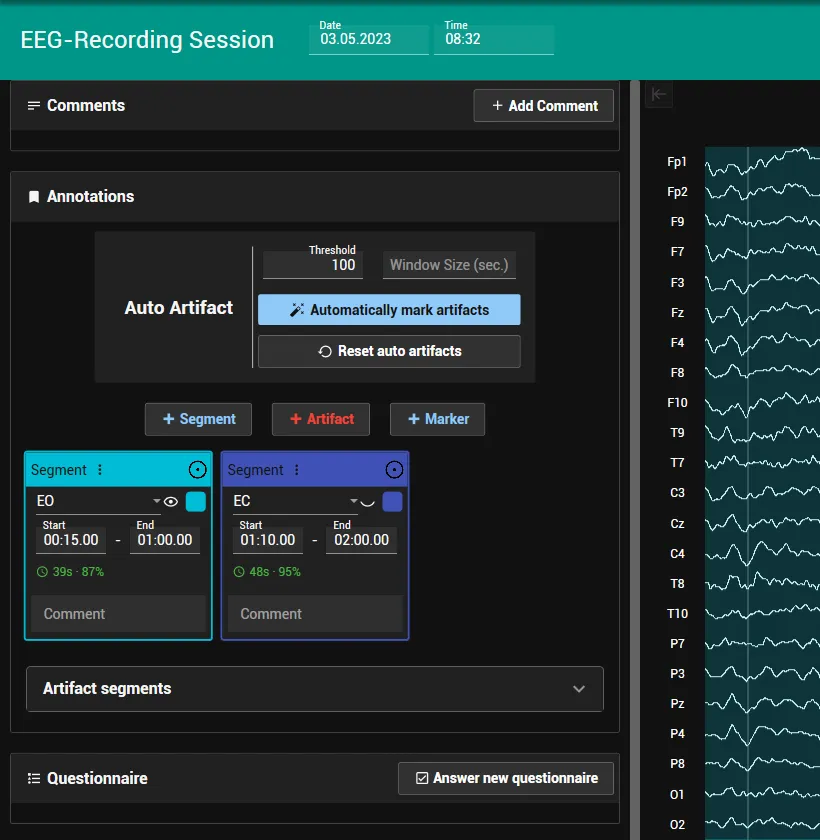
Mehr zum Aufzeichnen eines qEEG und zum Hinzufügen von Segmenten: Live-EEG-Aufnahme und EEG-Analyse: BrainMaps und Bericht.
2. Den Abschnitt sLORETA öffnen
- Öffnen Sie die Sitzungen (Sessions) des Klienten und klicken Sie bei der qEEG-Sitzung auf Details anzeigen (Show Details). Die Sitzung öffnet sich im Studio.
- Wechseln Sie zu EEG-Statistiken (EEG Statistics) und scrollen Sie nach unten bis zum Abschnitt sLORETA.
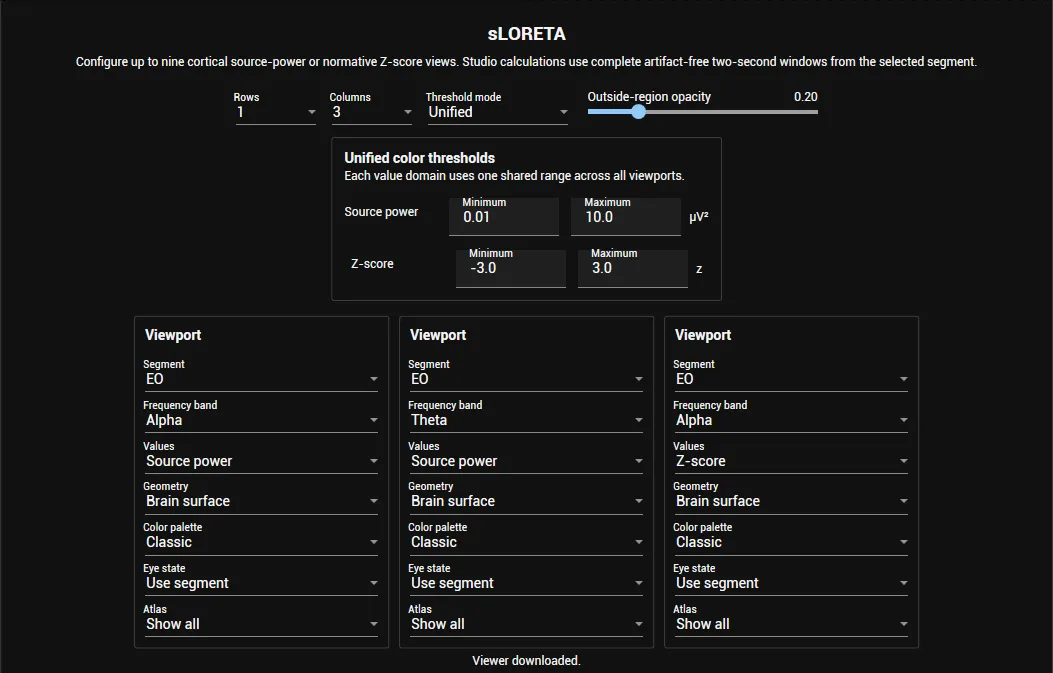
- Beim ersten Mal auf einem PC klicken Sie auf Download sLORETA viewer. Die Statuszeile zeigt „Downloading the sLORETA viewer…“ und dann „Viewer downloaded.“; die Schaltfläche wird zu Open sLORETA viewer. Ist der installierte Viewer veraltet, heißt die Schaltfläche Update sLORETA viewer. Die Beschriftungen in diesem Abschnitt zeigt die App auf Englisch.

3. Die Viewports einrichten
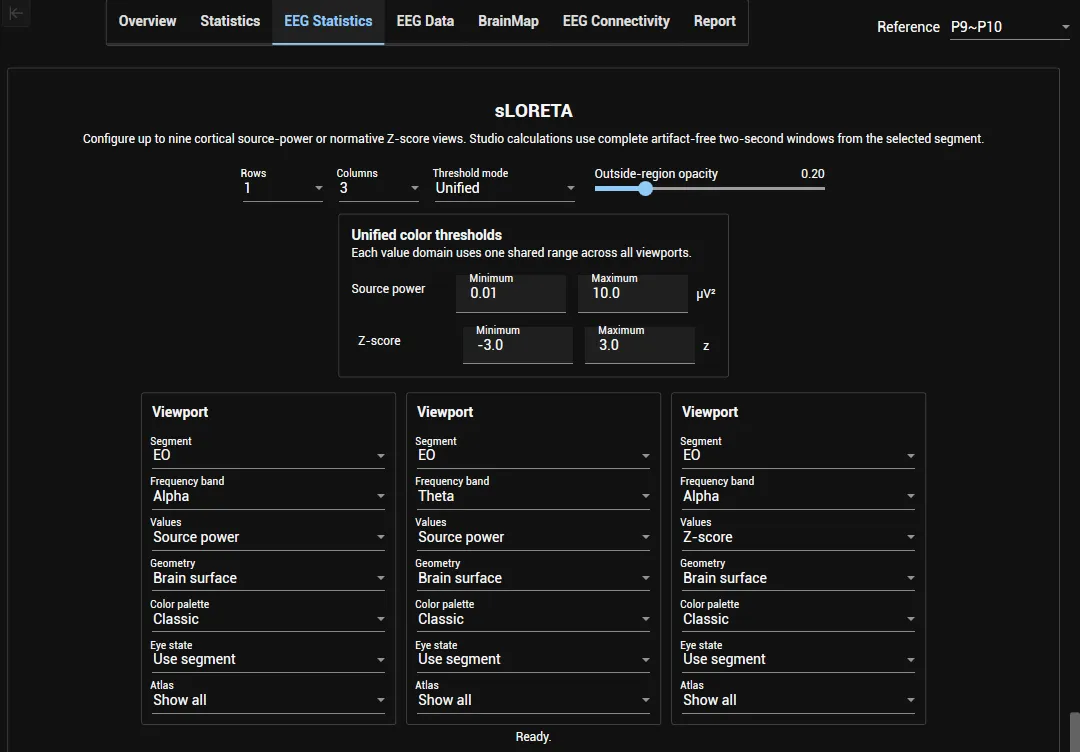
- Wählen Sie das Raster mit Rows (Zeilen) und Columns (Spalten), je 1 bis 3, also bis zu neun Viewports.
- Wählen Sie den Threshold mode (Schwellenmodus):
- Unified: ein Farbbereich pro Wertetyp für alle Viewports, eingestellt unter „Unified color thresholds“ (Minimum und Maximum für Source power und für Z-score).
- Individual: Jeder Viewport hat sein eigenes Minimum und Maximum.
- Outside-region opacity legt fest, wie viel vom Gehirn außerhalb der gewählten Areale sichtbar bleibt: 0 blendet es aus, 1 zeigt es vollständig in Grau.
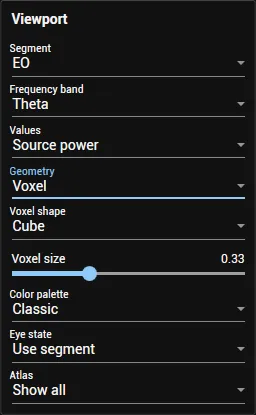
- Richten Sie jeden Viewport ein:
- Segment: das Segment, aus dem der Viewport berechnet wird. Verwendet werden nur vollständige artefaktfreie Zwei-Sekunden-Fenster des Segments.
- Frequency band: das Frequenzband
- Values: Source power (Quellenleistung) oder Z-score
- Geometry: Brain surface (Gehirnoberfläche) oder Voxel; Voxel ergänzt Voxel shape (Voxelform) und „Voxel size“ (Voxelgröße)
- Color palette: die Farbpalette
- Eye state: Use segment übernimmt ihn aus dem EO- oder EC-Segment; Eyes open oder Eyes closed setzt ihn von Hand
- Atlas: „Show all“ (Standard) zeigt den ganzen Kortex; bei einem anderen Atlas wählen Sie die anzuzeigenden Areale oder Netzwerke
4. Den Viewer öffnen
- Klicken Sie auf Open sLORETA viewer. Der Viewer startet in einem eigenen Fenster. Die Statuszeile zeigt „Waiting for the sLORETA viewer on …“ und dann „Connected: … viewport(s), … unavailable. Changes update automatically.“ Als nicht verfügbar (unavailable) zählt ein Viewport, wenn seine Werte nicht berechnet werden können, zum Beispiel Z-Scores ohne ein Alter im unterstützten Bereich oder ohne Augenzustand.

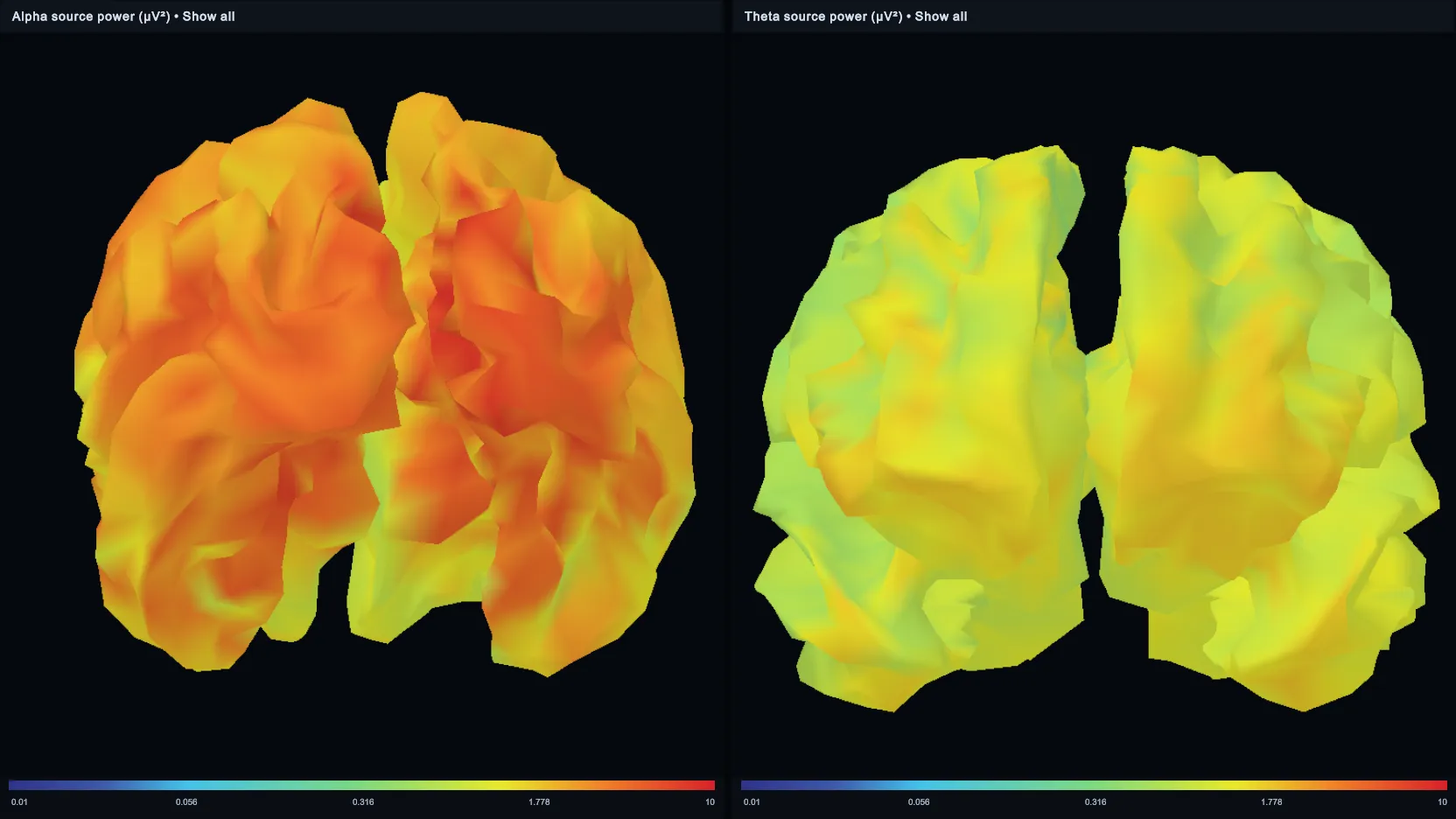
- Der Viewer zeigt eine Ansicht pro Viewport. Änderungen an den Viewports im Studio übernimmt der Viewer automatisch.
- Wenn Sie fertig sind, klicken Sie auf Close sLORETA viewer.
Bei Fragen oder wenn Sie Hilfe brauchen, kontaktieren Sie uns unter support@brainboost.de.