
Bevor Sie loslegen
Stellen Sie sicher, dass Sie einen modernen PC oder Laptop mit Windows haben. Wenn Ihr PC die Systemanforderungen erfüllt, laden Sie den BrainAssistant herunter und installieren ihn.
Kostenloser BrainAssistant-Download: brainassistant.de/download
Vor der Installation: Einige Windows- und Nvidia-Einstellungen sorgen dafür, dass die Neurofeedback-Anwendungen reibungslos laufen. Siehe Windows- und Nvidia-Einstellungen.
BrainAssistant einrichten
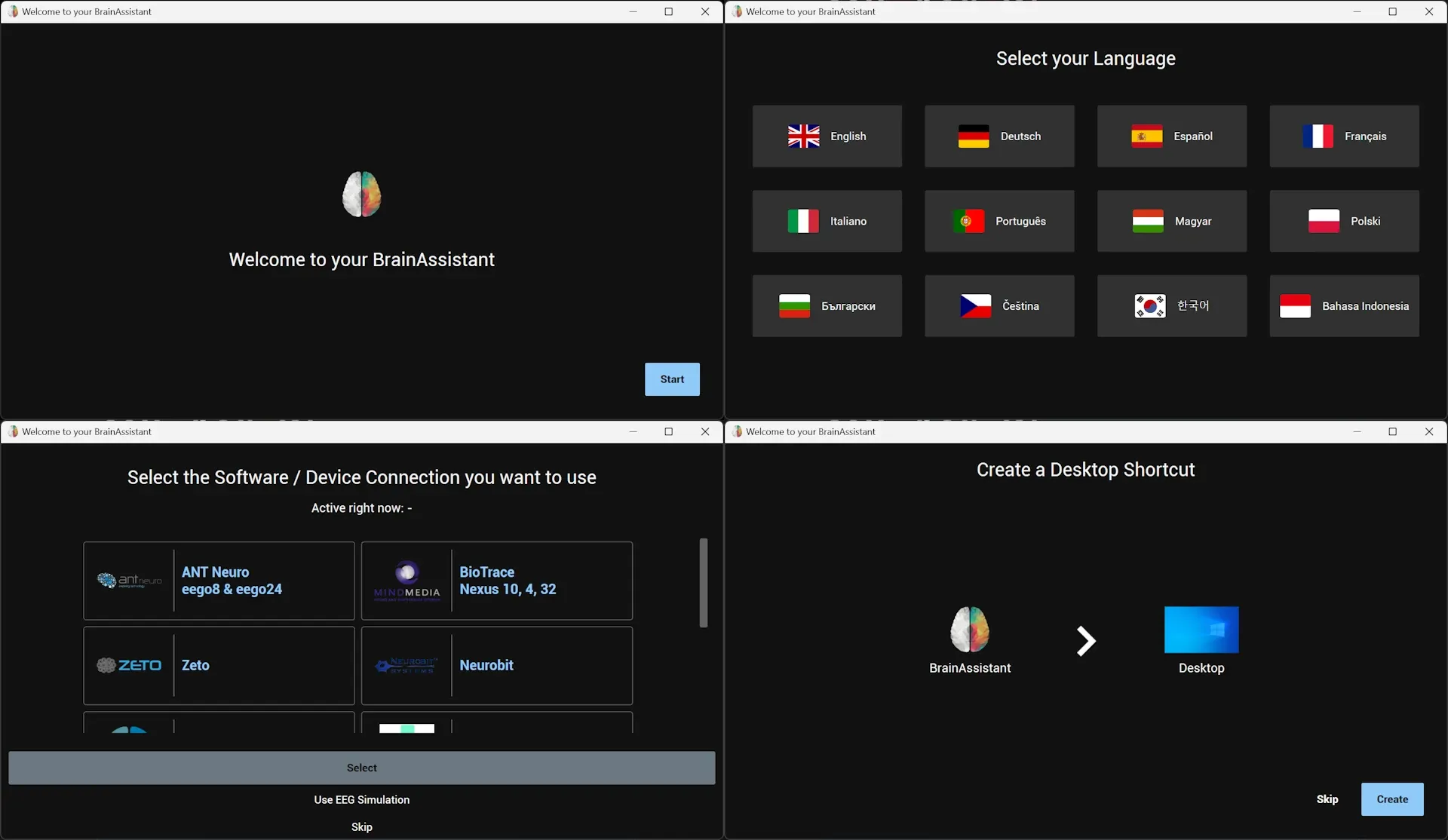
Nach der Installation fragt der BrainAssistant nach der bevorzugten Sprache, dem verwendeten Verstärker und ob ein Desktop-Symbol erstellt werden soll.
Während des Setups werden Sie möglicherweise aufgefordert, die Treiber Ihres Verstärkers zu installieren. Wenn ein Fenster „Wollen Sie installieren […]“ (Do you want to install […]) erscheint, klicken Sie auf Ja (Yes).
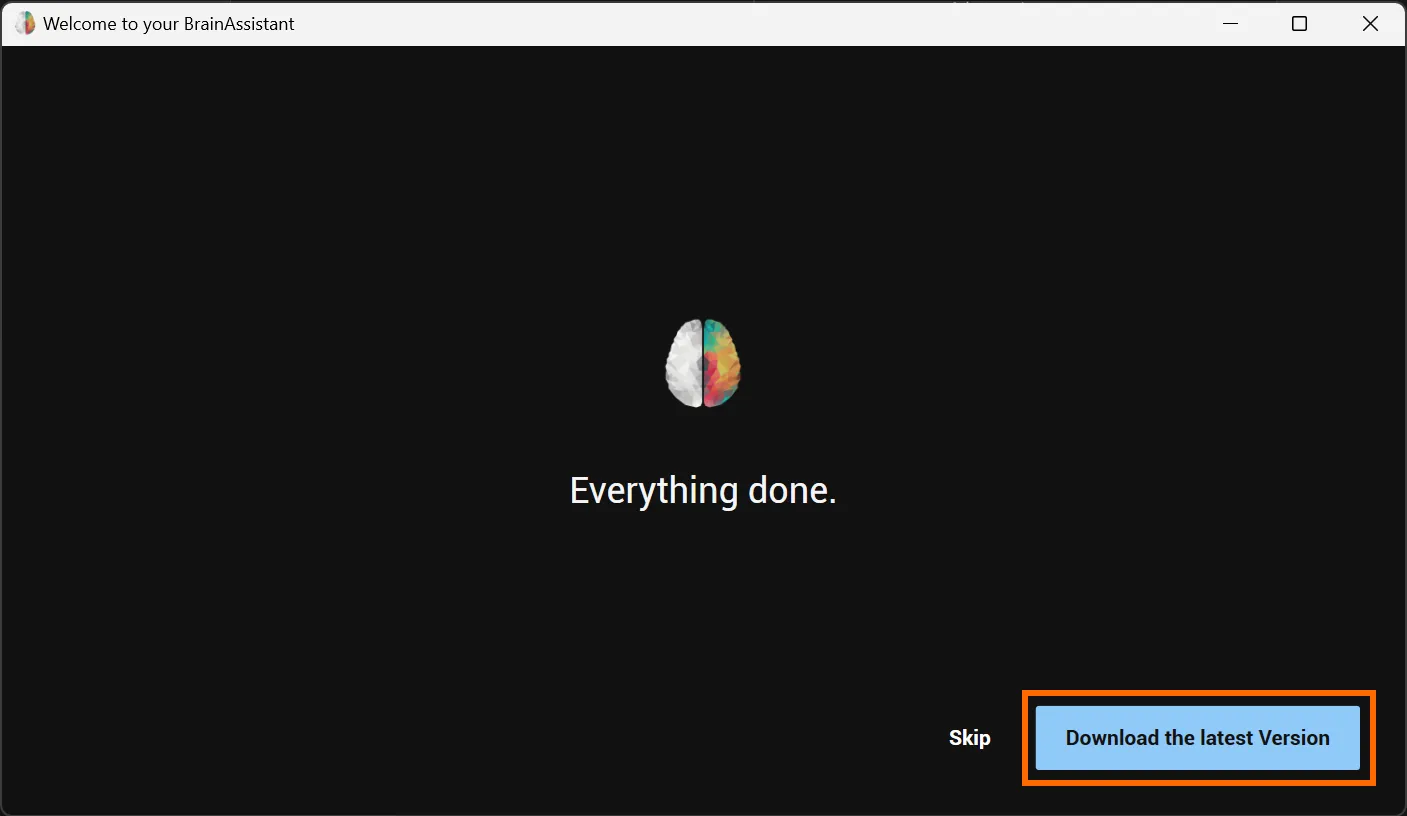
Wenn Sie aufgefordert werden, die neueste Version herunterzuladen (Download the latest version), tun Sie das bitte:
Anmeldung und Registrierung
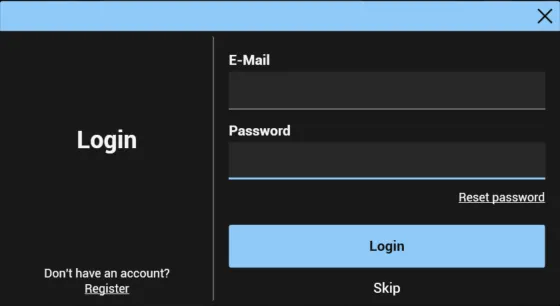
Melden Sie sich mit Ihrem BrainAssistant-Konto an. Ein Konto kann auf mehreren PCs und mit mehreren Verstärkern verwendet werden.
Noch kein Konto? Registrieren
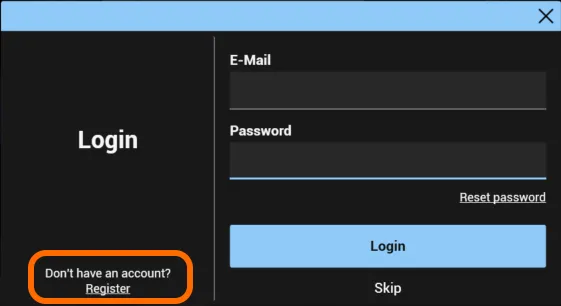
Geben Sie Ihre Daten ein und klicken Sie auf Registrieren (Register).
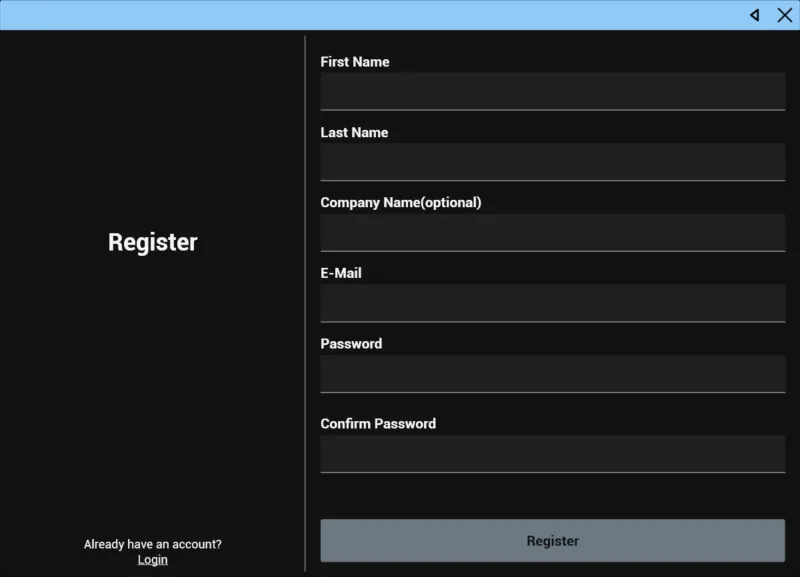
Wir schützen Ihre Daten. Details finden Sie in unserer Datenschutzerklärung.
Nach der Registrierung haben Sie 14 Tage lang die Möglichkeit, den BrainAssistant in vollem Umfang zu testen und alle qEEG-, Neurofeedback- und Biofeedback-Funktionen zu nutzen.
Trainerprofil erstellen
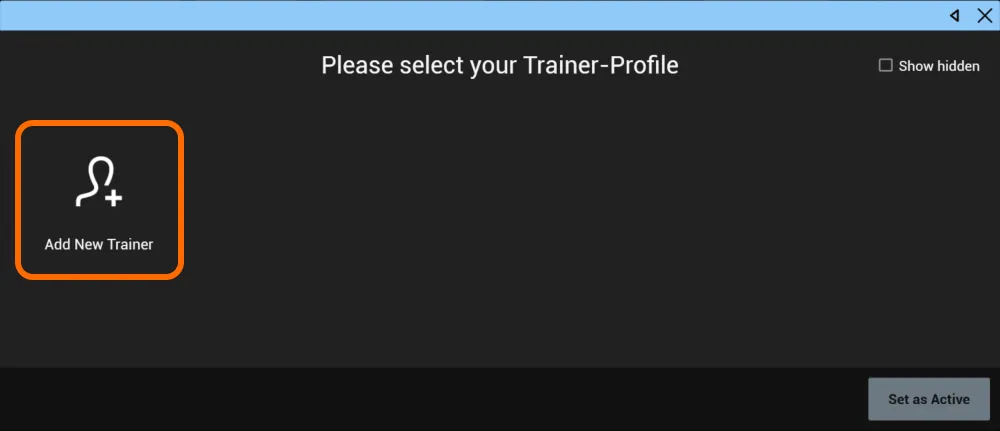
Im BrainAssistant gibt es Klienten und Trainer. Klienten sind die Personen, die aufgezeichnet werden; Trainer sind die Personen, die die EEG-Aufnahme, das Neurofeedback oder das Biofeedback durchführen.
Um einen neuen Trainer zu erstellen, klicken Sie auf Neuen Trainer hinzufügen (Add New Trainer):
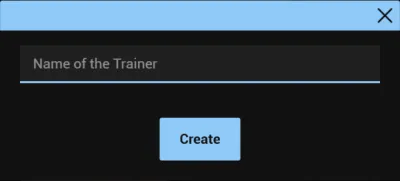
Geben Sie Ihren Namen ein und klicken Sie auf Erstellen (Create):
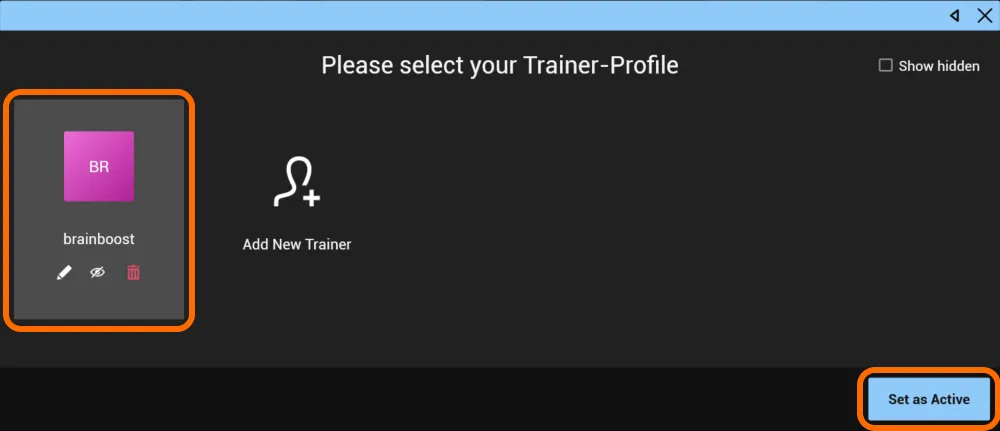
Wählen Sie anschließend den Trainer aus und klicken Sie unten rechts auf Als aktiv setzen (Set as Active):
Klienten erstellen und auswählen
- Zum Testen wählen Sie den Standardbenutzer (Default User) aus.
- Für EEG-Aufnahmen, Neurofeedback oder Biofeedback klicken Sie oben rechts auf Erstellen und geben die Informationen des Klienten ein. Pflichtangaben sind nur Vorname, Nachname und Geburtsdatum; alles andere, etwa Geschlecht und Händigkeit, ist optional.
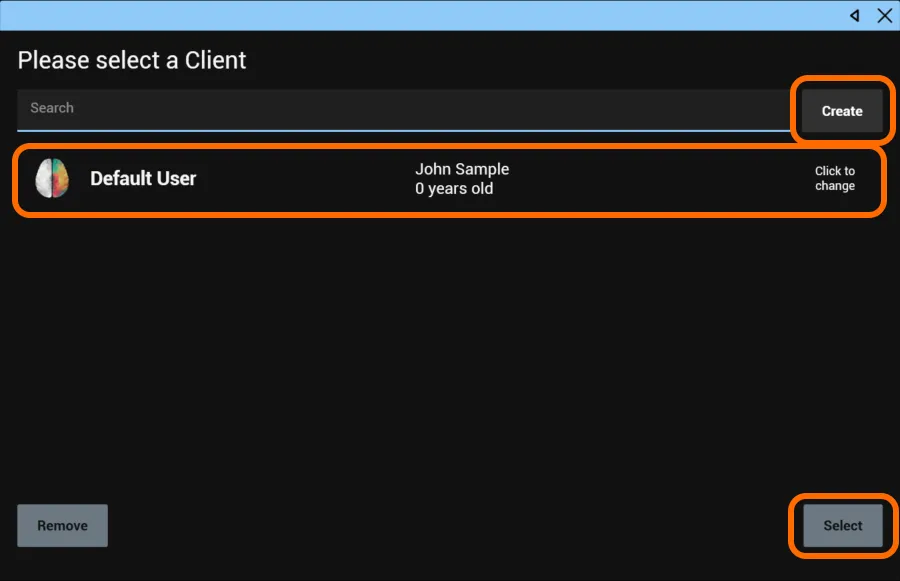
Weitere Informationen zu Klienten finden Sie unter Klienten hinzufügen, suchen und entfernen.
Willkommen auf der Home-Seite
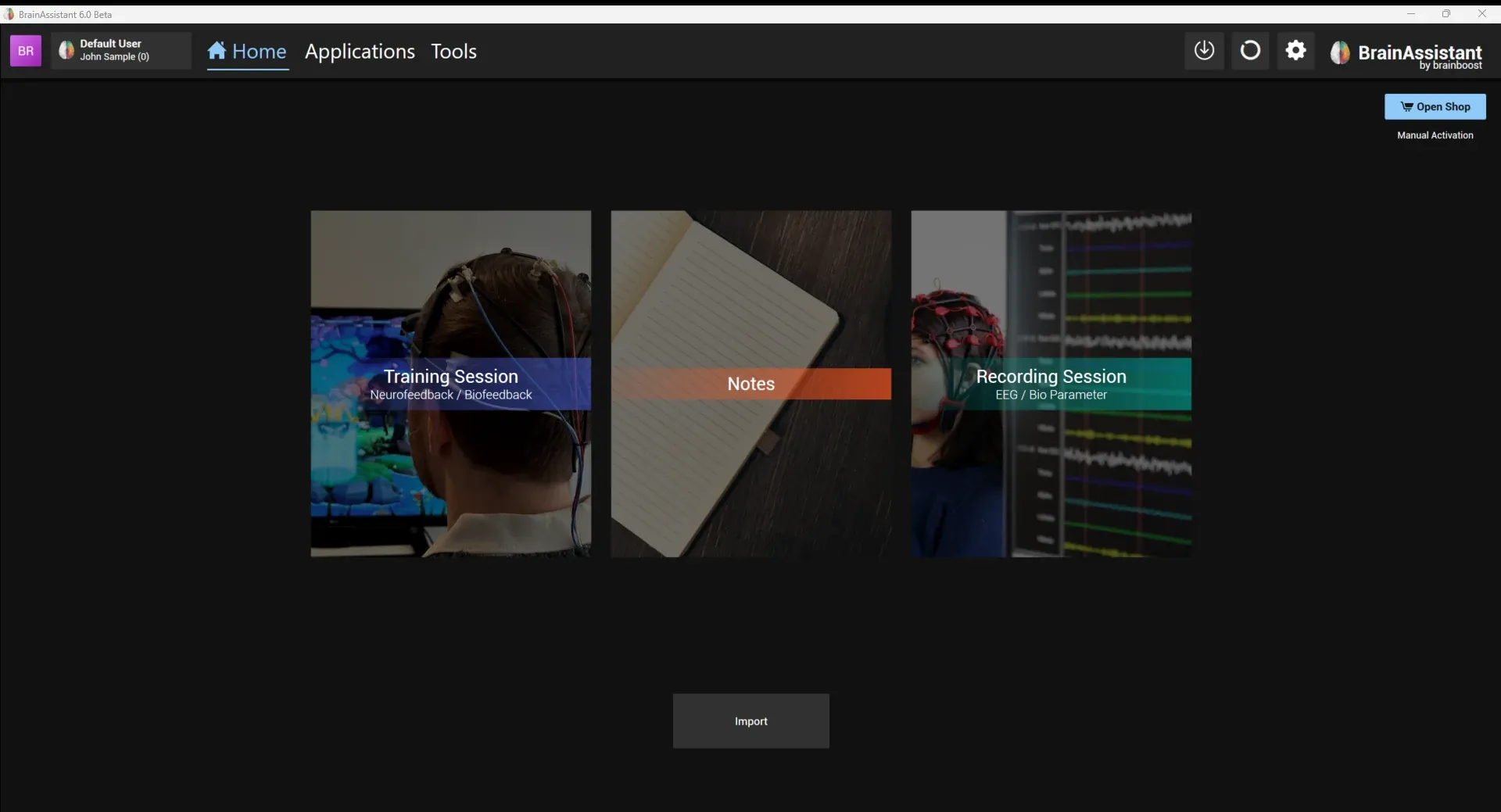
Von hier aus machen Sie weiter mit:
- Neurofeedback / Biofeedback: Klicken Sie auf die blaue Schaltfläche Trainingssitzung (Training Session). Siehe Trainingssitzung.
- qEEG-Aufnahme: Klicken Sie auf die grüne Schaltfläche Aufnahmesitzung (Recording Session), um 1 bis 24 Kanäle aufzuzeichnen. Siehe Live-EEG-Aufnahme.
- Eine aufgezeichnete Sitzung ansehen oder einen qEEG-Bericht erstellen: Klicken Sie oben links auf den Namen des Klienten und dann auf Details anzeigen (Show Details). Mehr zur Auswertung einer Neurofeedback- oder Biofeedback-Sitzung lesen Sie unter Sitzungsanalyse, mehr zur qEEG-Berichterstellung unter EEG-Analyse und qEEG-Auto-Bericht.