
Einen neuen Klienten erstellen
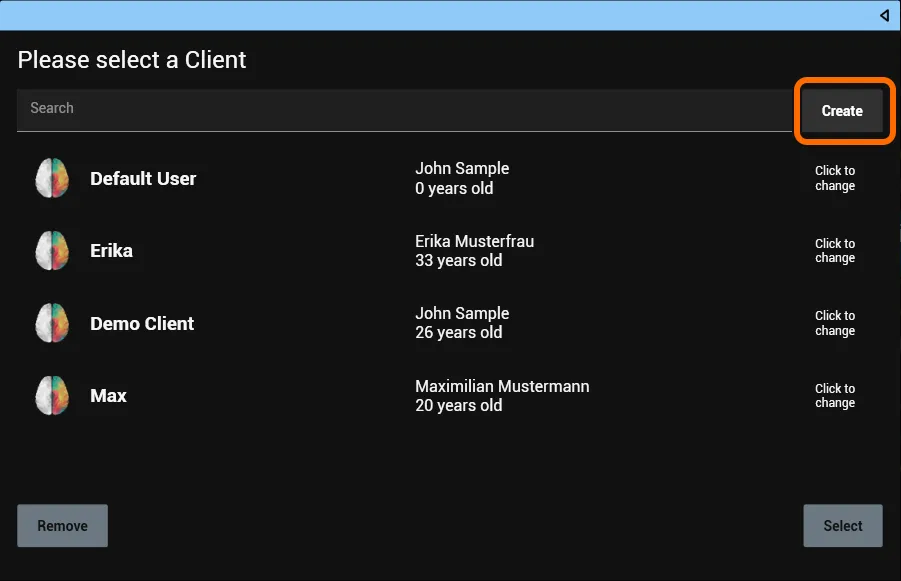
Klicken Sie auf Erstellen (Create), um einen neuen Klienten anzulegen.
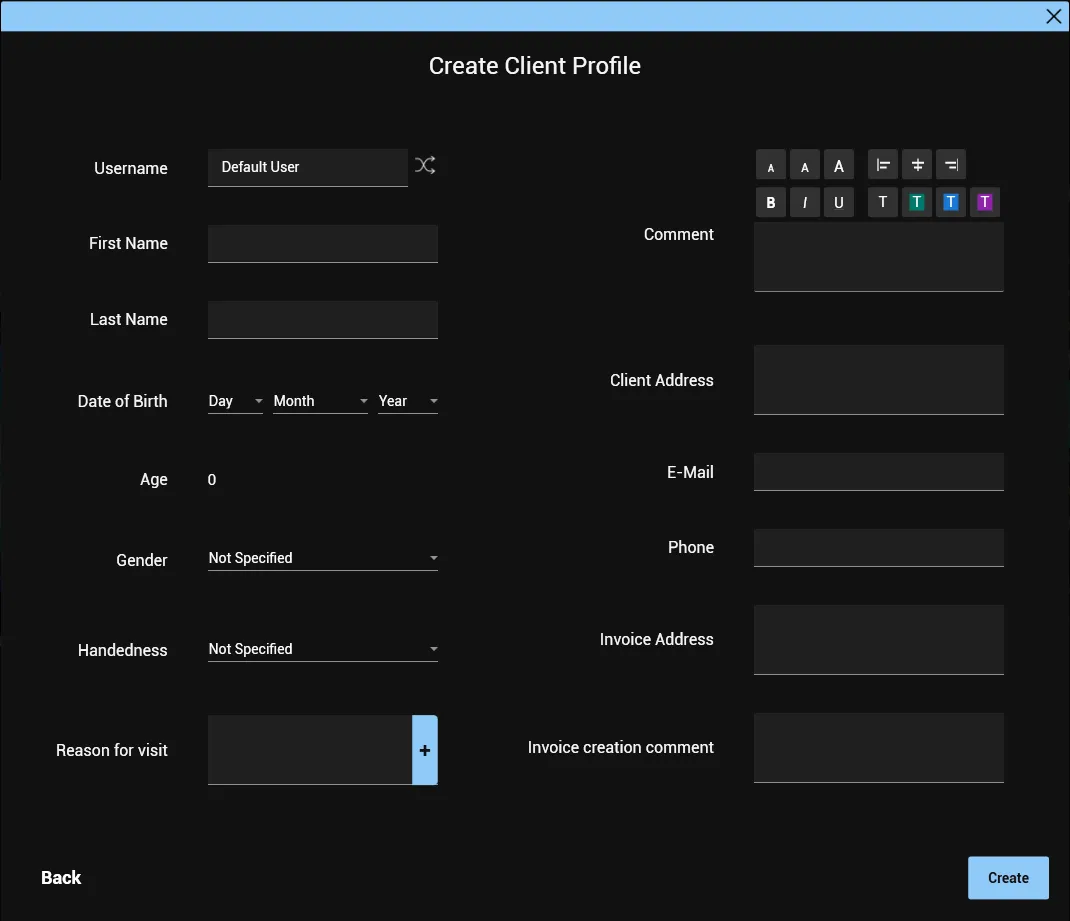
Es öffnet sich ein Fenster, in dem Sie die persönlichen Informationen des Klienten eingeben.
Wir empfehlen, zumindest alles bis einschließlich Händigkeit (Handedness) auszufüllen.
Klienten suchen
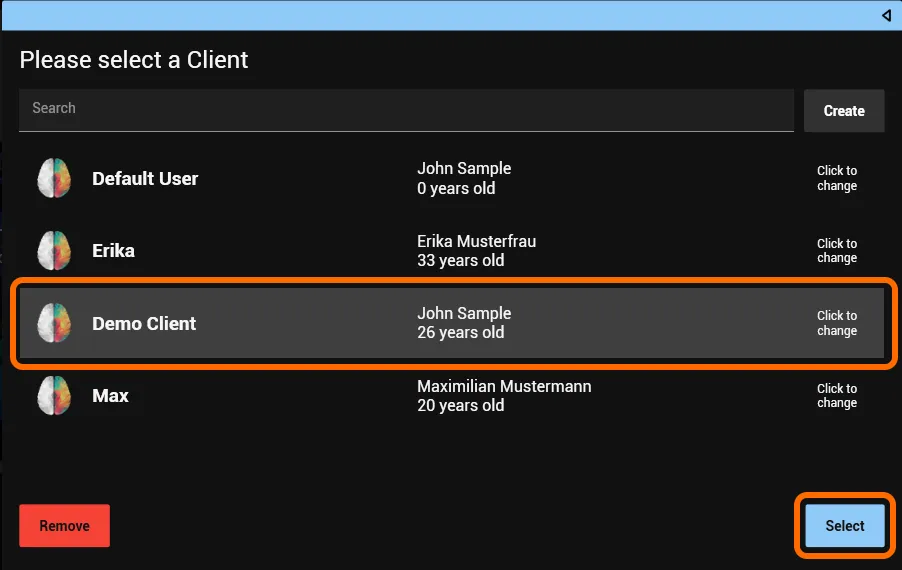
Um einen Klienten zu finden, geben Sie den Namen in die Suchleiste oben ein. Um den Klienten auszuwählen, klicken Sie auf den Namen und dann unten rechts auf Auswählen (Select).
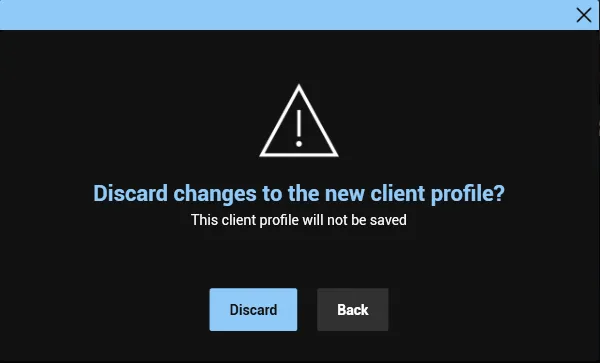
Wenn Sie versehentlich begonnen haben, ein neues Klientenprofil zu erstellen, klicken Sie oben rechts auf das X. Klicken Sie im Fenster, das sich dann öffnet, auf Verwerfen (Discard), um das unfertige Klientenprofil zu löschen.
Klienten entfernen
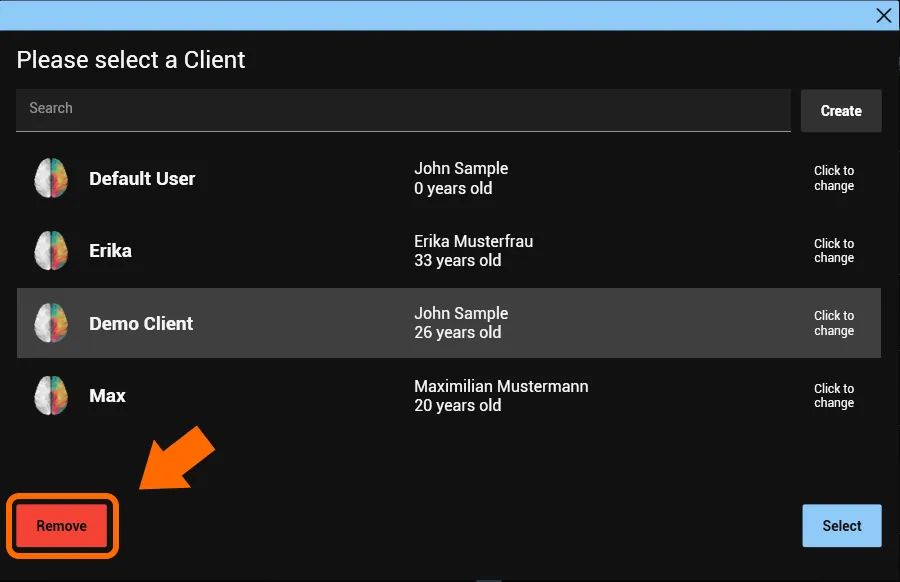
Um einen Klienten zu entfernen, klicken Sie unten links auf die rote Schaltfläche Entfernen (Remove).
Klienten wechseln
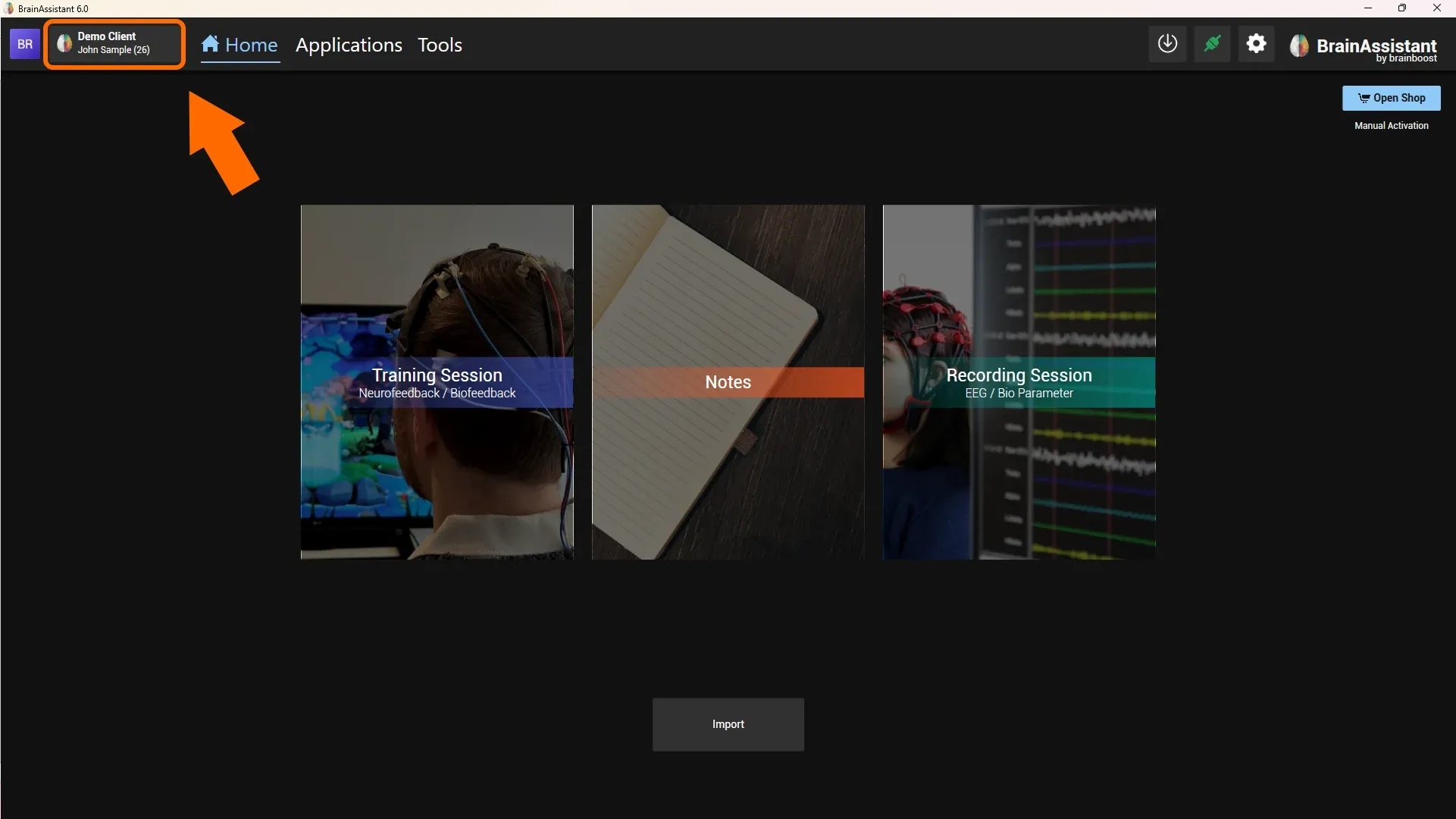
Um den Klienten zu wechseln, klicken Sie oben links auf den Namen des Klienten.
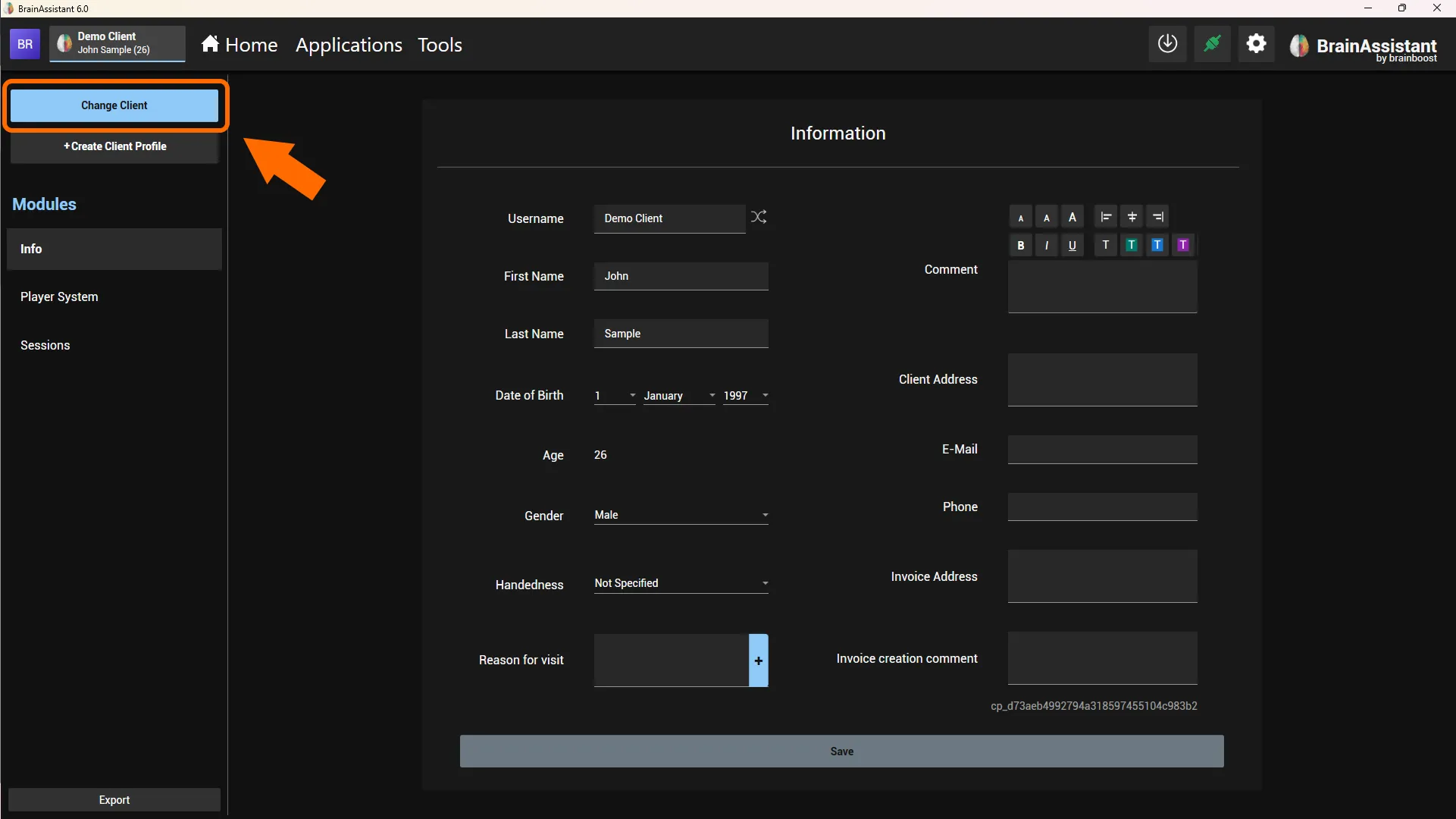
Klicken Sie dann auf Klientenprofil wechseln (Change Client). In dieser Ansicht können Sie auch die Informationen des aktuell ausgewählten Klienten ändern oder korrigieren.
Klientenverwaltung
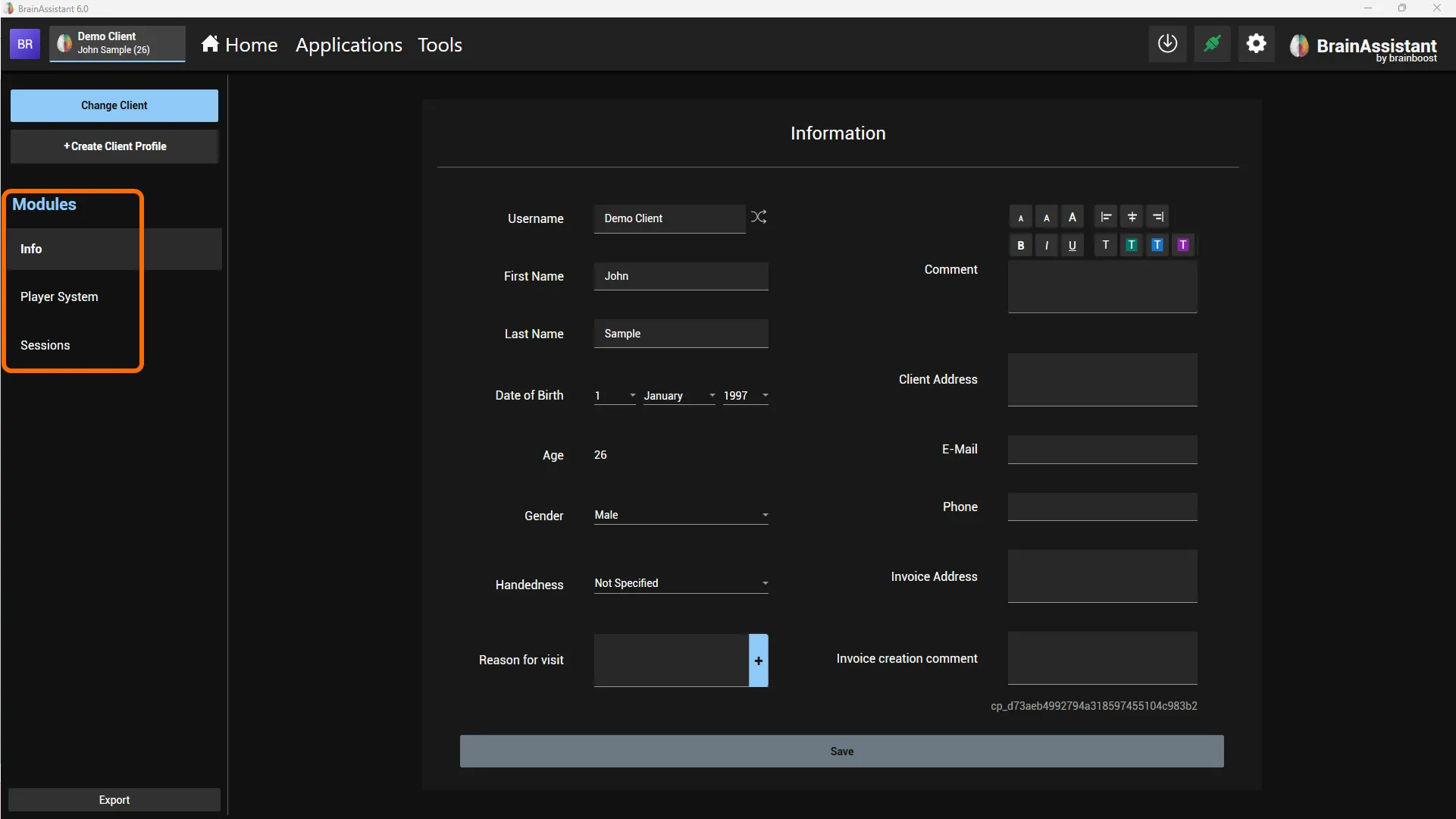
Klicken Sie im Hauptmenü auf den Namen des Klienten (oben links), um die verschiedenen Module zu öffnen. Im Bereich Info können Sie weitere Informationen zu Ihrem Klienten hinzufügen.
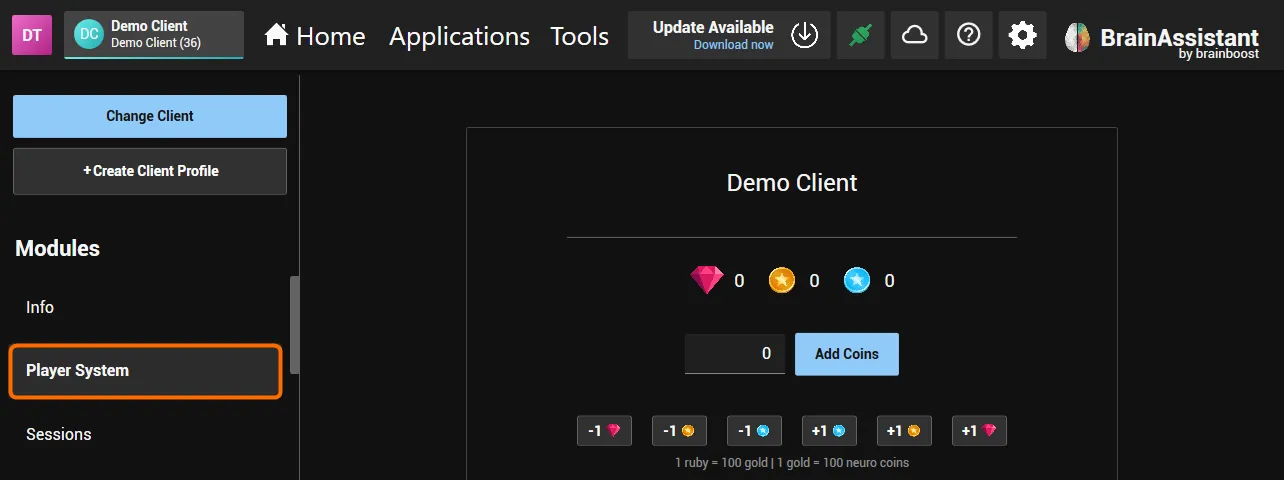
Der Bereich NeuroPlayer-System (Player System) zeigt die Münzen, die Ihr Klient gesammelt hat. Der Klient sammelt in jedem Spiel Münzen, die alle zusammengezählt werden. Münzen können in jedem Spiel für neue Charaktere, Hintergründe und mehr ausgegeben werden. Sie können Münzen manuell hinzufügen oder abziehen. Das Symbol des Klienten legen Sie im Bereich Info fest (Symbol (Icon)).
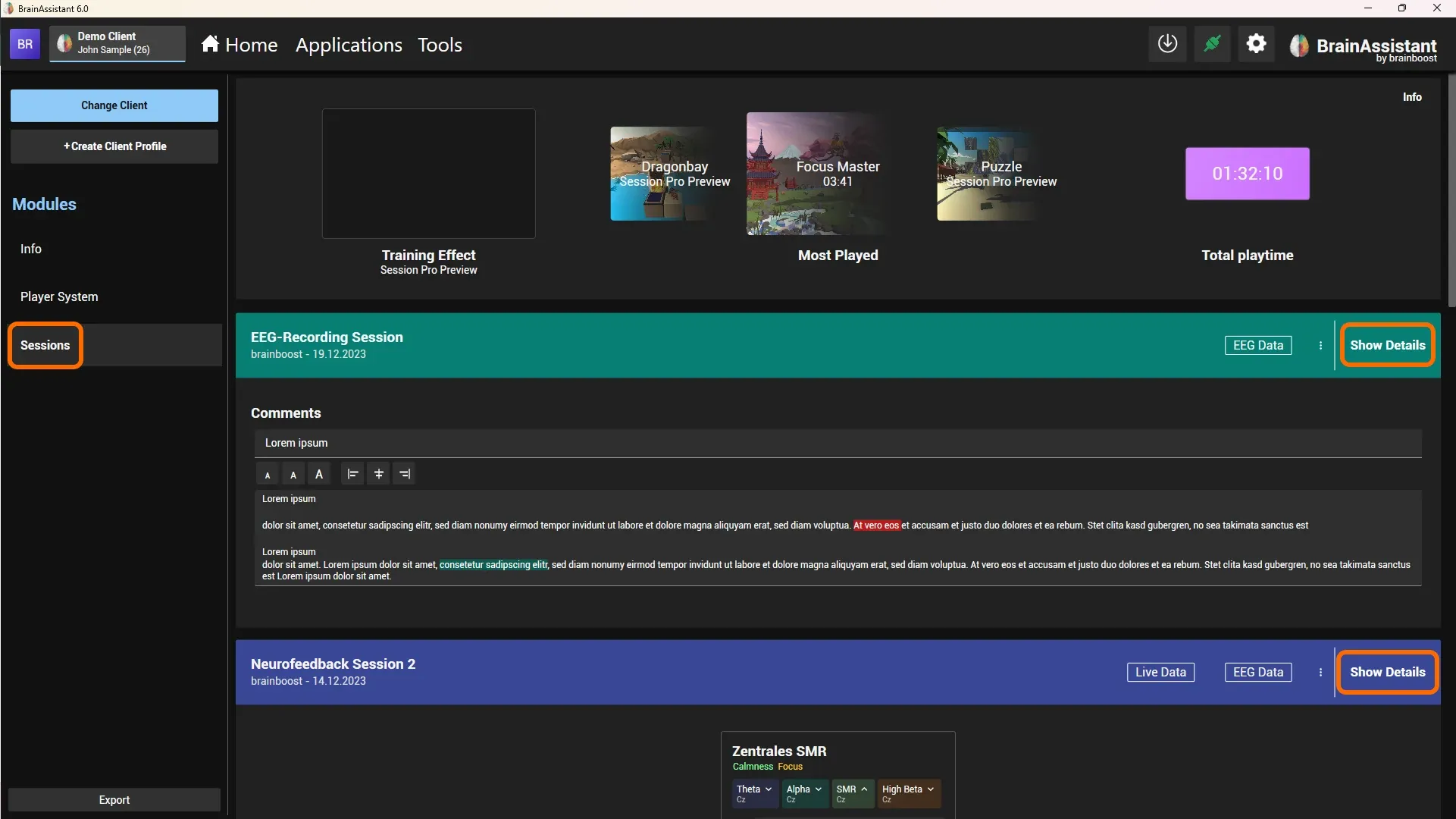
Der Bereich Sitzungen (Sessions) gibt einen Überblick über frühere Sitzungen und Aufnahmen. Klicken Sie auf der rechten Seite auf Details anzeigen (Show Details, orange eingekreist), um Trainingssitzungen oder EEG-Aufnahmen auszuwerten und Berichte zu erstellen. Siehe Sitzungsanalyse und EEG-Analyse.